Tout ce qui suit se passe dans TON app, en français : les captures viennent de l'app telle qu'elle roule aujourd'hui. Le scan d'un repas par photo, le Nutri-Score, la traduction de la base d'aliments, la liste d'épicerie — rien de tout ça n'existe dans l'appli Trainerize.
26 chapitres, 121 étapes. Pas besoin de tout lire d'un coup : pars du sommaire et va voir ce qui te sert. Les chiffres et les dates des captures sont des exemples — ton app affichera tes données à toi.
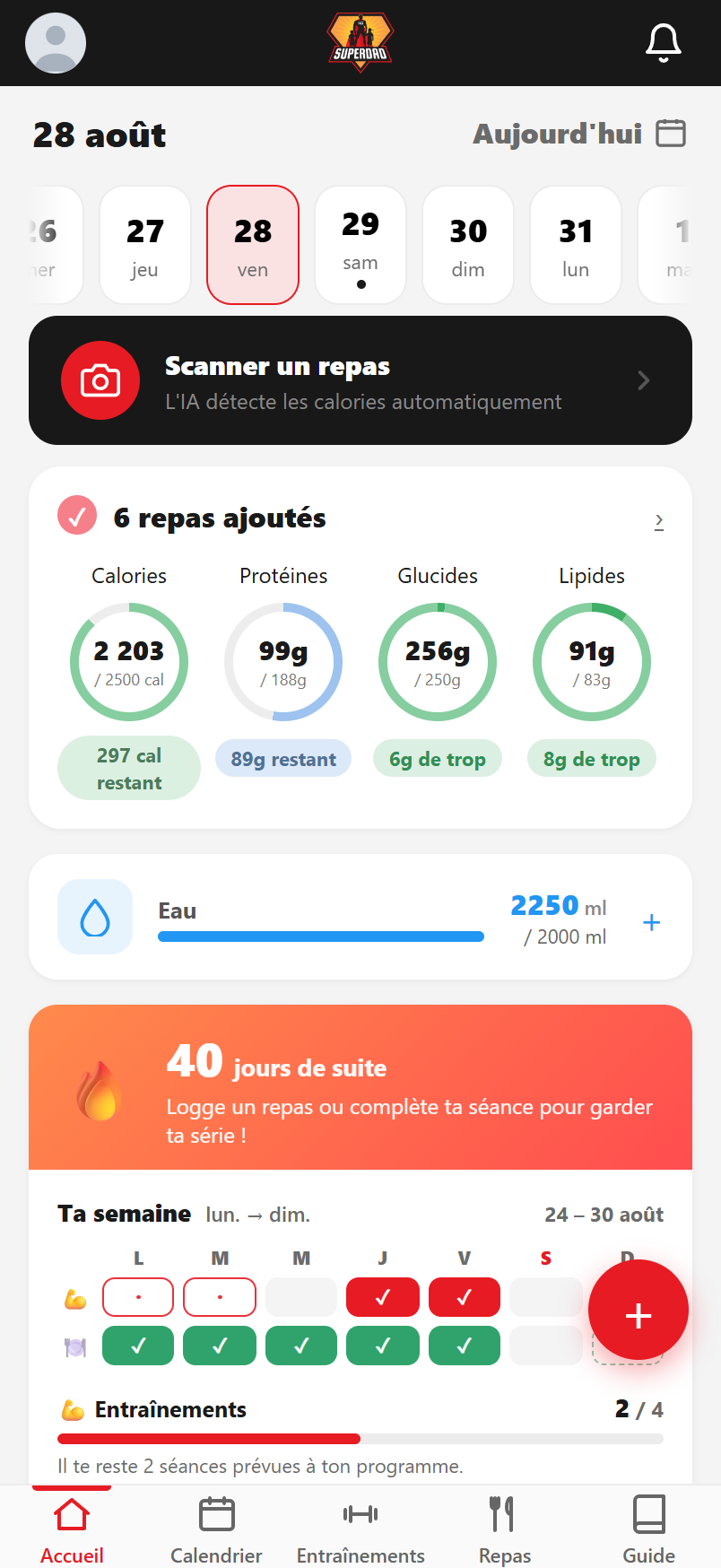
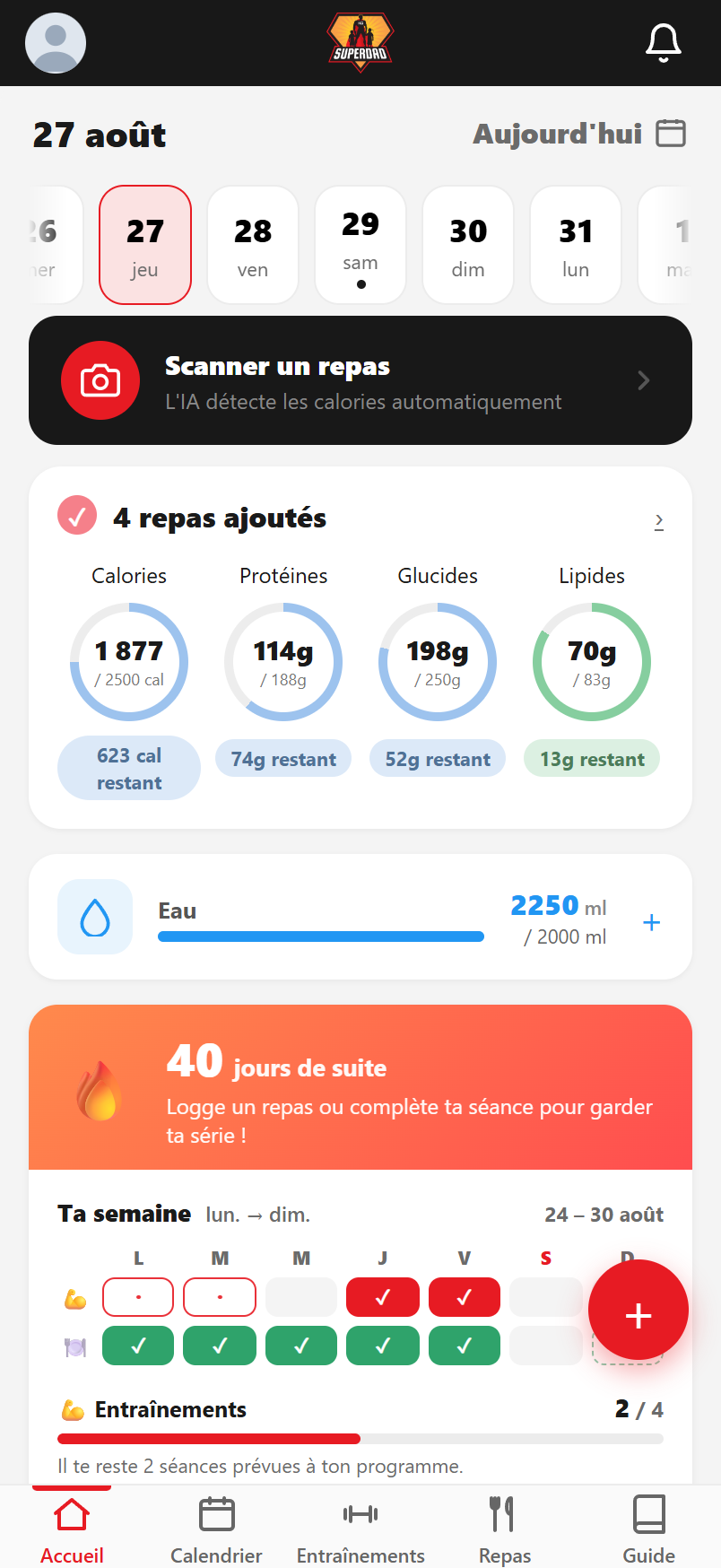
Tout ce que tu vois se rapporte au jour choisi dans la bande de dates.
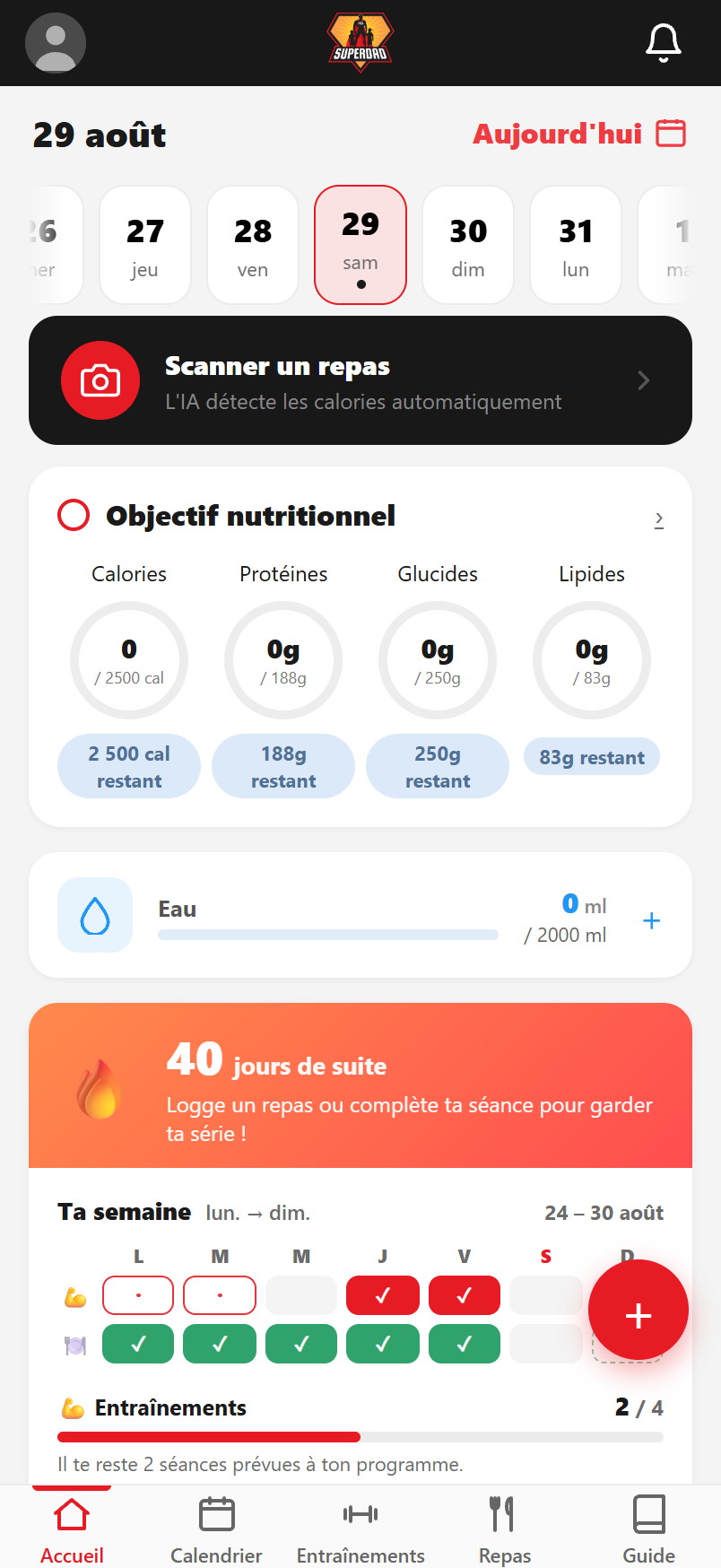
L'accueil s'ouvre sur aujourd'hui : tes repas, ton eau, ta séance, ta série. Glisse la bande de dates du doigt pour reculer ou avancer d'une journée. Le bandeau noir « Scanner un repas » prend ton assiette en photo et l'IA en sort les calories — ça, l'appli Trainerize ne le fait pas.
2.Saute à n'importe quelle journée
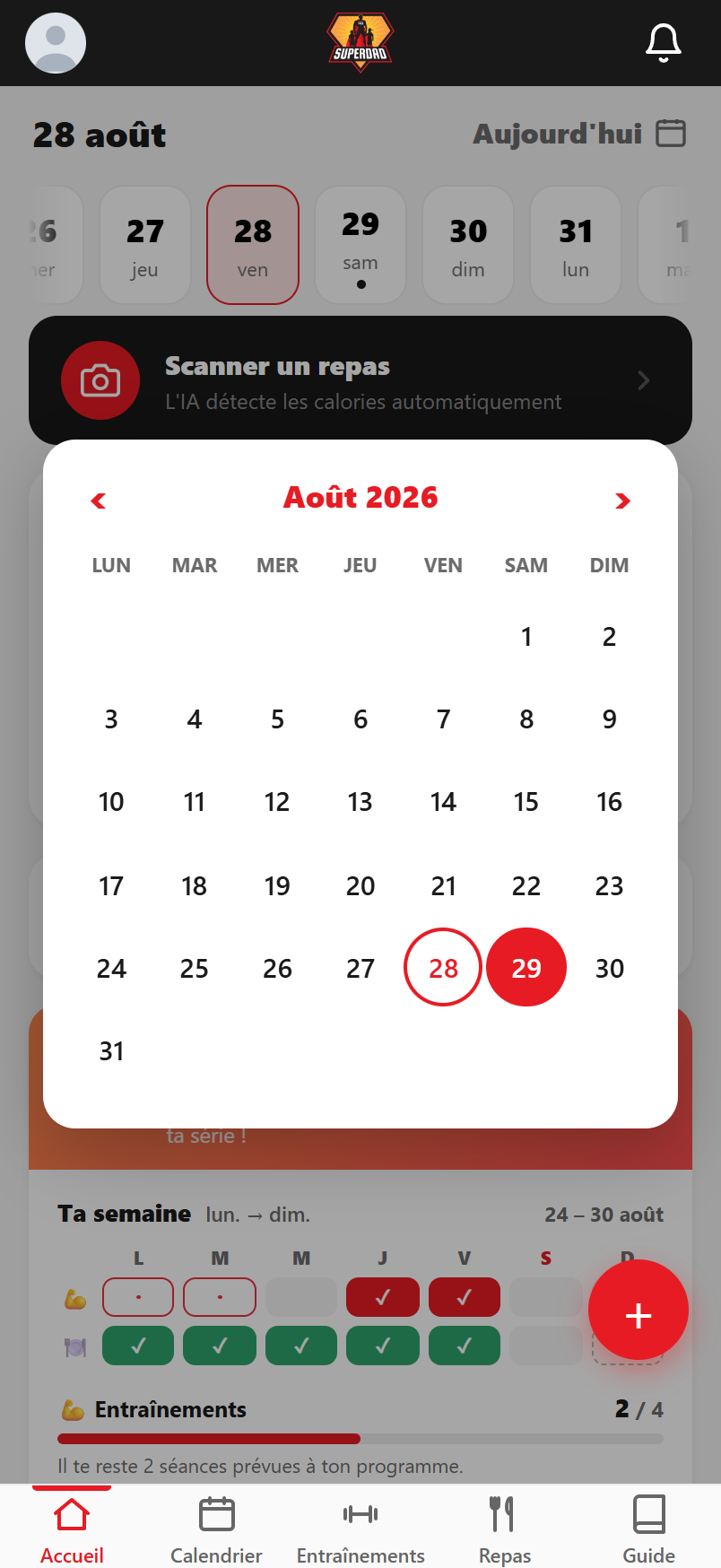
L'icône calendrier ouvre le mois ; « Aujourd'hui » te ramène au jour courant.
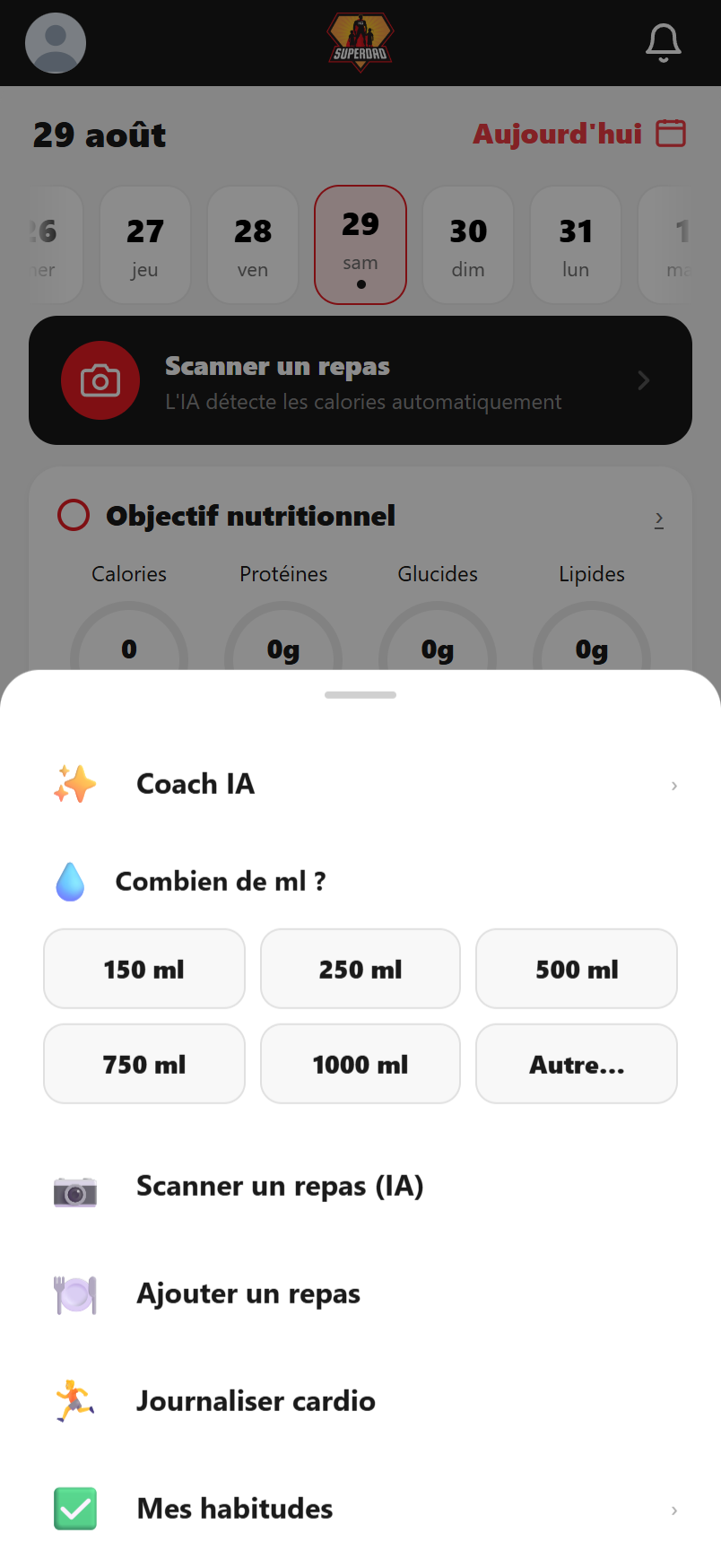
Tu as oublié de logger mardi ? Touche l'icône calendrier à droite de la date et choisis le jour : tu peux remplir un journal en retard. Attention au piège : tant qu'une date passée est sélectionnée, tout ce que tu ajoutes s'enregistre sur CETTE journée-là. Le cercle rouge plein, c'est aujourd'hui ; le cercle vide, c'est le jour que tu regardes.
3.Tes macros d'un coup d'œil
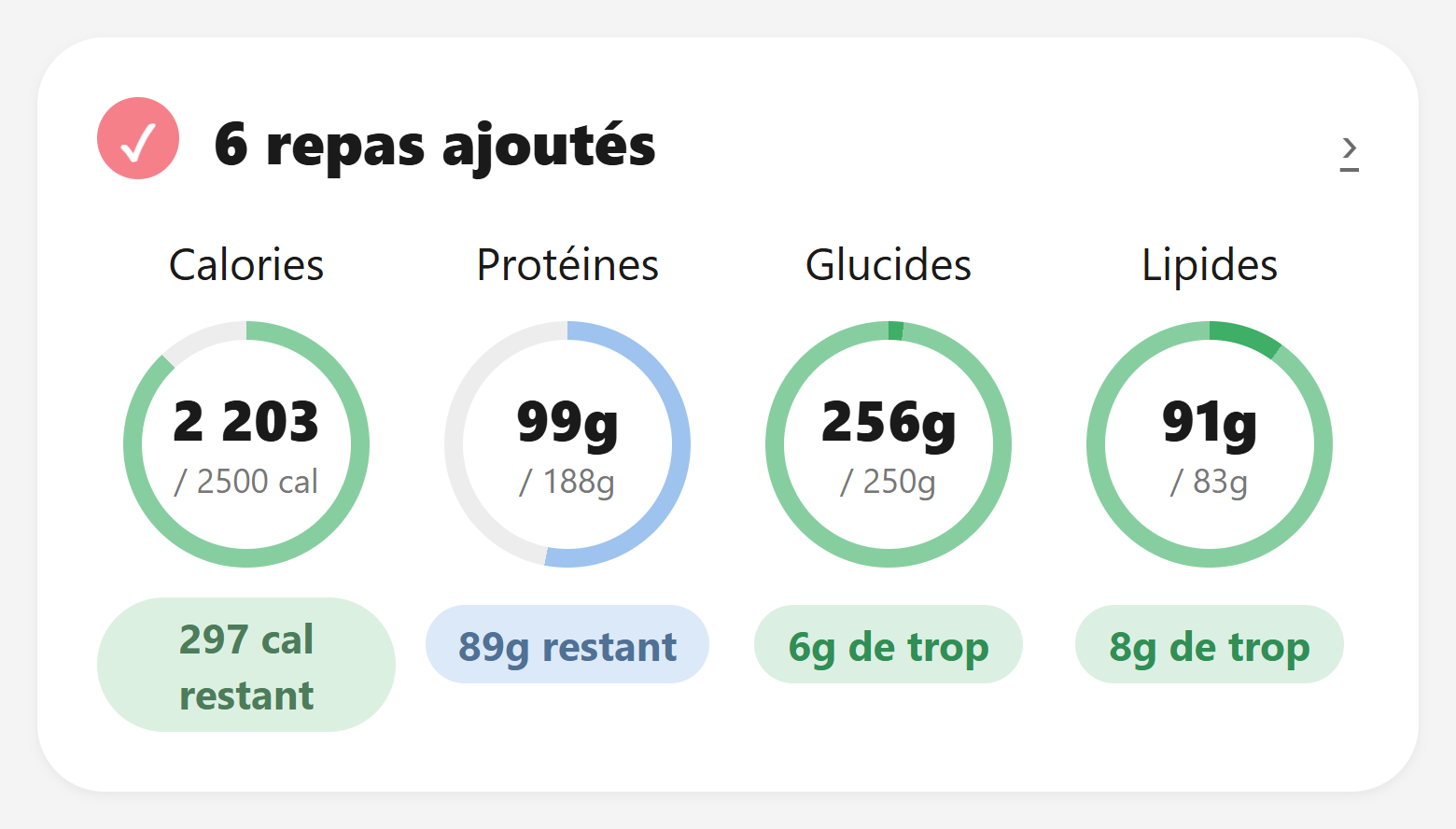
Quatre anneaux : calories, protéines, glucides, lipides.
Chaque anneau se remplit à mesure que tu logges tes repas, et la pastille en dessous te dit ce qu'il te reste — ou ce que tu as dépassé. Le titre de la carte compte les repas de ta journée, et la flèche « › » ouvre le détail de chacun. Aucun calcul à faire de ton bord : tu vois tout de suite s'il te reste de la place pour une collation.
4.Ton eau en deux touchers
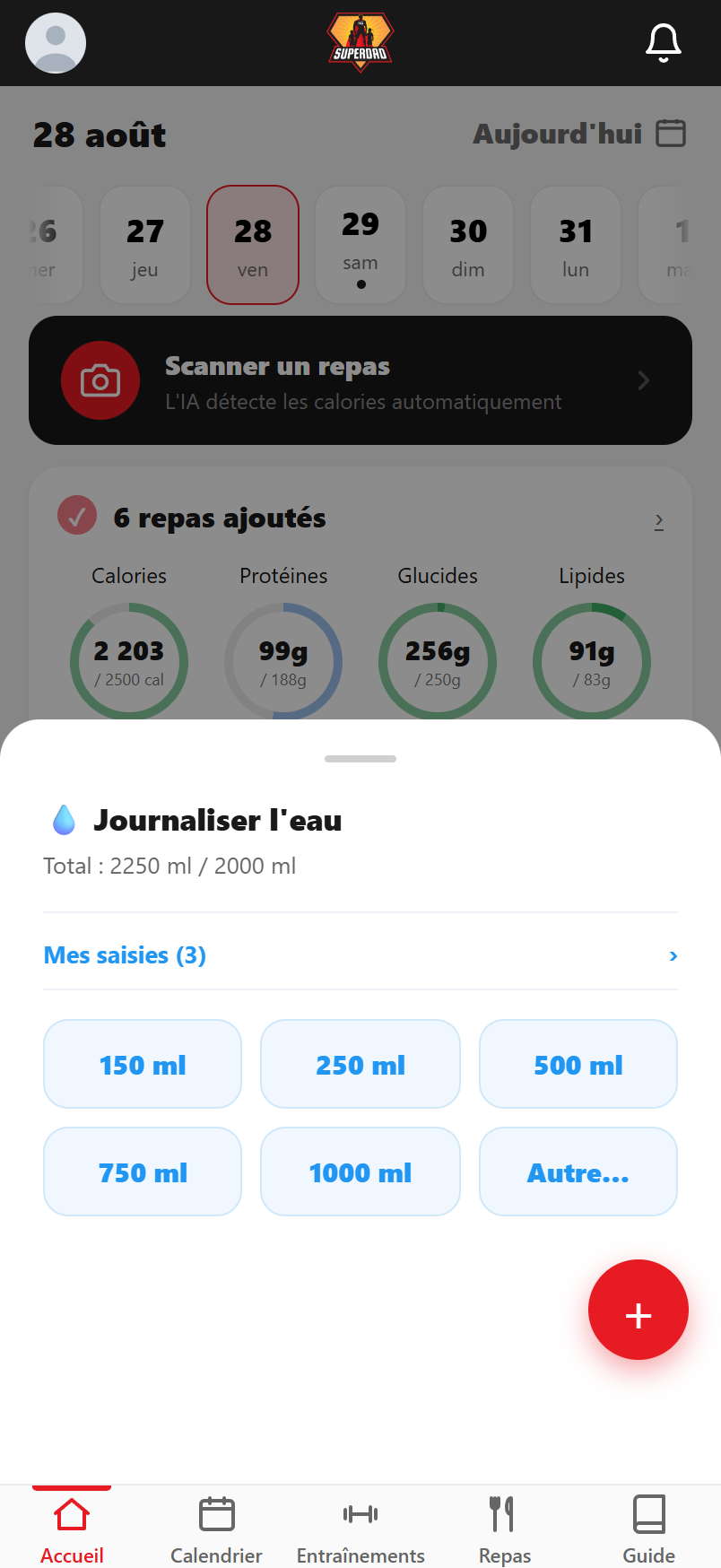
Touche la barre bleue, choisis ta quantité, c'est enregistré.
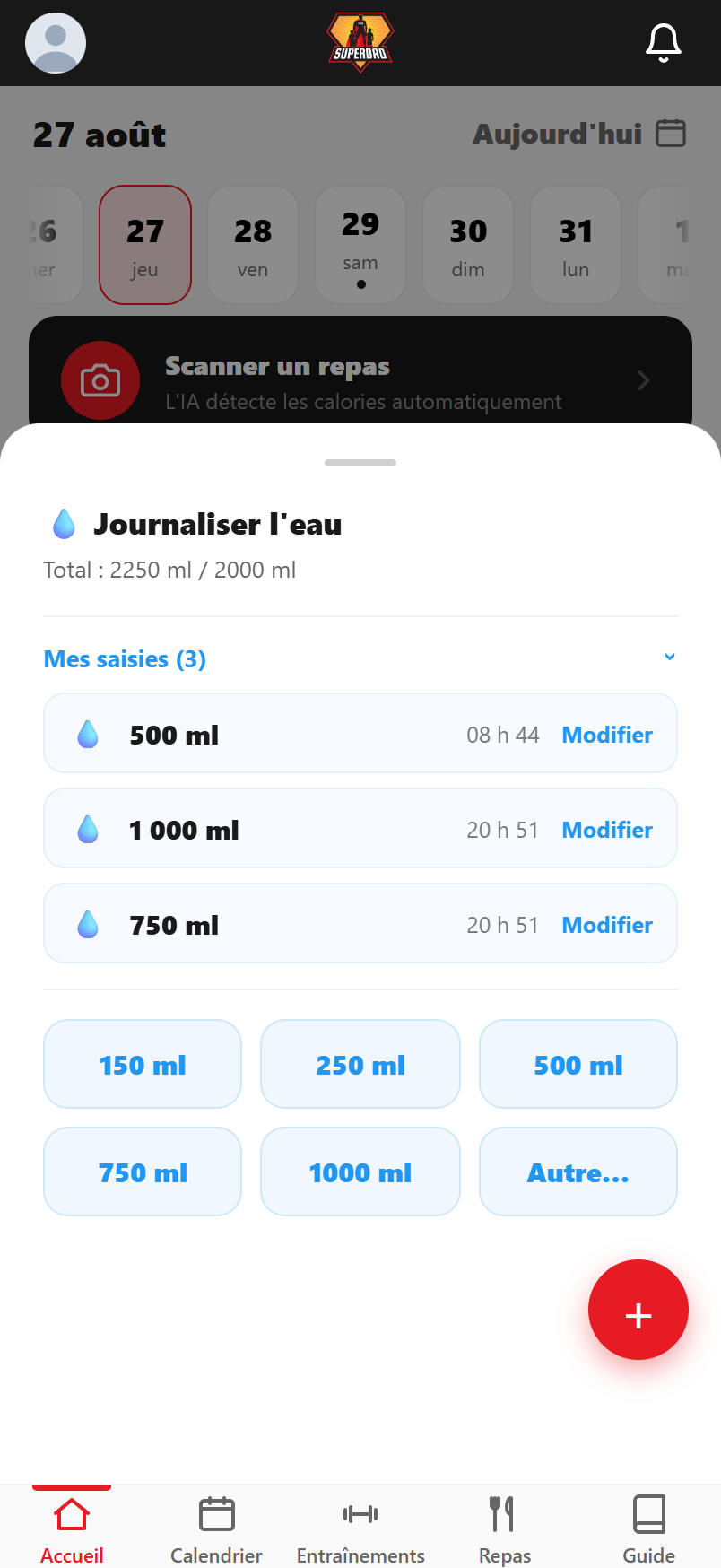
La barre bleue de l'accueil suit ta consommation par rapport à ton objectif du jour. Touche-la : cinq formats rapides de 150 à 1000 ml, plus « Autre… » quand tu veux un chiffre précis. « Mes saisies » ouvre la liste de la journée — c'est là, et seulement là, que tu corriges ou effaces une gorgée entrée par erreur.
5.Ta série et ta semaine
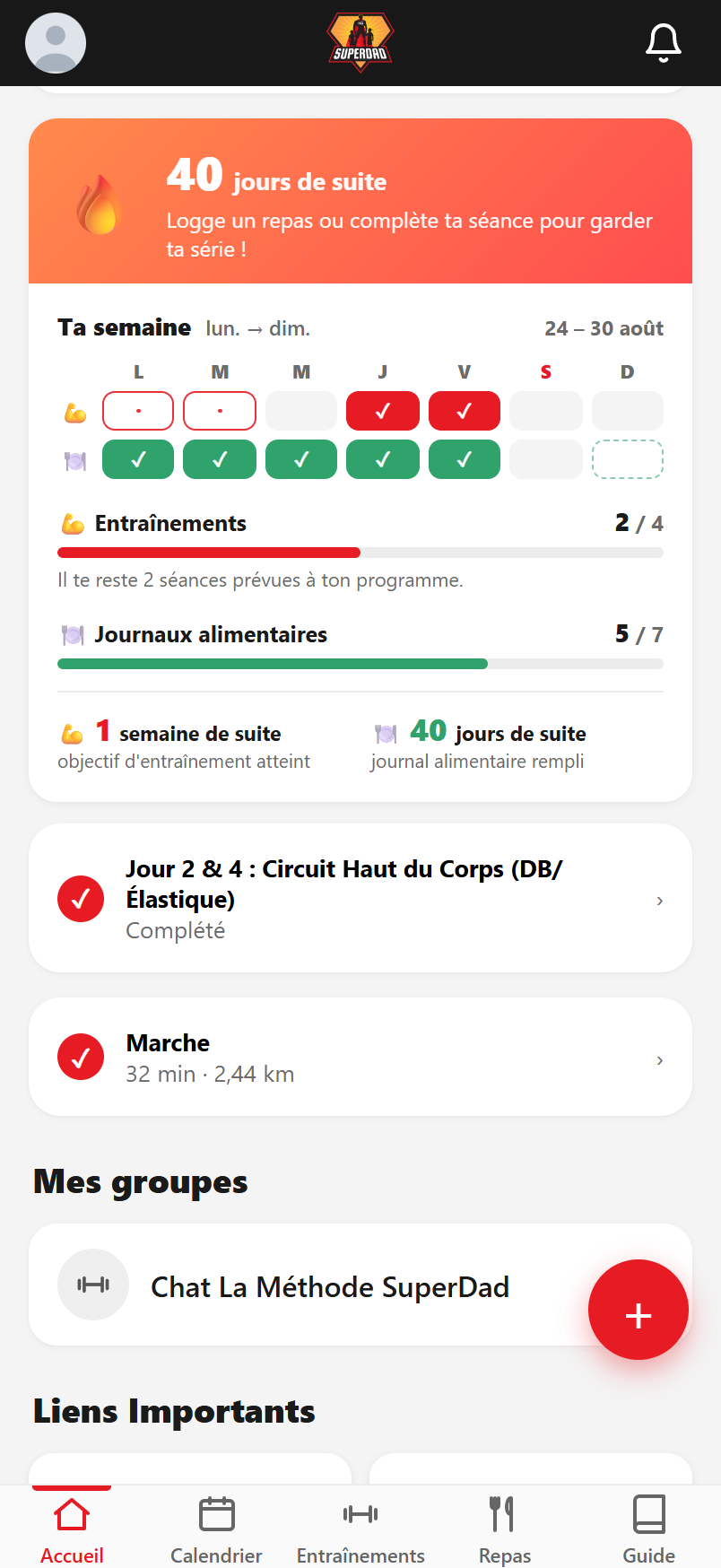
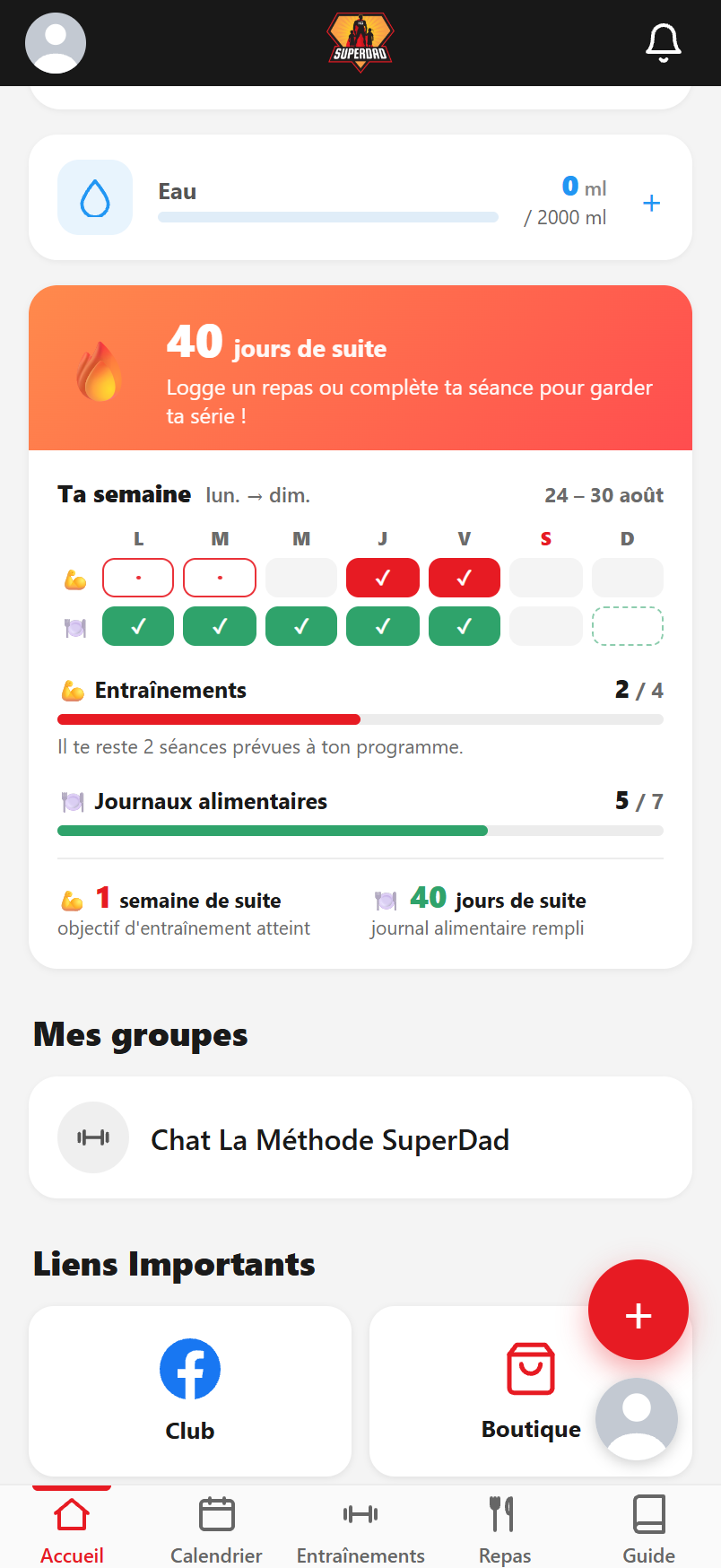
Le 🔥 compte tes jours de suite ; la grille montre lundi à dimanche.
Une journée compte dans ta série dès que tu logges un repas OU que tu complètes ta séance — pas besoin des deux. En dessous, la grille lun→dim montre tes entraînements en rouge et tes journaux alimentaires en vert, jour par jour. L'objectif d'entraînement n'est pas un chiffre inventé : il vient des séances que ton programme a planifiées cette semaine, et s'il n'y a rien de planifié, l'app te le dit au lieu d'estimer en cachette.
Ton eau est sur la page d'accueil, juste sous tes calories : un coup d'œil et tu sais où tu en es sur ta cible du jour. La carte suit la journée choisie dans la bande de dates, en haut — ici le 27 août. Touche-la, ou le petit « + » à sa droite, pour ouvrir ton journal d'eau.
2.Ajoute un verre en un geste
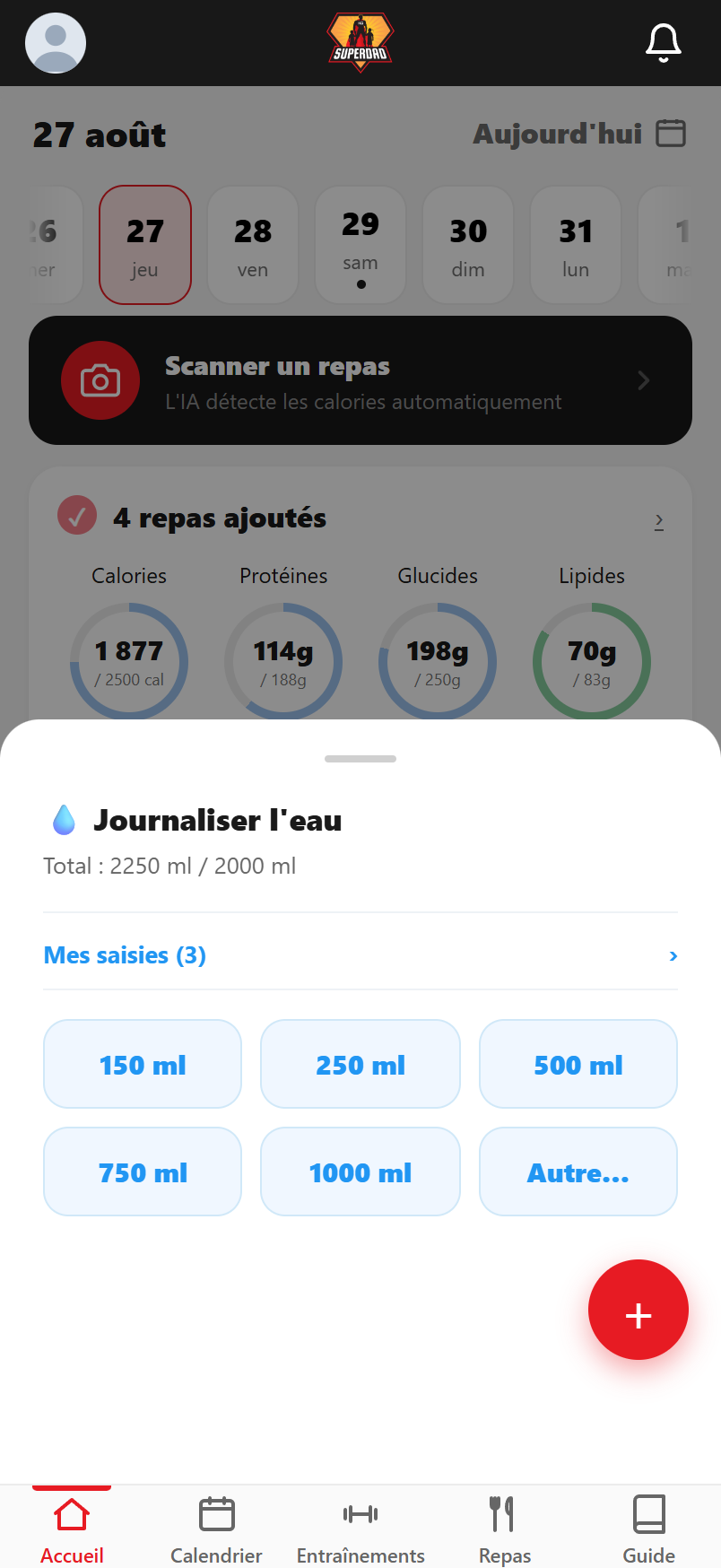
Cinq formats courants, et « Autre… » pour le chiffre exact.
Touche 150, 250, 500, 750 ou 1000 ml et c'est enregistré, sans autre écran à remplir. « Autre… » ouvre un champ pour n'importe quelle quantité jusqu'à 5000 ml — pratique quand tu comptes en gourdes. Attention au piège : l'eau part sur la journée affichée en haut, qui n'est pas toujours aujourd'hui.
3.L'autre chemin : le « + » rouge
Le menu des gestes rapides journalise ton eau en deux touchers.
En bas à droite de l'accueil, le « + » rouge ouvre les gestes rapides. « Journaliser l'eau » y déplie les mêmes formats, sans avoir à faire défiler la page jusqu'à la carte. Une nuance qui compte : ce raccourci écrit toujours sur aujourd'hui, alors que la carte Eau écrit sur la journée affichée.
4.Chaque verre, avec son heure
« Mes saisies » déplie le détail de la journée.
Le total ne dit pas tout. Déplie « Mes saisies » et tu vois chaque ajout avec son heure — c'est là que tu repères le 1000 ml touché deux fois ou le verre oublié le matin. Touche « Modifier » sur la ligne fautive.
5.Corriger ou retirer
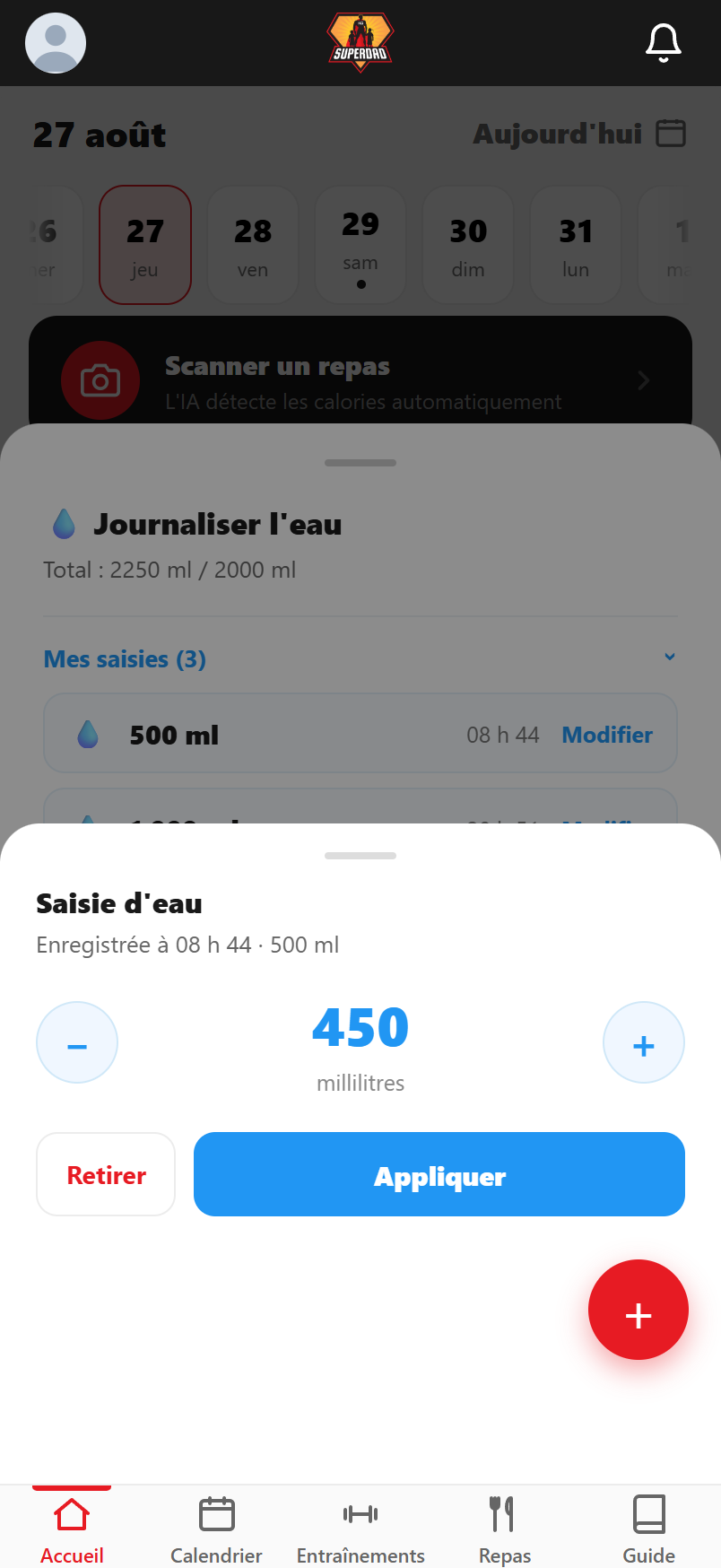
− et + ajustent par 50 ml ; « Retirer » efface la saisie.
Ajuste avec − et + (ou tape le chiffre directement), puis « Appliquer » : c'est cette saisie-là qui change, pas ton total en bloc. « Retirer » l'efface sans fenêtre de confirmation — si tu hésites, touche à côté de la feuille pour l'annuler. Après chaque geste, l'app relit ta journée chez Trainerize : si rien n'a été enregistré, elle te le dit au lieu d'afficher un faux succès.
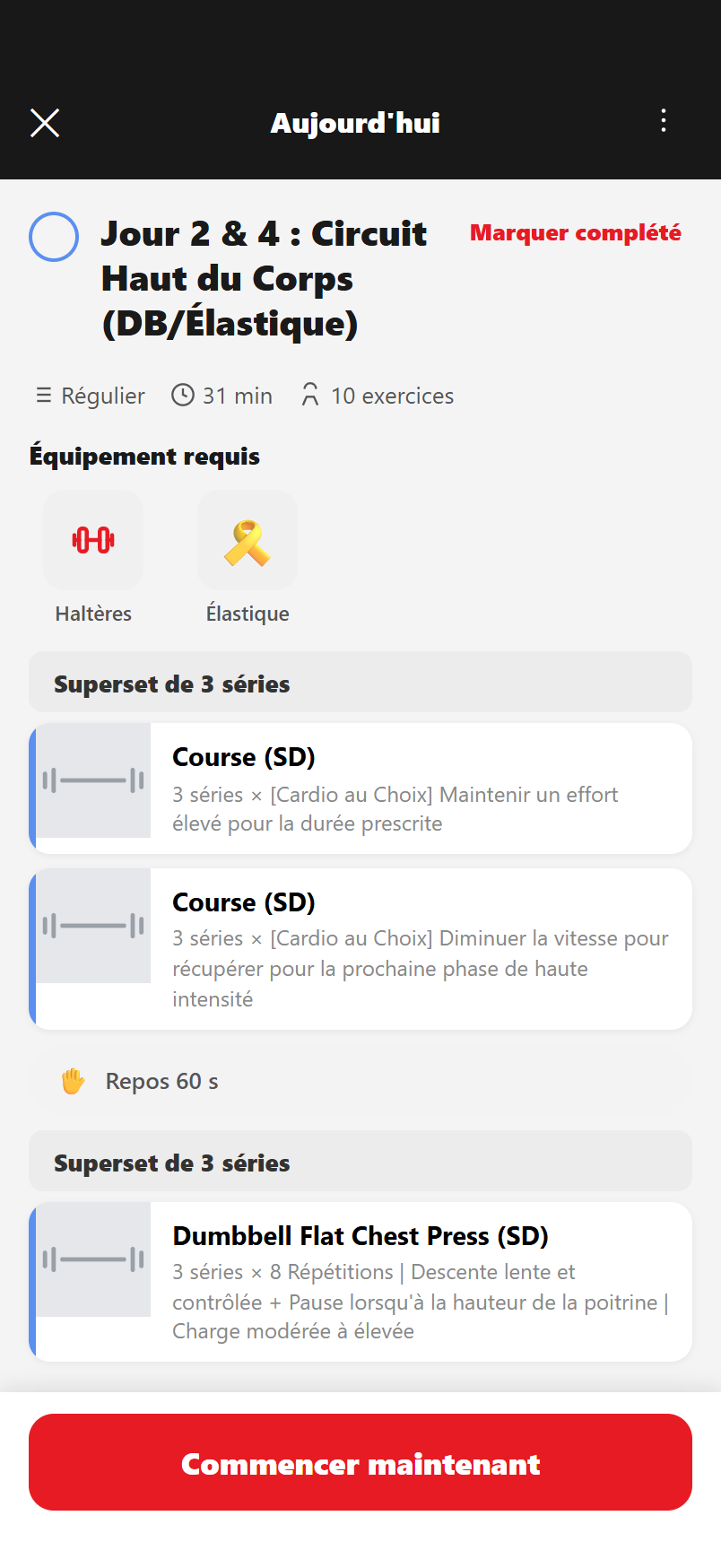
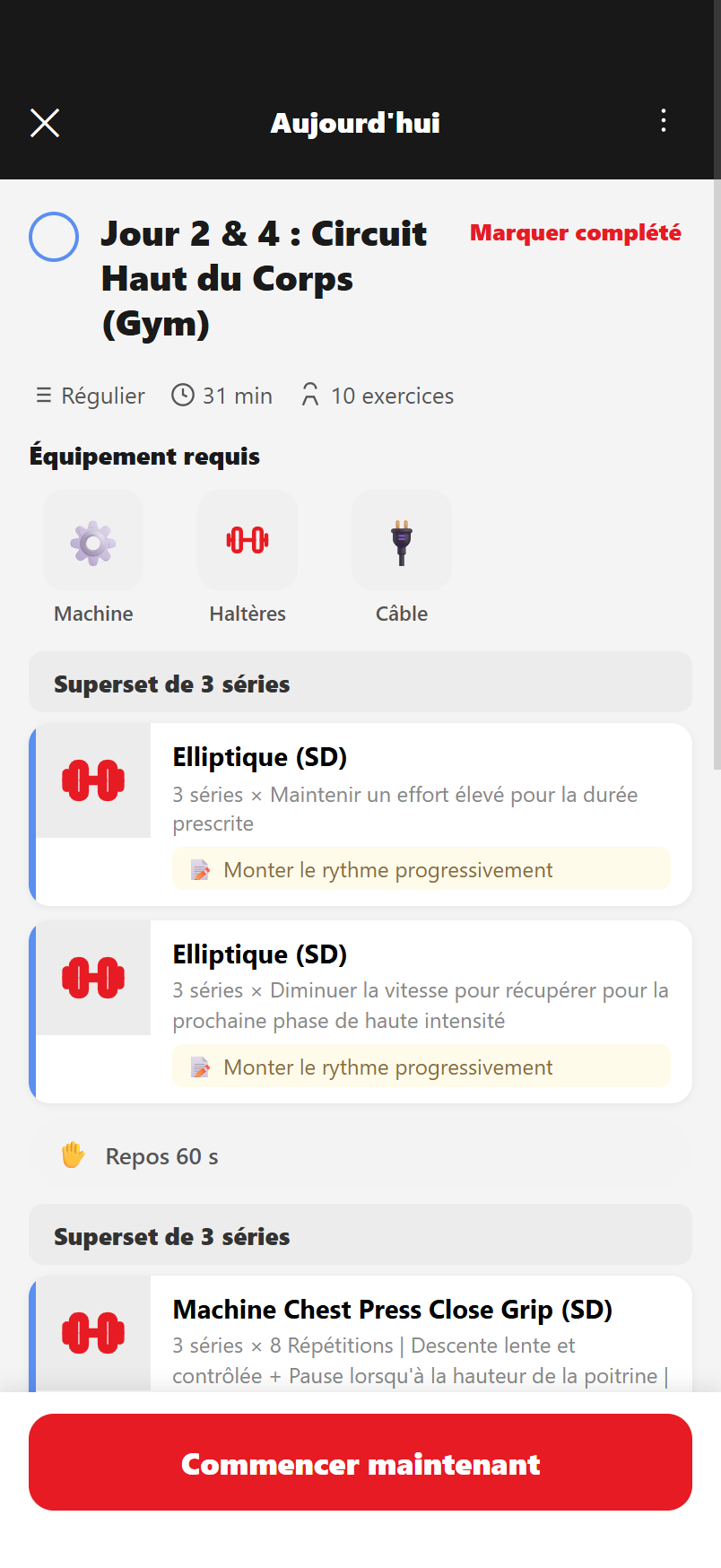
Durée, matériel à sortir, supersets et repos prescrits.
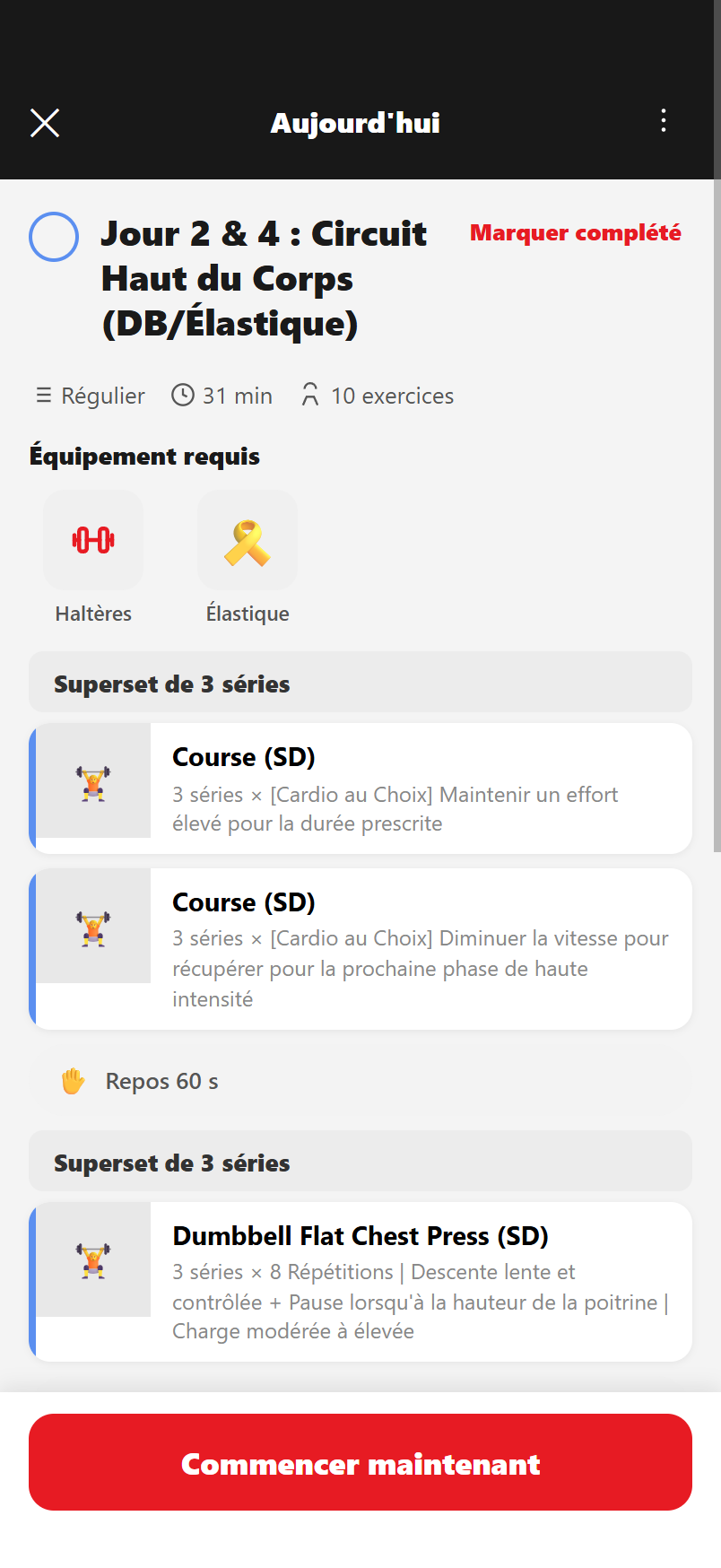
Touche une séance : l'app te dit combien de temps ça prend, quel matériel sortir et comment les exercices s'enchaînent. Les bandes grises marquent les supersets, les pastilles ✋ les repos écrits par le coach. Si tu as fait la séance ailleurs, « Marquer complété » la coche sans que tu aies à la logger exercice par exercice.
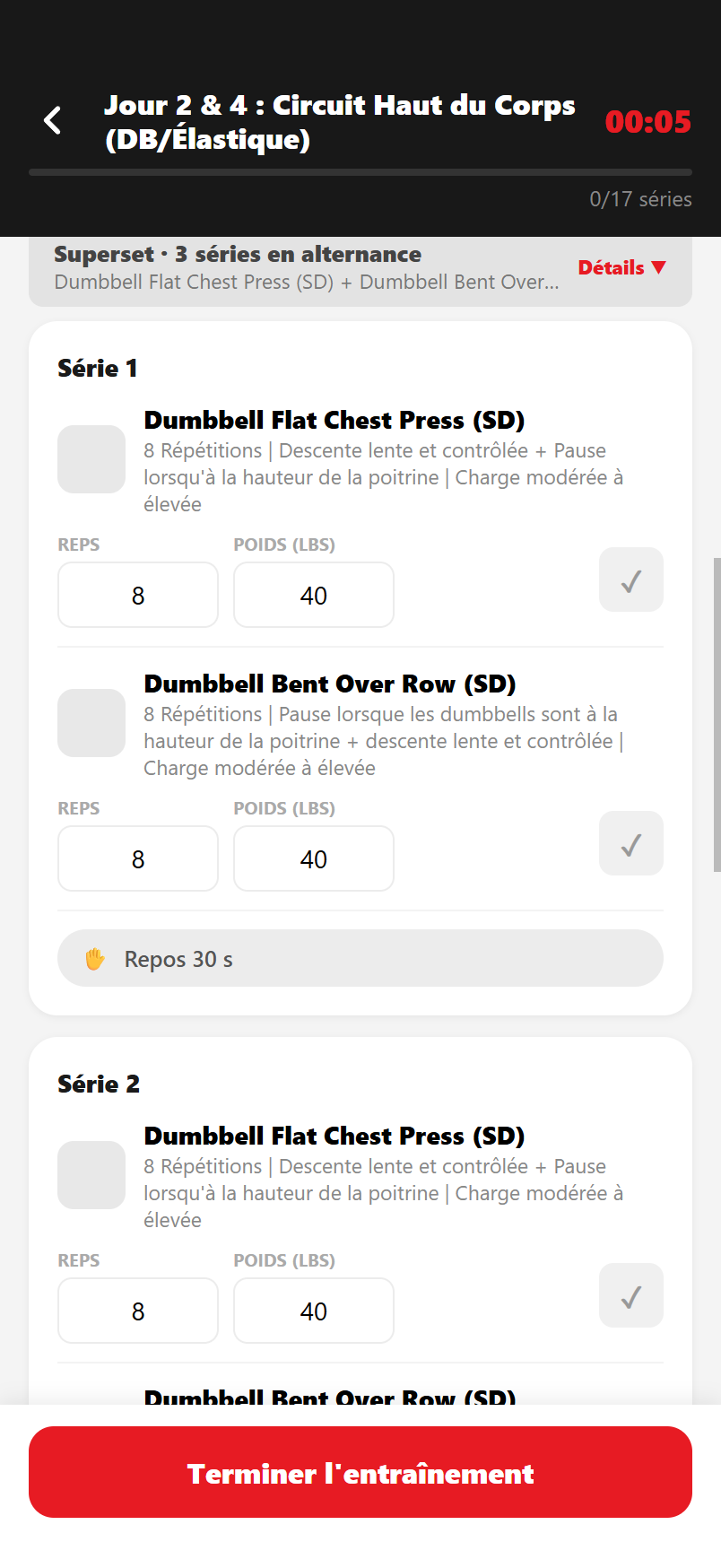
2.Logge tes séries en forçant
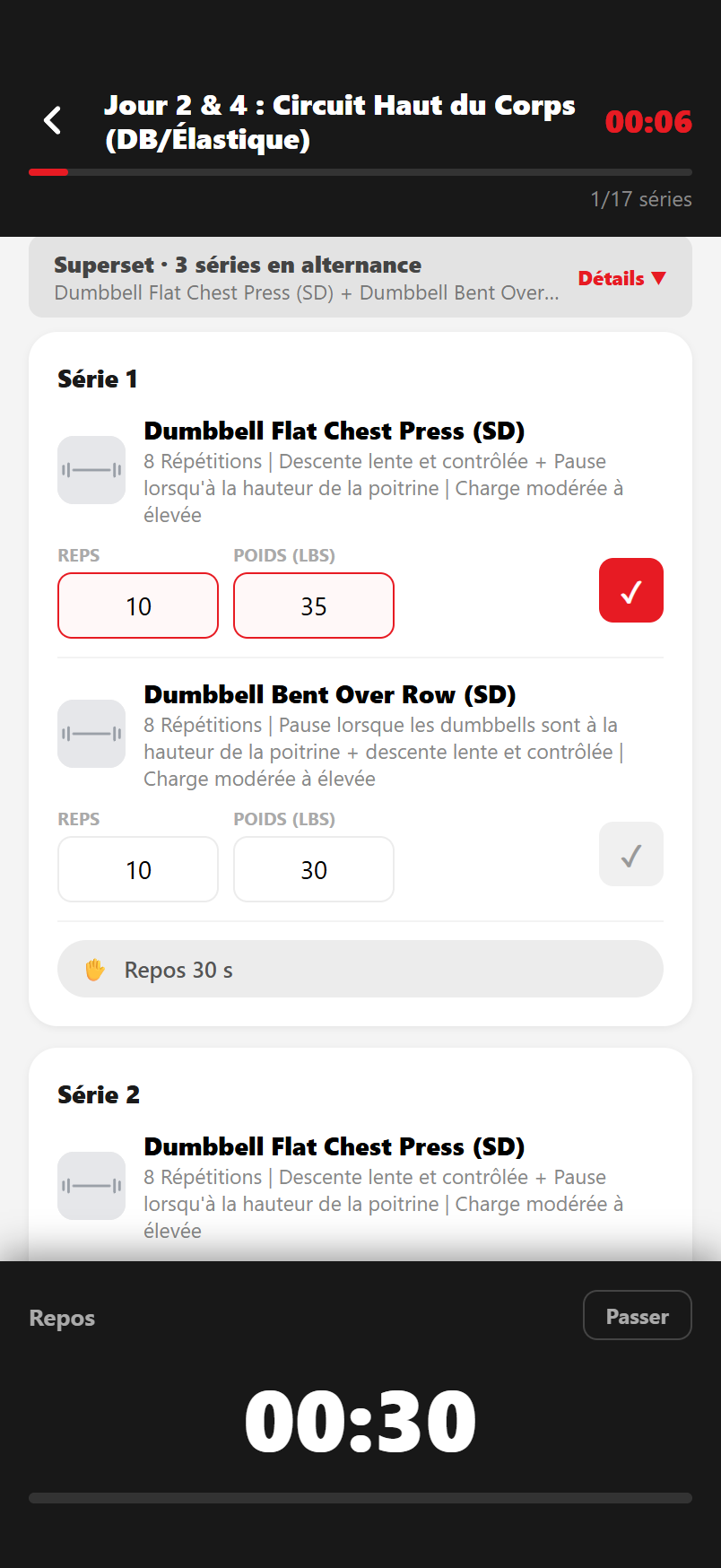
Tu inscris reps et charge, tu coches, le repos part tout seul.
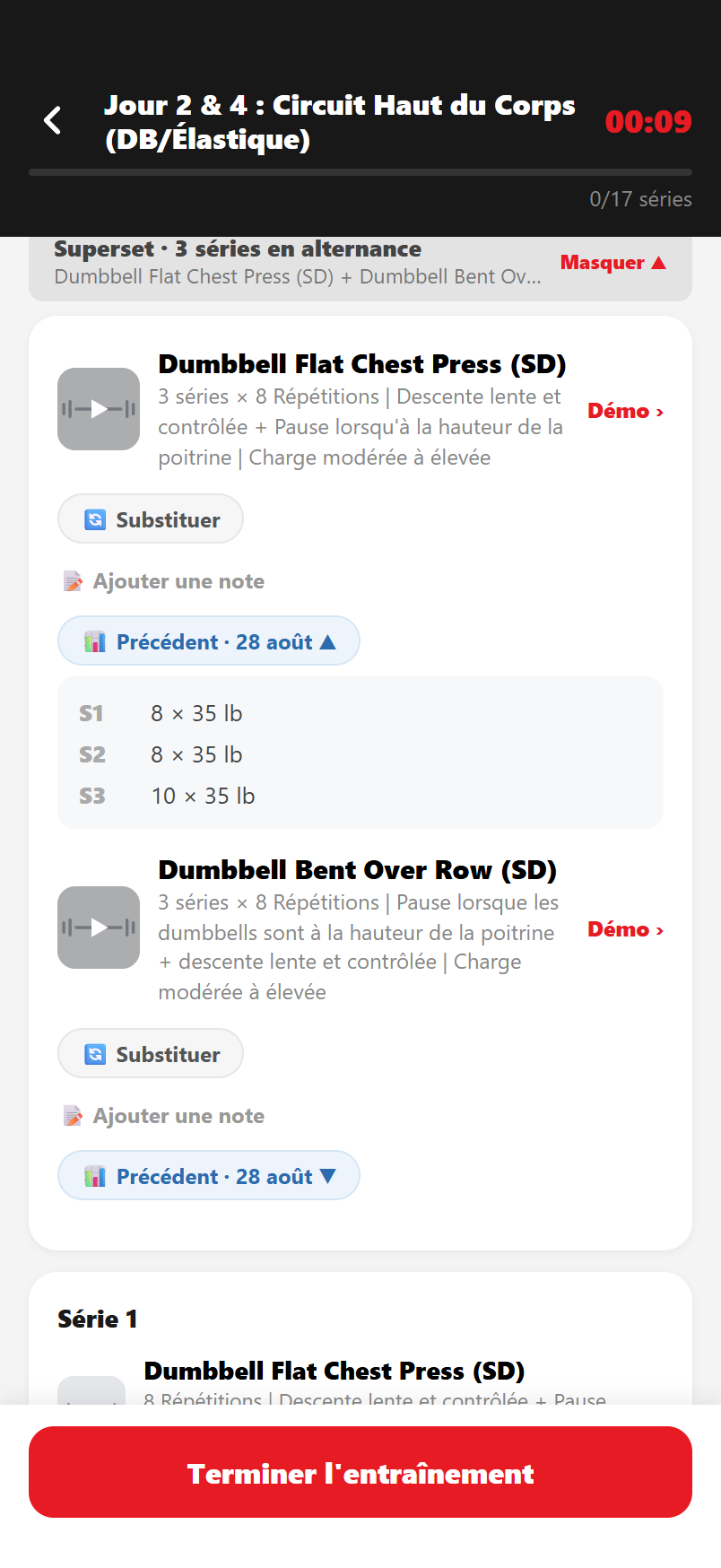
« Commencer maintenant » ouvre la séance guidée : un chrono en haut, ta progression (1/17 séries) et un champ par série. Dès que tu coches ✓, le repos prescrit se déclenche en bas de l'écran — 30 s ici — et tu le passes si tu es prêt avant. Tu peux ajouter ou retirer une série en cours de route, et rien n'est envoyé tant que tu n'as pas touché « Terminer l'entraînement ».
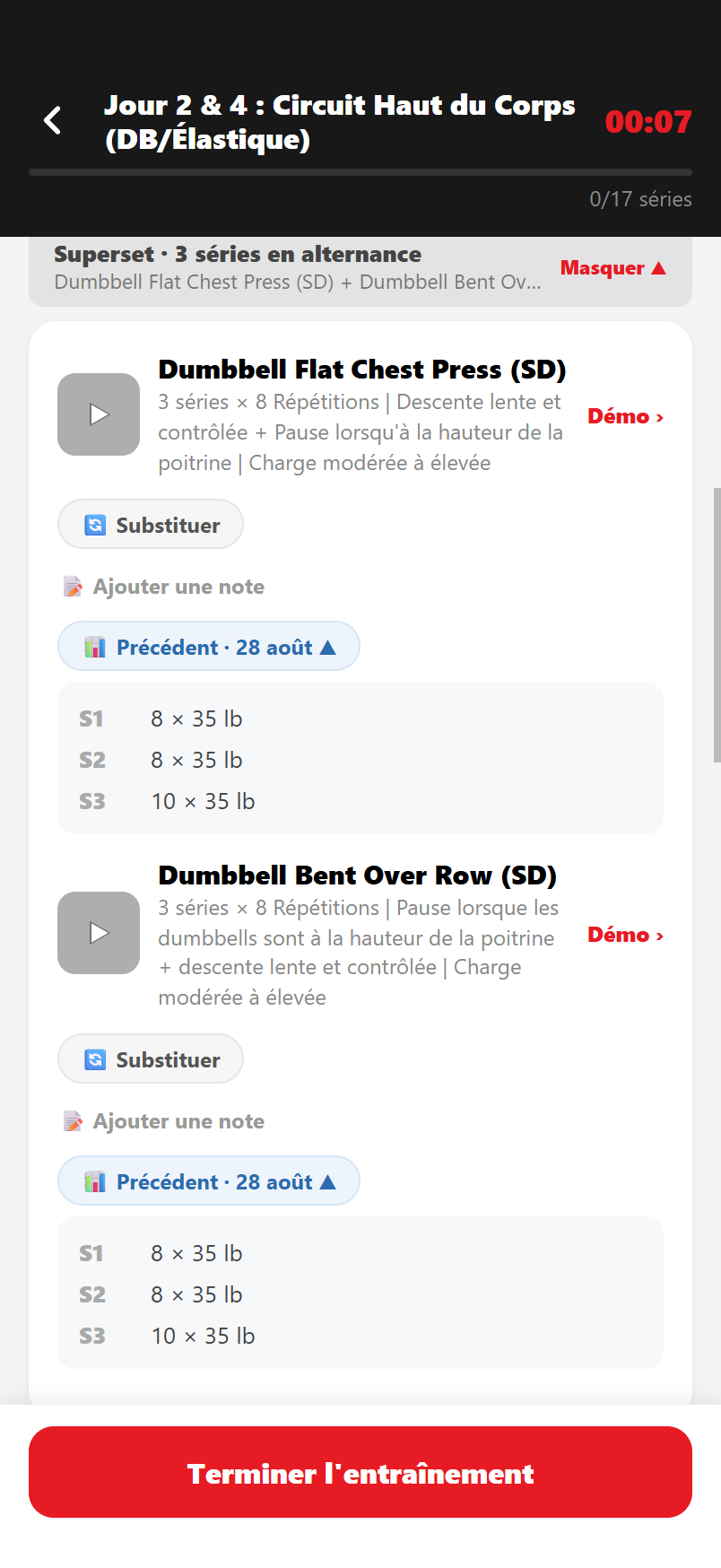
3.Démo, dernière perf, substitut
« Détails » ouvre les outils de chaque exercice du superset.
« Démo » lance la vidéo du mouvement, et « Précédent » ressort ce que tu avais levé la dernière fois — 8 × 35 lb ici — pour que tu arrêtes de deviner ta charge. La note que tu laisses reste collée à l'exercice pour les prochaines fois. « Substituer » sert quand la machine est prise : le remplacement te guide pendant ta séance, mais il ne modifie pas le programme monté par ton coach.
4.Bâtis-toi un entraînement
Tes exercices, tes séries, ton repos, à la date que tu veux.
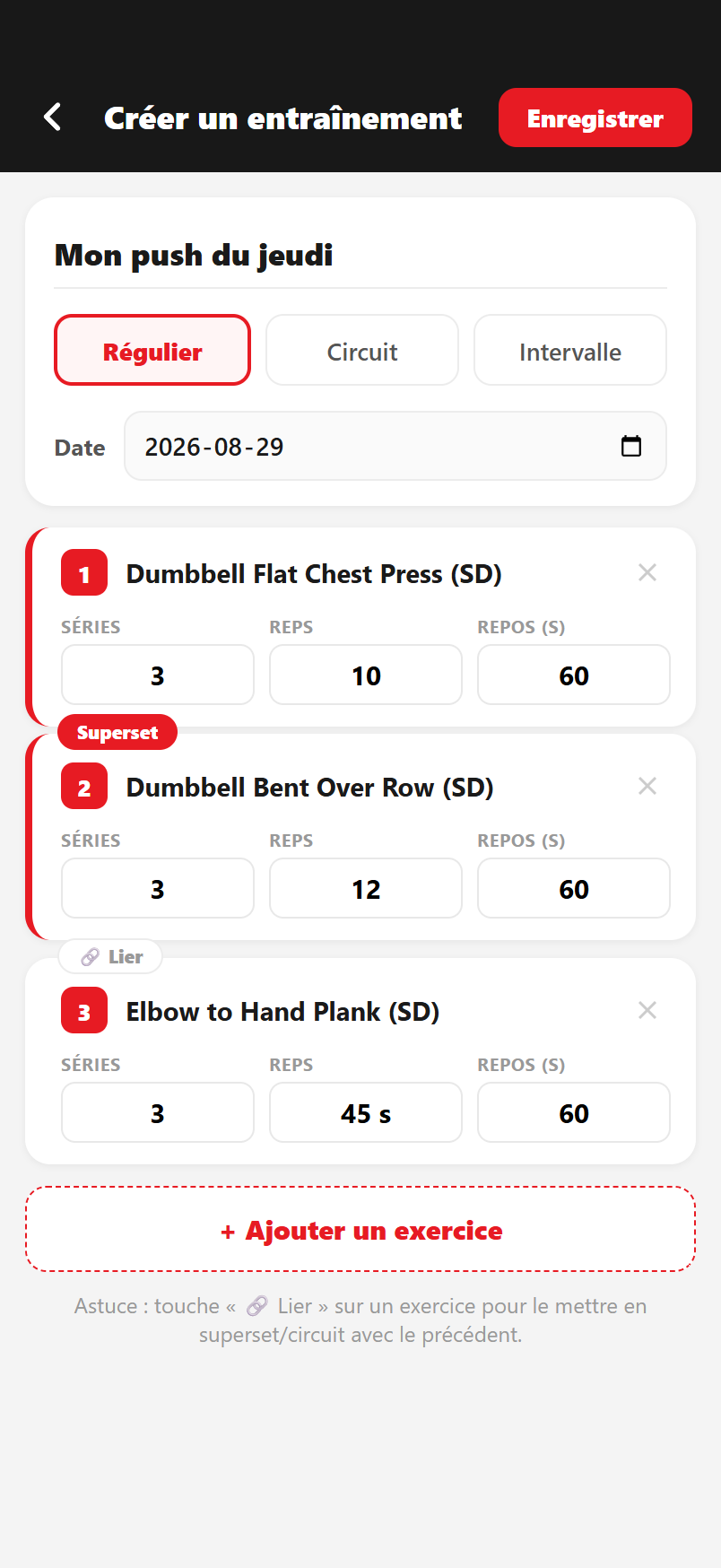
« Créer un entraînement », en haut de l'onglet, ouvre la librairie complète d'exercices. Tu ajoutes ce que tu veux, tu fixes séries, reps et repos, et « Lier » colle deux exercices ensemble en superset ou en circuit. Ton coach continue de monter ton programme ; celui-là, c'est le tien, et tu le places à la date que tu veux.
L'onglet Entraînements ouvre ton programme et la liste des séances.
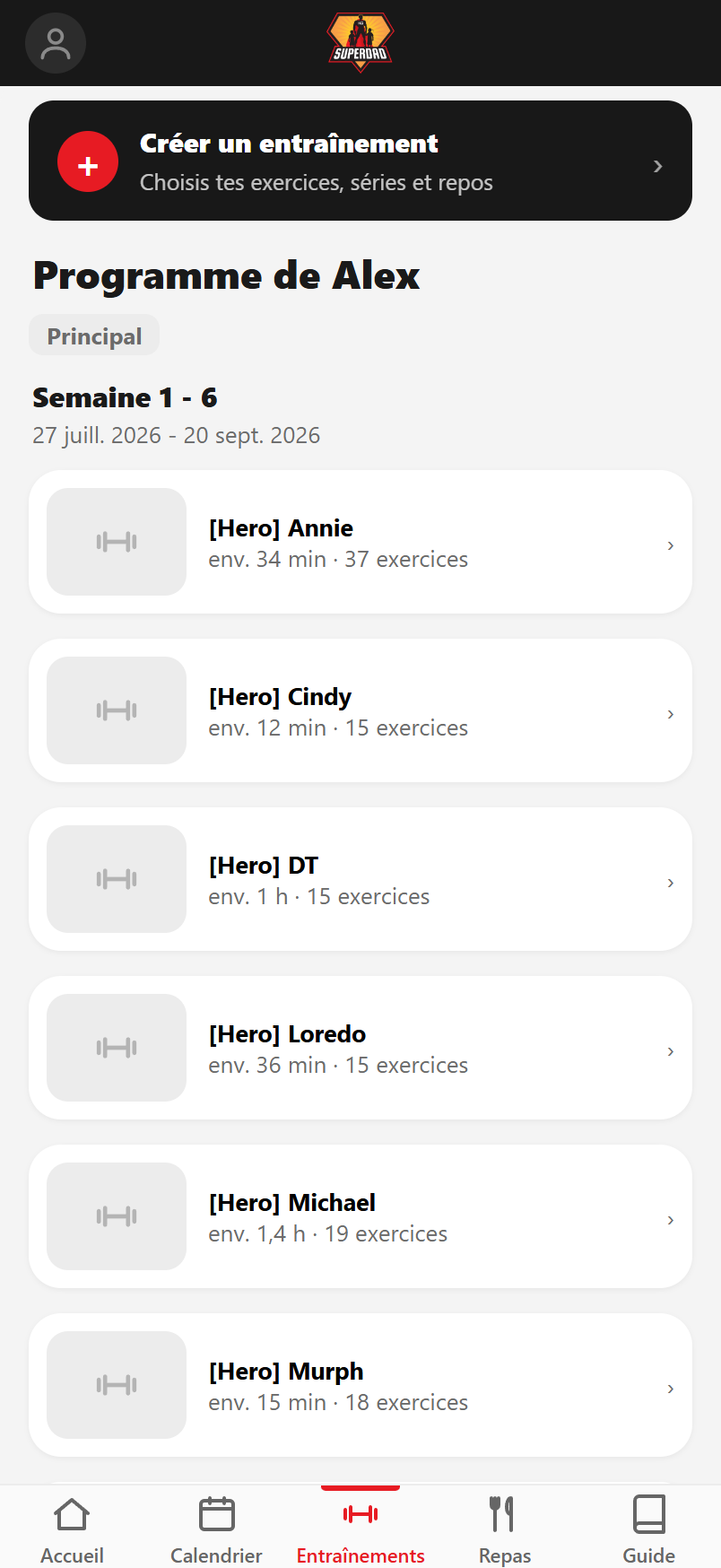
Ton coach dépose ton programme ici : son nom, les semaines couvertes, puis chaque séance avec sa durée estimée et son nombre d'exercices. Fais défiler jusqu'à celle du jour et touche-la. Le bandeau noir en haut, lui, sert à te bâtir une séance à toi, en plus de celles du coach.
2.Sache ce qui t'attend avant de commencer
La fiche montre l'équipement, les blocs en superset et les repos prévus.
Avant même de lever quoi que ce soit, tu vois de quoi tu as besoin — haltères, élastique, machine — et comment la séance est bâtie : les blocs en superset, les répétitions visées, les temps de repos. Les consignes du coach sont écrites sous chaque exercice, pas juste un nom d'exercice sec. Quand t'es prêt : « Commencer maintenant ».
3.Tes reps et tes poids, série par série
Chaque série a ses deux cases : répétitions et charge.
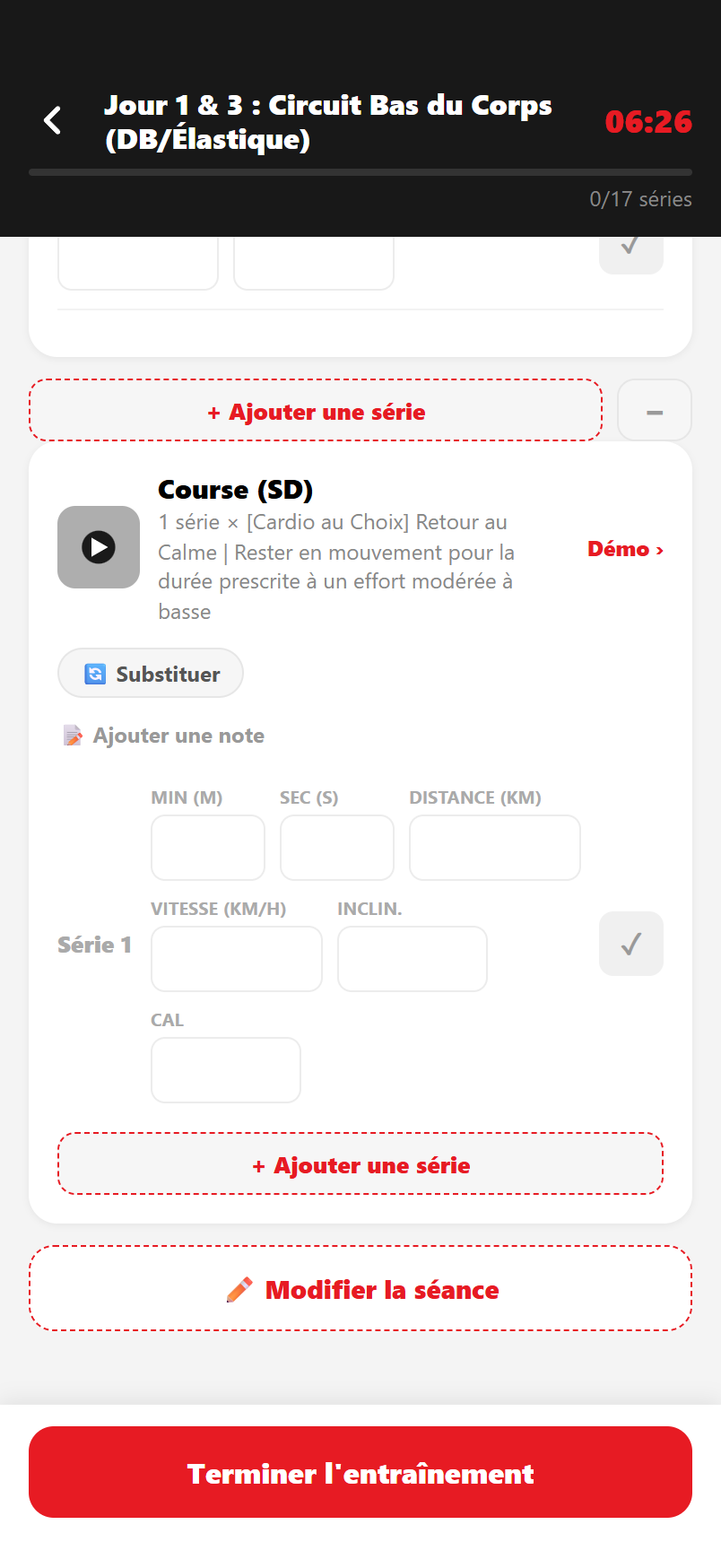
Tu entres tes répétitions et ta charge directement dans la série, et le chrono en haut compte ta séance pendant ce temps-là. Sur un exercice de cardio, les cases changent toutes seules : minutes, secondes, distance, vitesse, inclinaison, calories. Et dans un superset, l'écran alterne les exercices série par série — comme le coach l'a programmé — au lieu de te faire un exercice au complet avant l'autre.
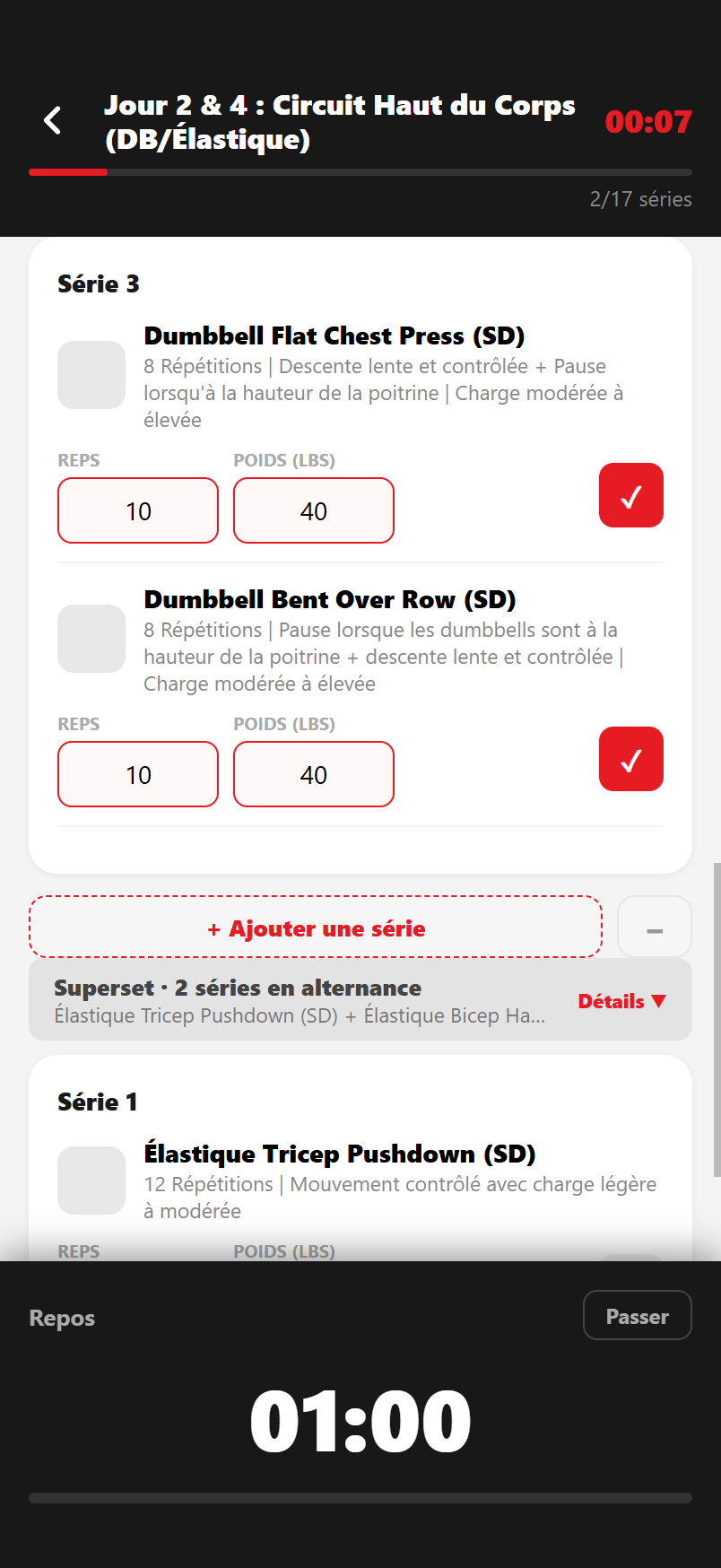
4.Coche ta série, le repos part tout seul
Le ✓ valide la série et lance le minuteur de repos.
Dès que tu coches, la série passe au rouge, la barre de progression avance en haut (2/17 séries) et le minuteur de repos s'ouvre en bas. Tu le laisses descendre, ou tu touches « Passer » si t'es prêt avant. Le décompte est calé sur l'heure réelle : téléphone dans la poche ou écran éteint, il ne prend pas de retard.
5.La démo, ta dernière charge, un remplaçant
« Détails » ouvre la vidéo, ta note perso et ce que t'avais soulevé la dernière fois.
« Précédent » te ressort tes séries de la dernière fois avec cet exercice (8 × 35 lb, 8 × 35 lb, 10 × 35 lb) : tu vois tout de suite si tu montes la charge ou si tu répètes. « Ajouter une note » garde ton repère perso sur l'exercice, et il revient à chaque séance. « Substituer » te dépanne quand la machine est prise — mais attention, le remplacement ne vaut que pour la séance d'aujourd'hui ; pour changer l'ordre ou retirer un exercice, c'est « Modifier la séance », en bas de l'écran.
Modifier une séance : déplacer, retirer, ajouter, substituer
1.Modifier la séance
Le bouton se cache tout en bas de ta séance, juste avant « Terminer ».
Ton coach a écrit le plan, mais c'est toi qui es au gym. Descends jusqu'au bas de ta séance et touche « Modifier la séance » : tu peux la réorganiser même en plein milieu de l'entraînement. Les séries que tu as déjà cochées restent en place.
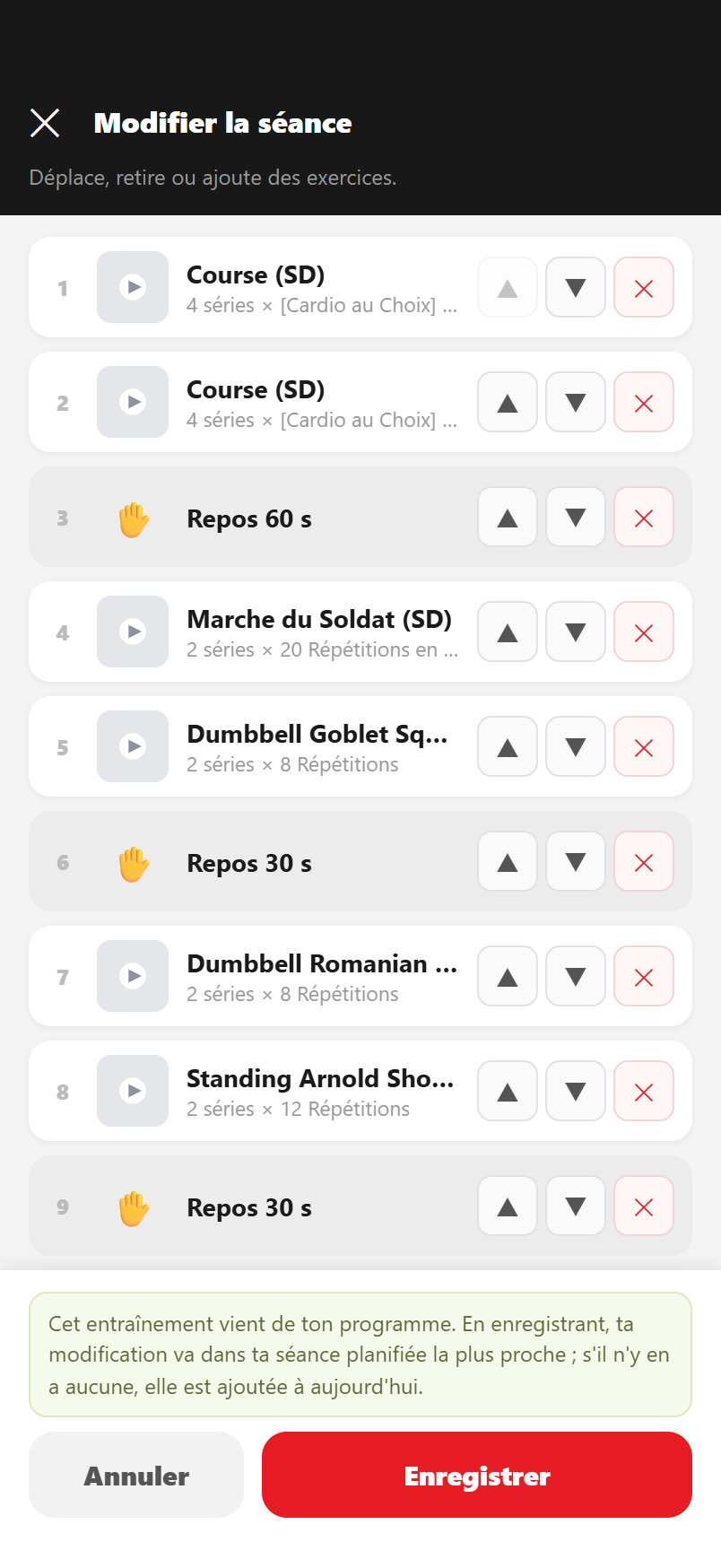
2.Déplace, retire
Les flèches changent l'ordre, le ✕ enlève une ligne.
Le rack est occupé ? Monte l'exercice suivant d'un cran. Un mouvement qui agace un genou ? Retire-le. Les périodes de repos se déplacent comme le reste. Avant d'enregistrer, l'app t'écrit où ta modification va atterrir — et « Annuler » te rend ta séance intacte.
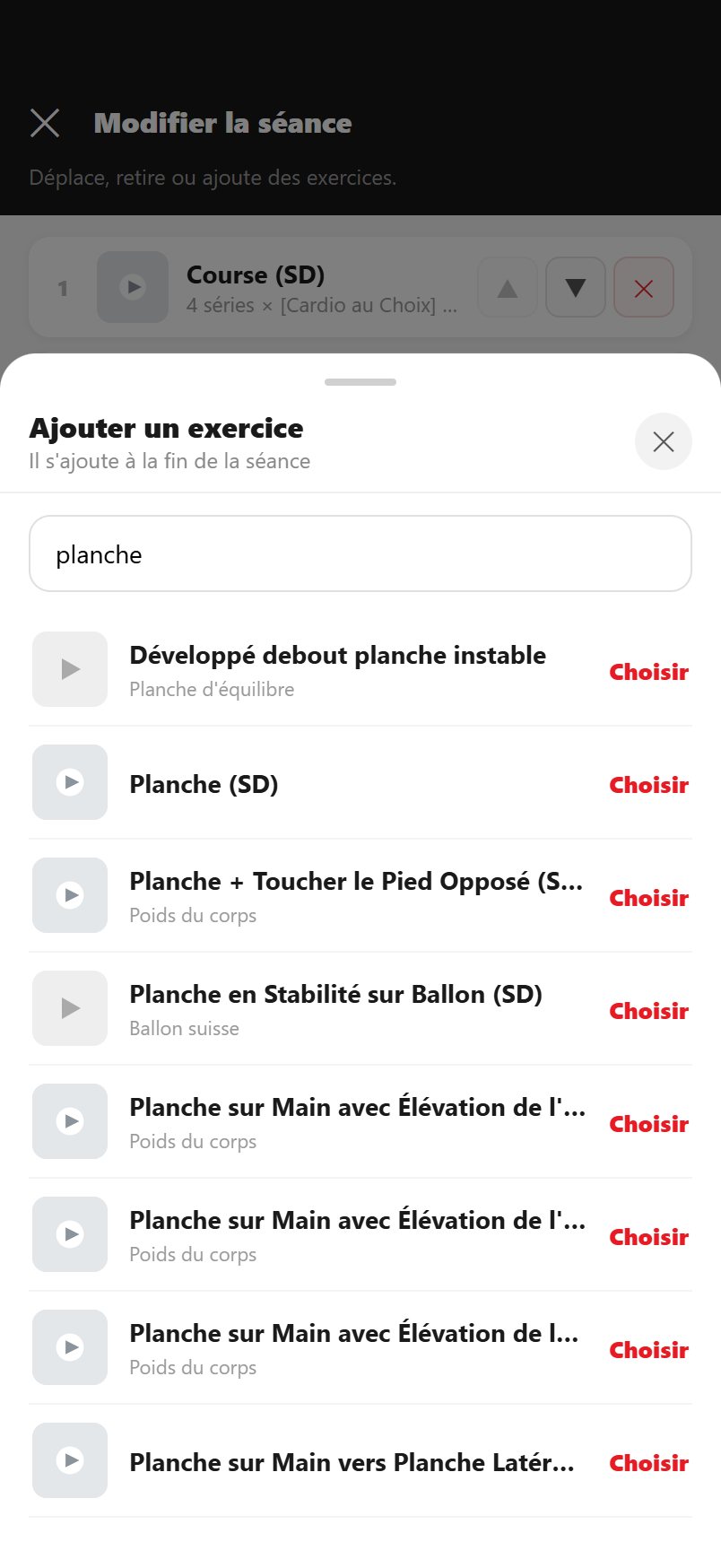
3.Ajoute un exercice
Environ 2 800 mouvements, cherchables en français.
« + Ajouter un exercice » ouvre toute la librairie, avec l'équipement écrit sous chaque nom : haltères, élastique, poids du corps. Tape « planche » et tu tombes sur les exercices que ton coach a nommés en français. Ton choix se colle à la fin de la séance ; remonte-le ensuite avec les flèches.
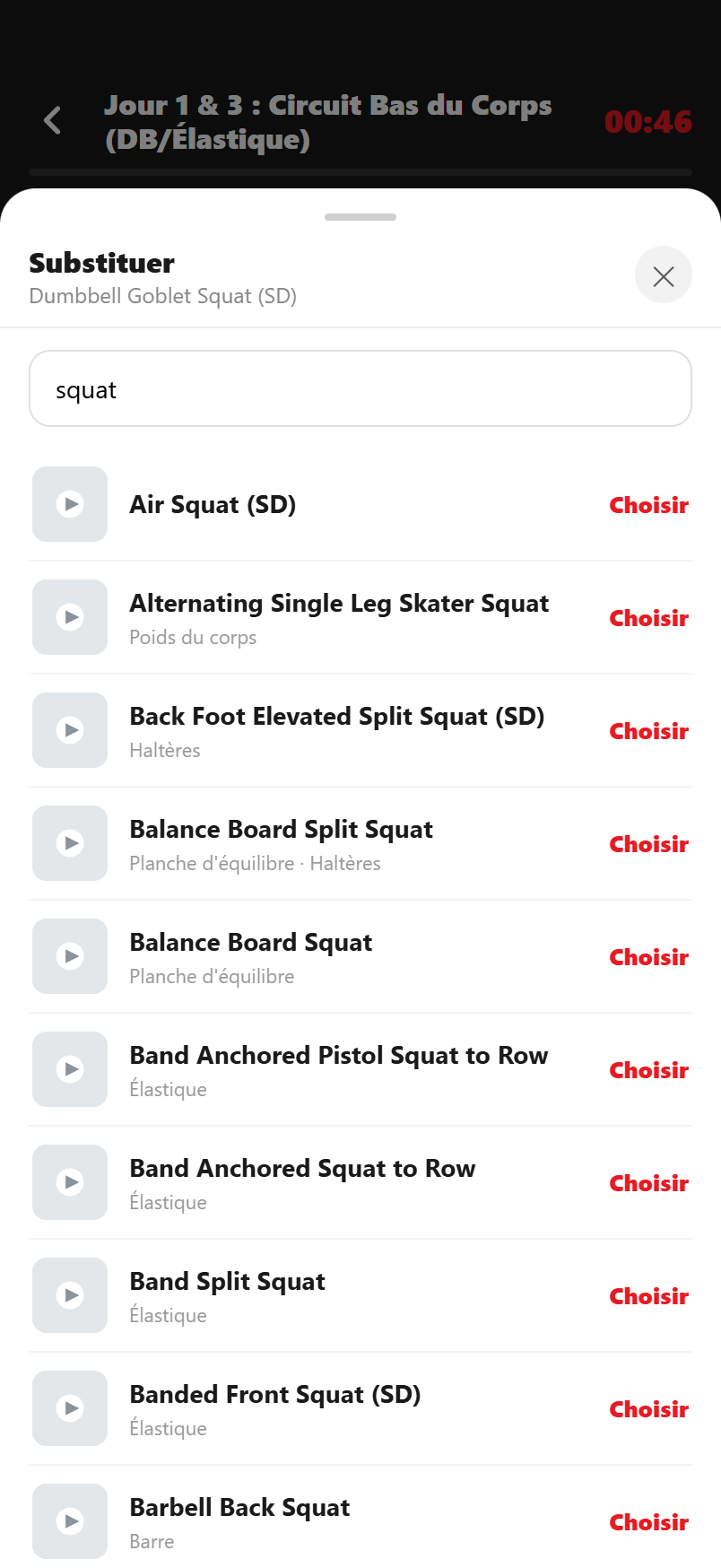
4.Substitue sur le moment
Un remplaçant pour l'écran, pas une réécriture du plan.
Sous chaque exercice, « Substituer » ouvre la même librairie et change ce que tu vois pendant la séance. Sois clair là-dessus : tes séries se loggent quand même, mais sous le nom de l'exercice du programme, et le plan du coach n'est pas modifié. Pour que le changement reste, passe plutôt par « Modifier la séance » : retire l'ancien, ajoute le nouveau.
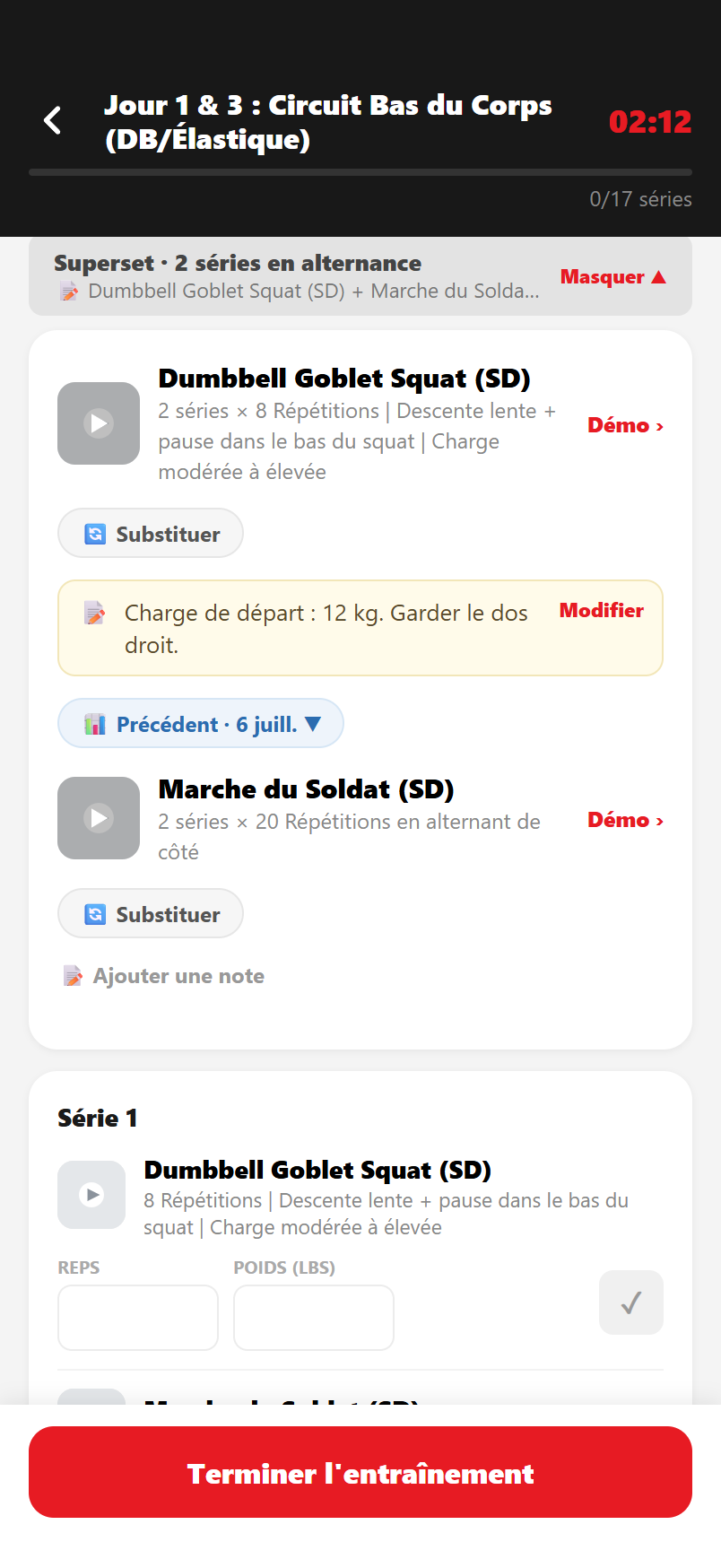
5.Une note qui te suit
Ta charge, ton repère : il revient chaque fois que l'exercice revient.
« Ajouter une note » attache un mot à l'exercice, pas à la journée : « 12 kg, garder le dos droit », « genou gauche, amplitude courte ». Tu le retrouves la prochaine fois que ce mouvement revient, dans n'importe quelle séance. Quand un superset est replié, un 📝 dans le bandeau t'avertit qu'une note t'attend en dessous.
« Équipement requis » est juste sous le titre, avant même le premier exercice.
Un coup d'œil et tu sais si tu peux faire la séance là où tu es. Celle-ci demande une machine, des haltères et une poulie : c'est une séance de gym, pas une séance de salon. L'app déduit cette liste des exercices eux-mêmes, parce que les fiches de la base de données ne portent presque jamais l'info — sans ça, la liste serait vide 8 fois sur 10.
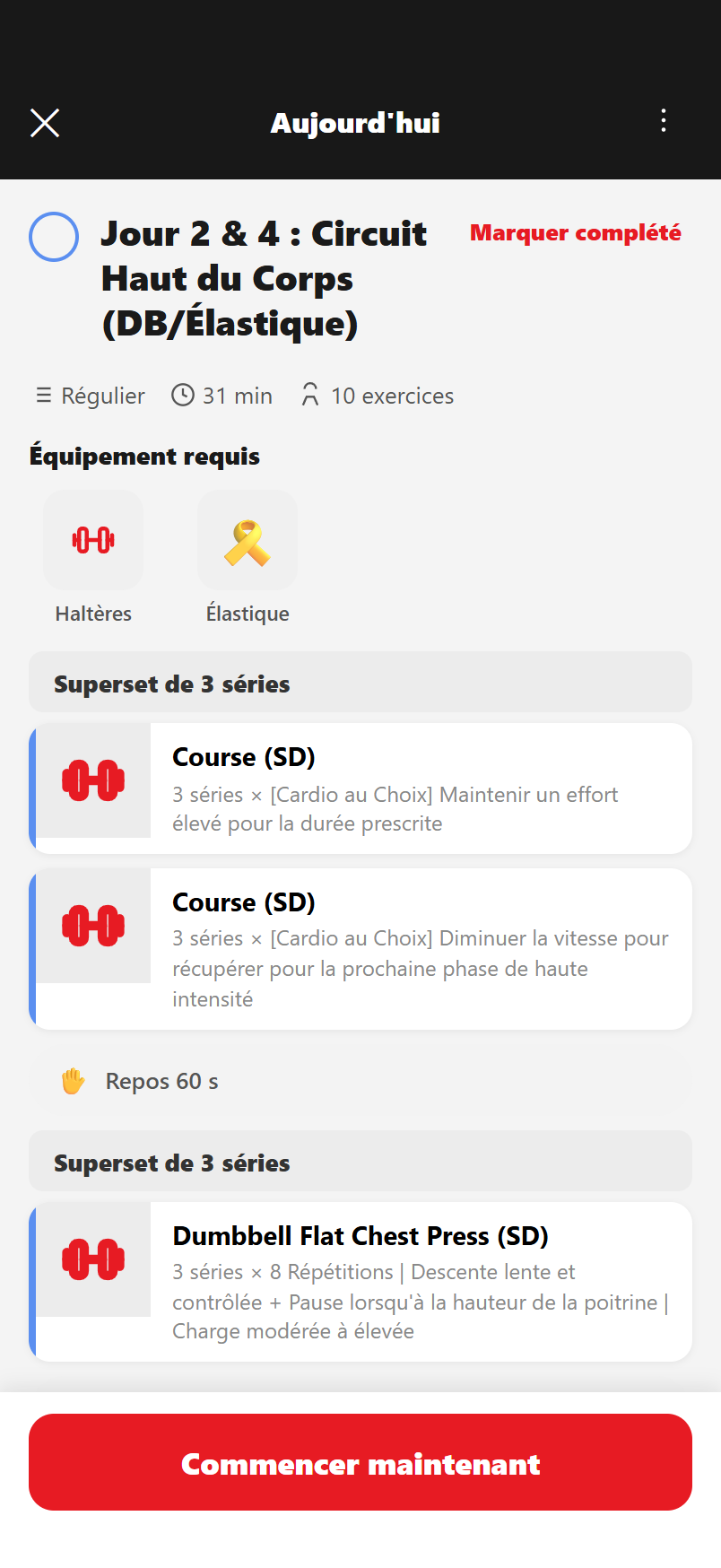
2.Choisis la version qui matche ton matériel
Ton coach met souvent la même séance en version gym, version maison et version sans matériel.
Ouvre chaque version et compare la ligne d'équipement. Celle-ci ne demande que des haltères et un élastique : elle se fait dans le sous-sol. Tu n'as pas besoin de dérouler les dix exercices pour savoir laquelle prendre aujourd'hui.
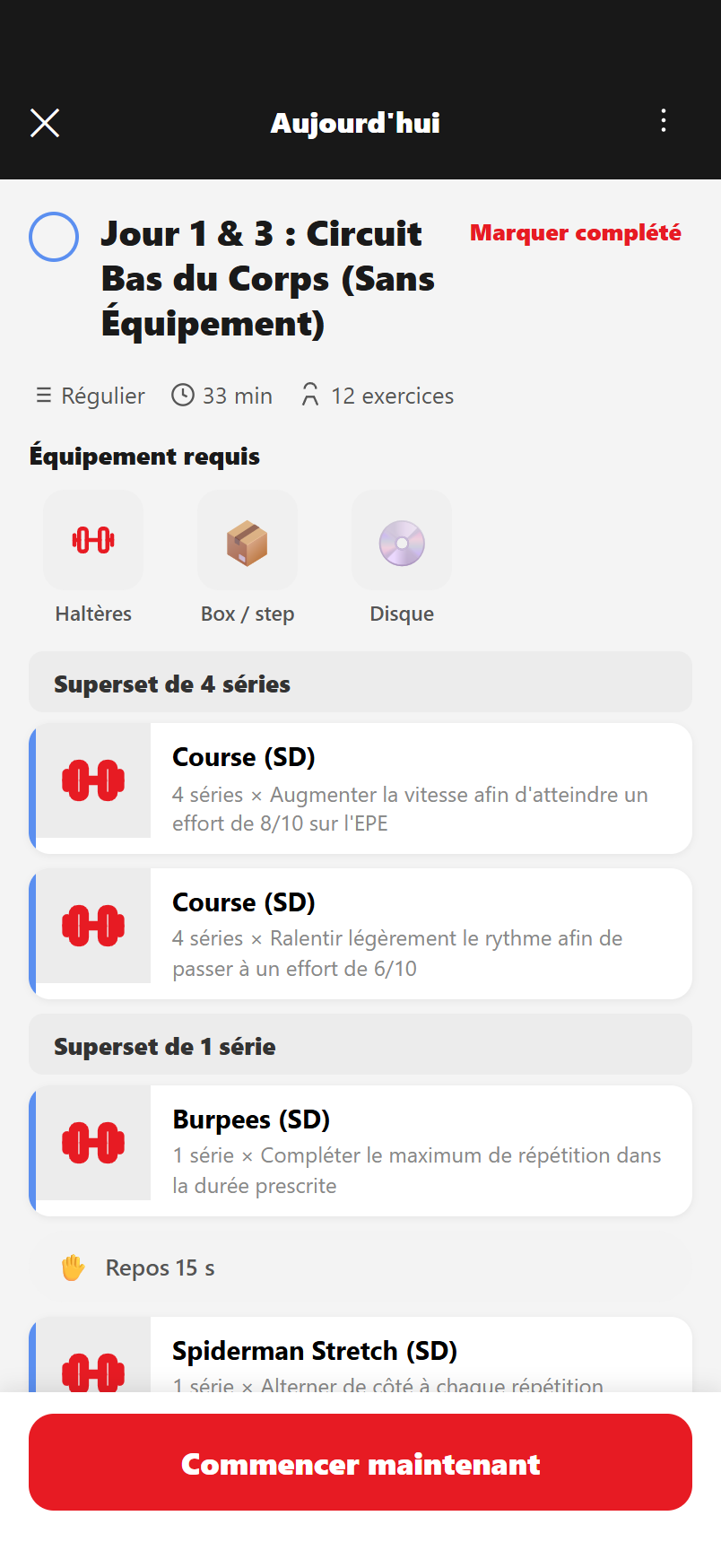
3.Fie-toi aux pictos, pas au titre
Une séance appelée « Sans Équipement » peut quand même demander des haltères.
La liste est calculée à partir des exercices réellement prescrits, pas du nom donné à la séance. Ici le titre dit « Sans Équipement », mais il y a un goblet squat et un soulevé de terre à un haltère : ce sont les pictos qui ont raison. Prends trois secondes pour les lire avant de partir au parc.
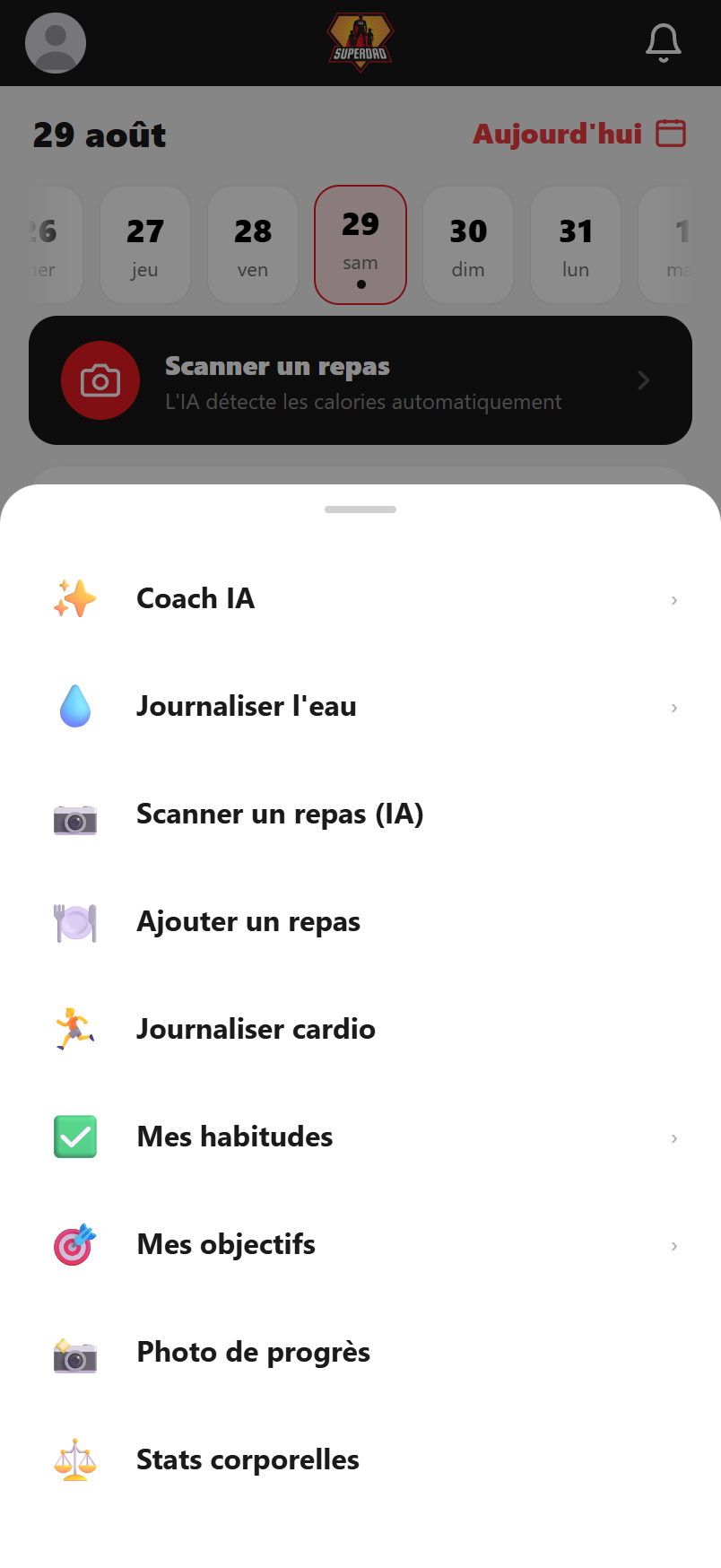
Le bouton rouge + ouvre « Journaliser cardio », de n'importe quelle page.
Le gros bouton rouge + est sur chaque écran : il ouvre le menu où « Journaliser cardio » t'attend, à côté du scan de repas et de l'eau. Deux touches et tu es dans le formulaire, sans fouiller dans le calendrier. C'est toi qui entres les chiffres — l'app ne chronomètre pas et ne suit pas ton GPS.
2.46 activités, pas juste la course
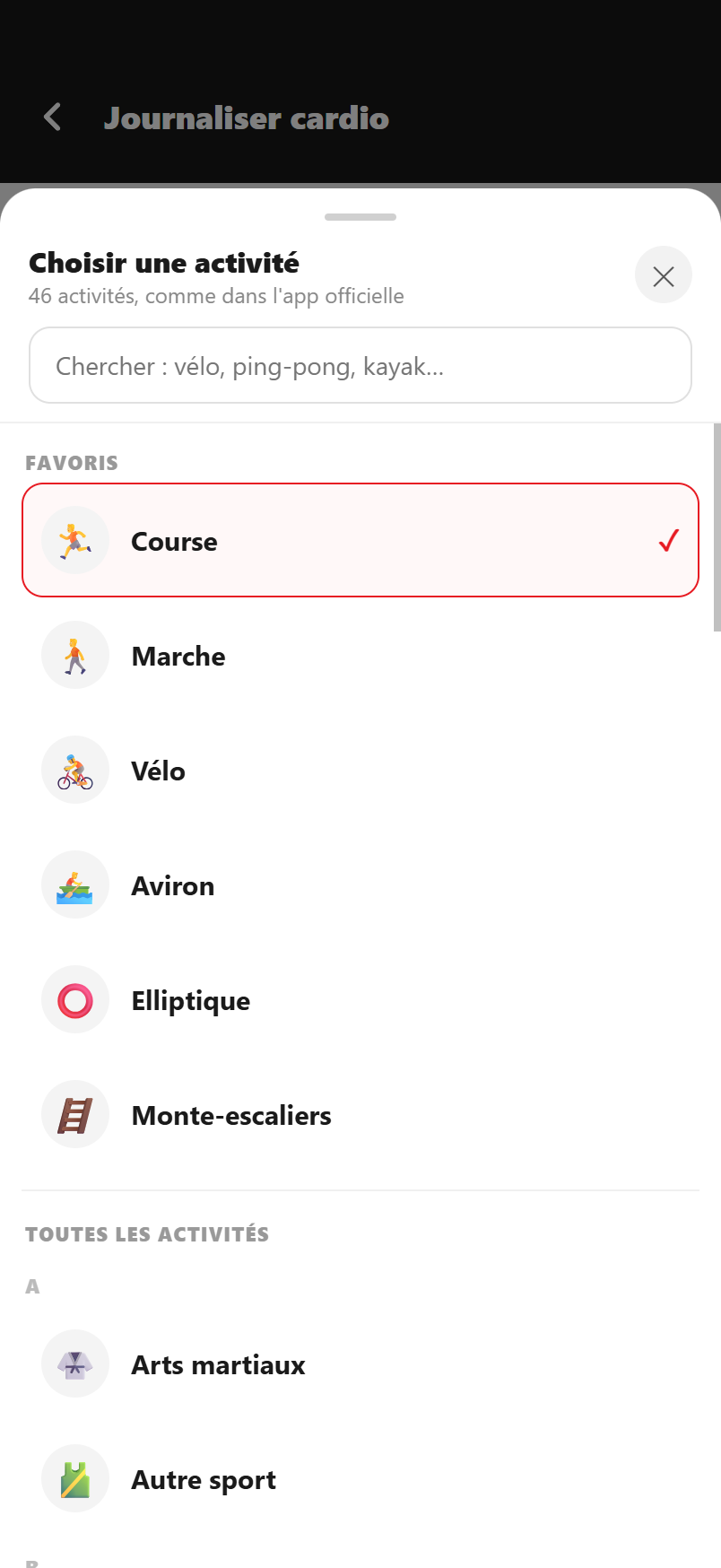
Tes favoris en haut, tout le reste par ordre alphabétique.
Touche la carte de l'activité et la liste complète s'ouvre : 46 choix, les mêmes que dans l'app officielle de Trainerize, mais écrits en français. Course, marche, vélo, aviron, elliptique et monte-escaliers sont épinglés en haut ; le reste suit de A à Z, du hockey au pickleball en passant par la pagaie et le patinage. Si ton sport n'est pas dans la liste, « Autre sport » et « Cardio général » sont là pour ça.
3.Cherche dans tes mots
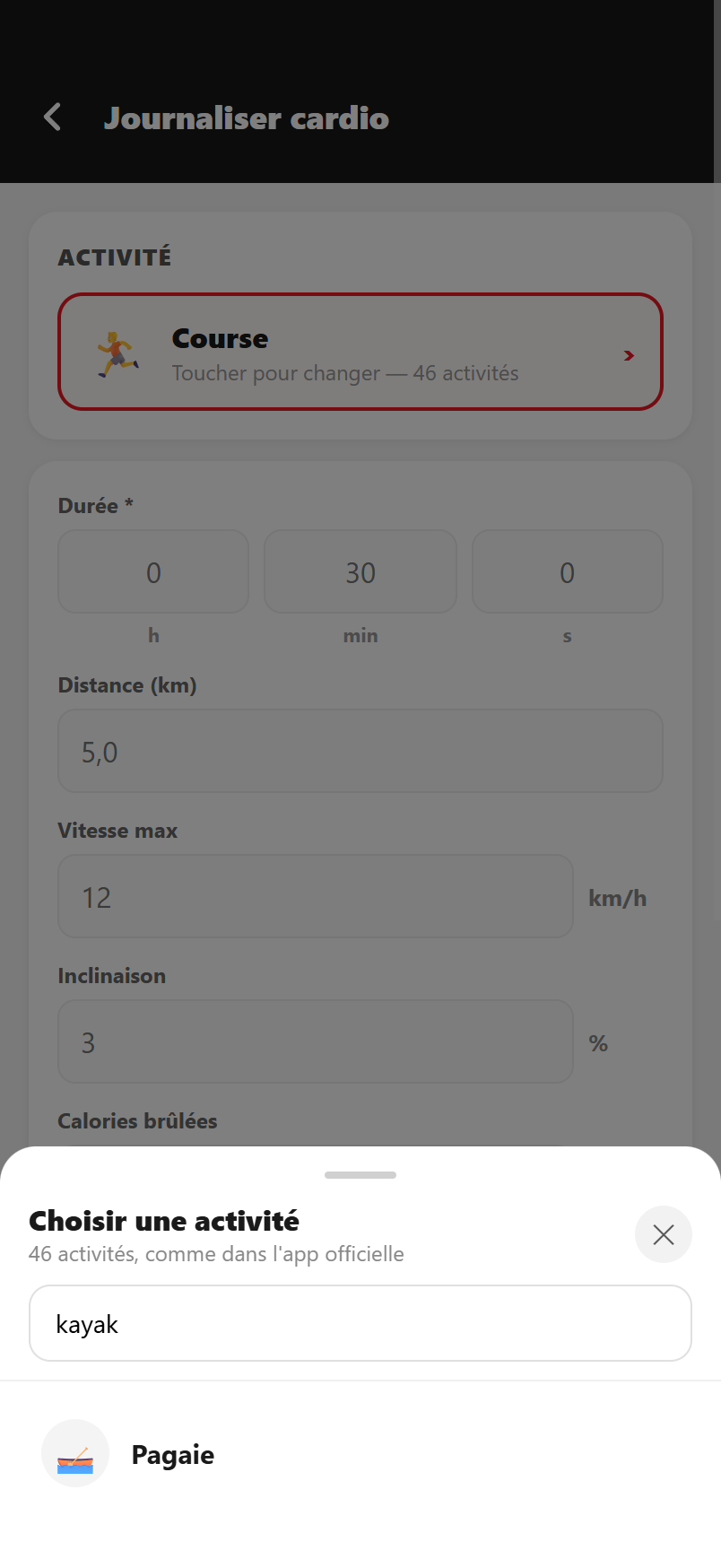
Tape « kayak » : l'app te sort Pagaie.
La barre de recherche comprend les mots d'ici, pas seulement le nom officiel de l'activité. « Kayak » trouve Pagaie, « tapis roulant » trouve Course, « boxe » trouve Arts martiaux, « ping-pong » trouve Tennis de table. Les accents ne comptent pas et les noms anglais fonctionnent aussi, ce qui aide si tu as l'habitude de l'app de Trainerize.
4.Les champs suivent l'activité
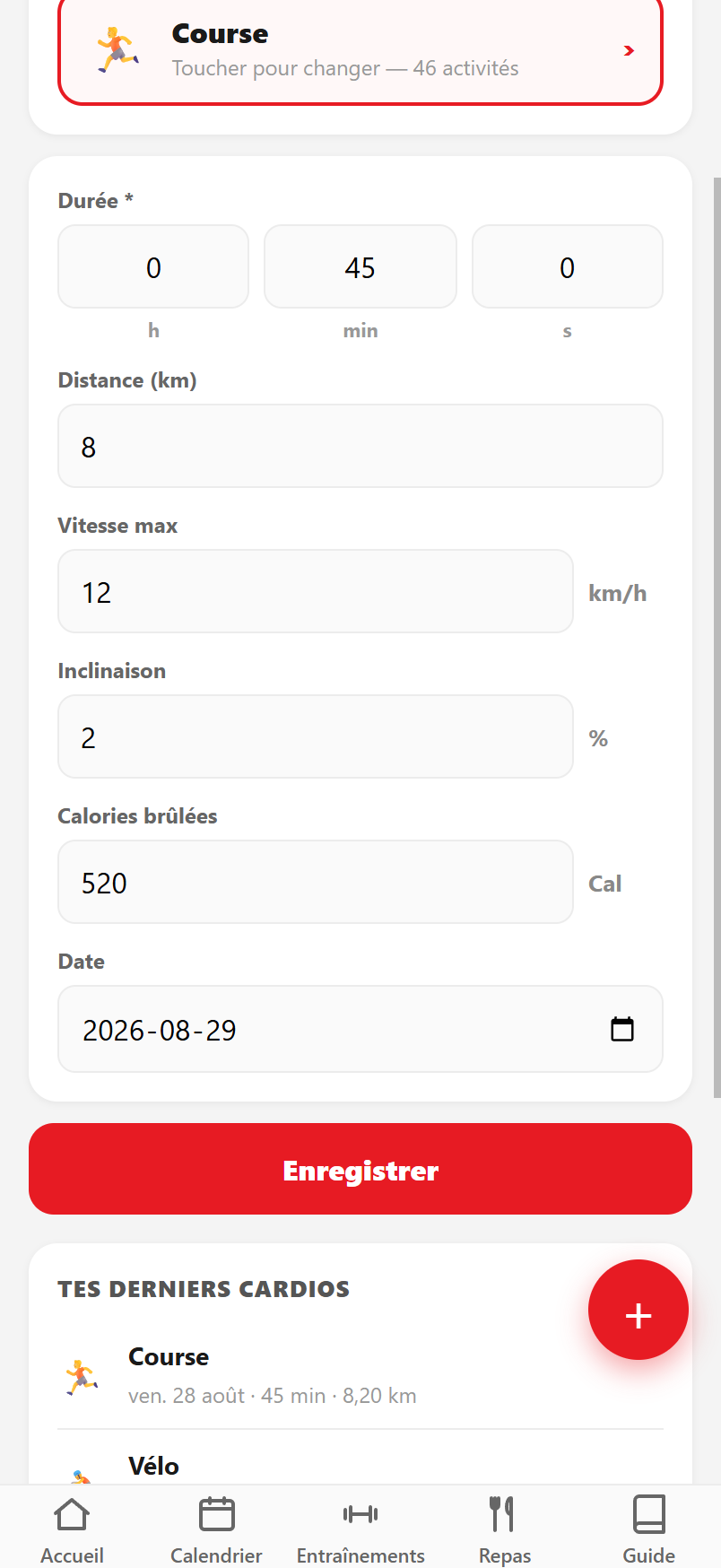
Seule la durée est obligatoire ; les autres champs changent avec l'activité.
Seule la durée est obligatoire, et le reste s'ajuste tout seul : la course demande la distance en km, la vitesse max et l'inclinaison, la natation demande des mètres, le hockey ne demande que le temps. Les calories, elles, sont offertes sur les 46 activités — l'app officielle ne les propose que sur une poignée. Surveille la date : elle est à aujourd'hui par défaut, alors change-la si tu enregistres la sortie d'hier.
5.Ça se rend direct dans ton dossier
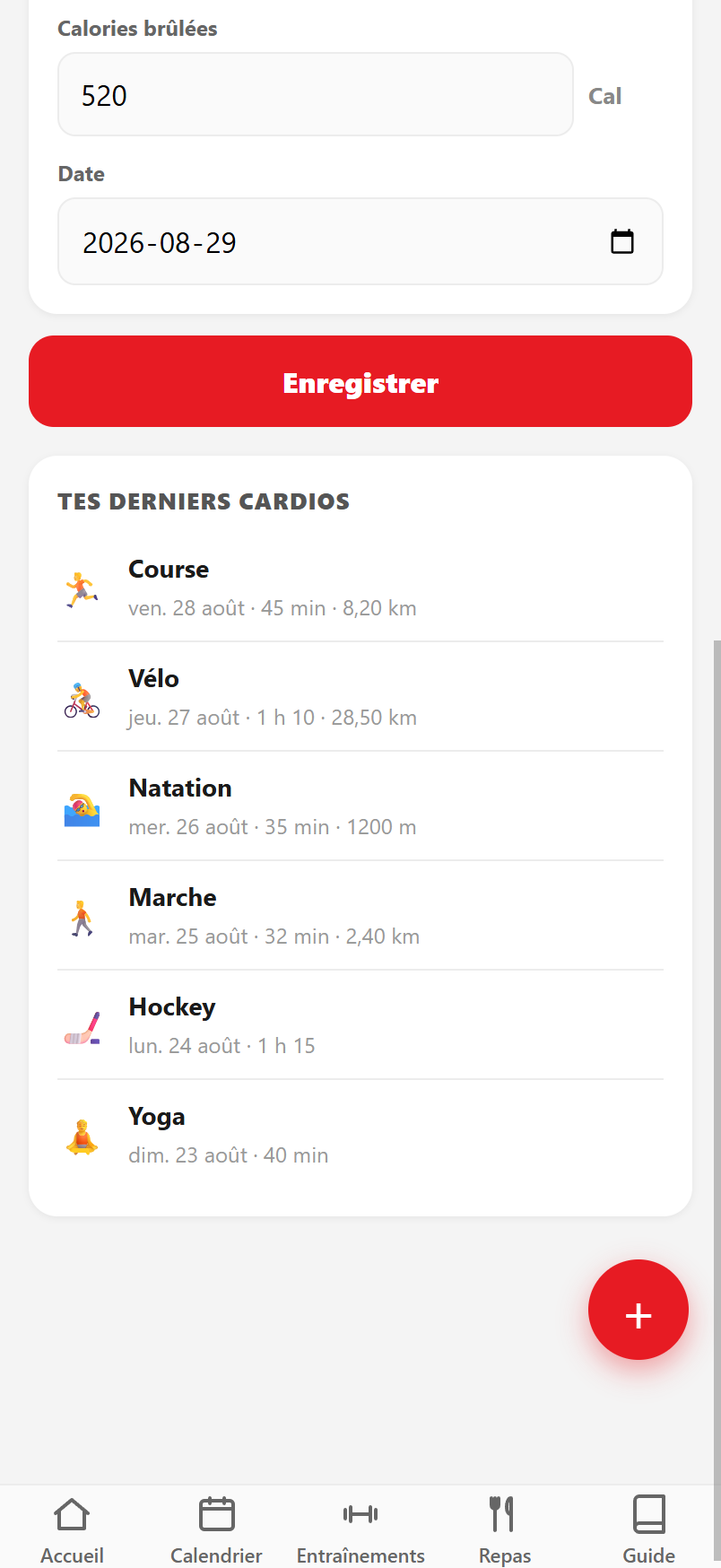
Tes derniers cardios s'affichent juste sous le bouton Enregistrer.
Une fois enregistré, le cardio part chez Trainerize : ton coach le voit, et il apparaît dans ton calendrier et sur ton accueil. La carte du bas te montre tes six derniers cardios des 30 derniers jours — seulement ceux que tu as vraiment faits, jamais ceux que ton coach a planifiés. Si tu t'es trompé, un lien « Annuler cet enregistrement » apparaît sous la confirmation verte, tout de suite après avoir sauvegardé.
Le calendrier : tout ce qui est prévu, tout ce qui est fait
1.Ta semaine d'un coup d'oeil
Entraînements, cardio et repas sur la même ligne du temps.
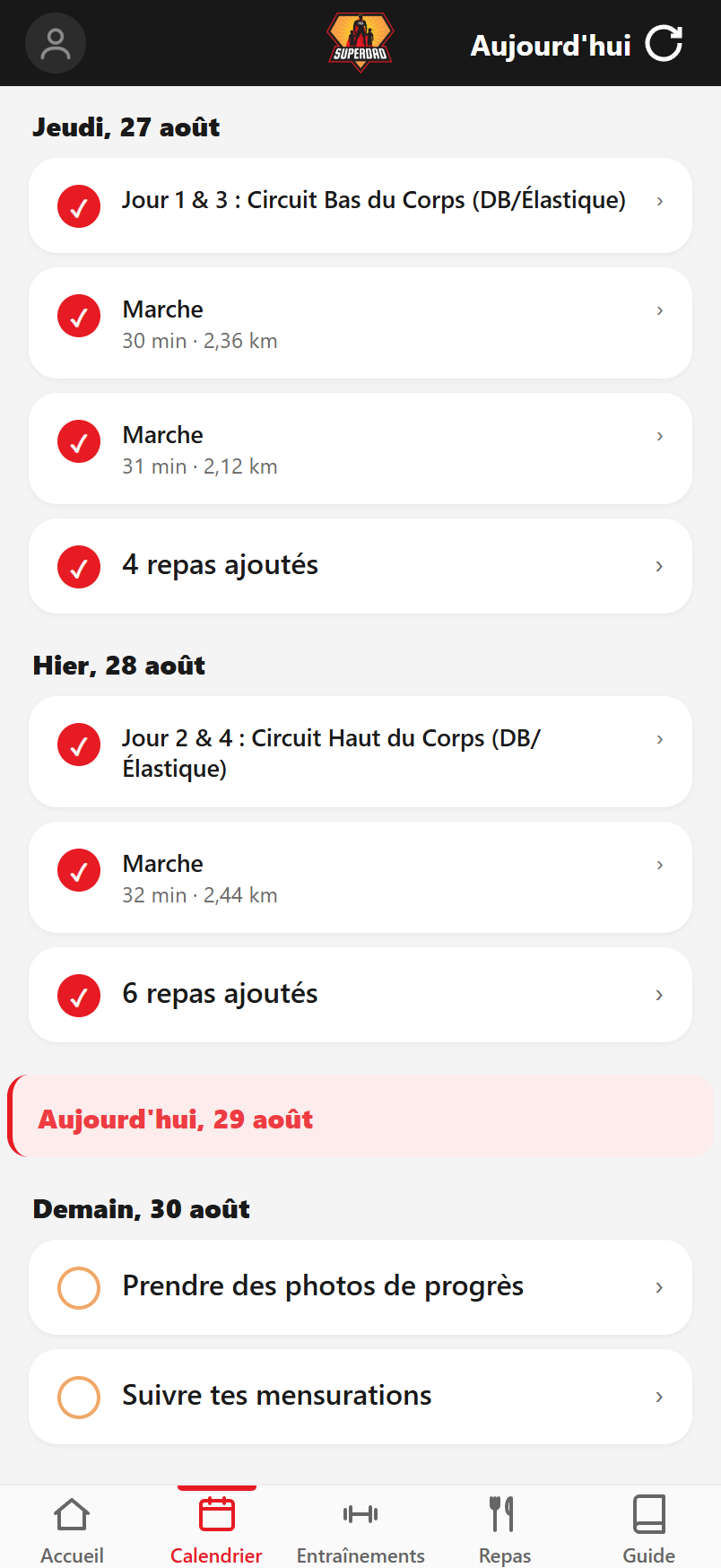
L'onglet Calendrier empile tes journées l'une sous l'autre et s'ouvre directement sur aujourd'hui. Le rond rouge avec le crochet, c'est fait ; le cercle vide, ça reste à faire. Tu n'as rien à ouvrir pour lire l'essentiel : la marche affiche déjà sa durée et sa distance, et la ligne des repas dit combien tu en as inscrit dans la journée.
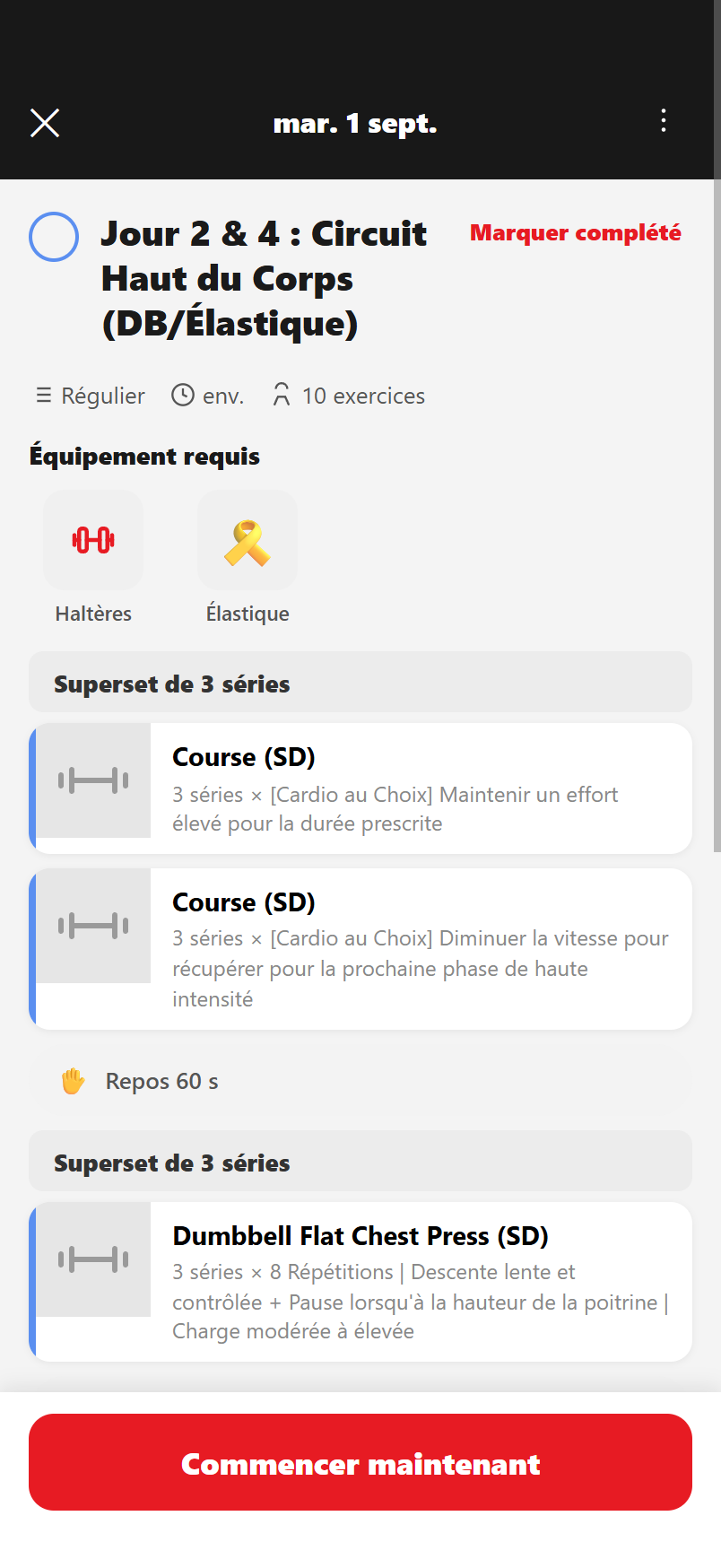
Tu n'as pas à aller la rechercher dans l'onglet Entraînements : tu tapes la ligne et c'est la séance de CETTE journée-là qui s'ouvre. Ça compte quand ton programme se répète chaque semaine, parce que c'est là qu'on ouvre la mauvaise semaine sans s'en rendre compte. Tu vois les supersets, les temps de repos et l'équipement à sortir avant de commencer ; une séance déjà faite affiche « Complété » et le temps que ça t'a vraiment pris.
3.Ton cardio compte lui aussi
Marche, elliptique, aviron : la durée et la distance sont gardées.
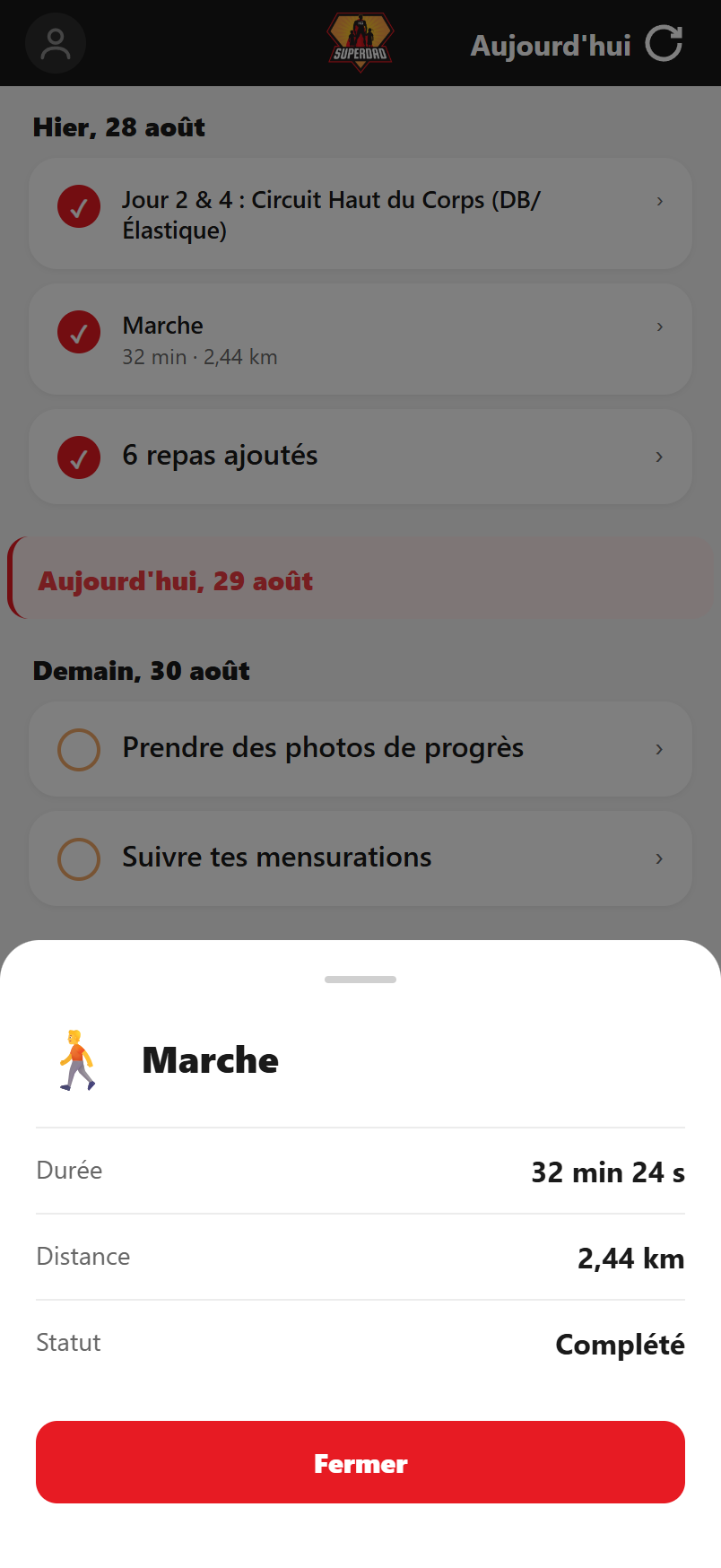
Tape une activité de cardio et tu obtiens sa fiche complète : durée exacte, distance, et la vitesse ou les calories quand l'information existe. La distance sort dans l'unité de l'activité — des kilomètres pour la marche, des mètres pour la natation et l'aviron. Ce que tu inscris toi-même et ce que ton bracelet ou ta montre envoie, si tu l'as branché dans tes réglages, se retrouvent au même endroit.
4.Trois semaines d'avance
Ce qui s'en vient est déjà écrit, rappels du coach inclus.
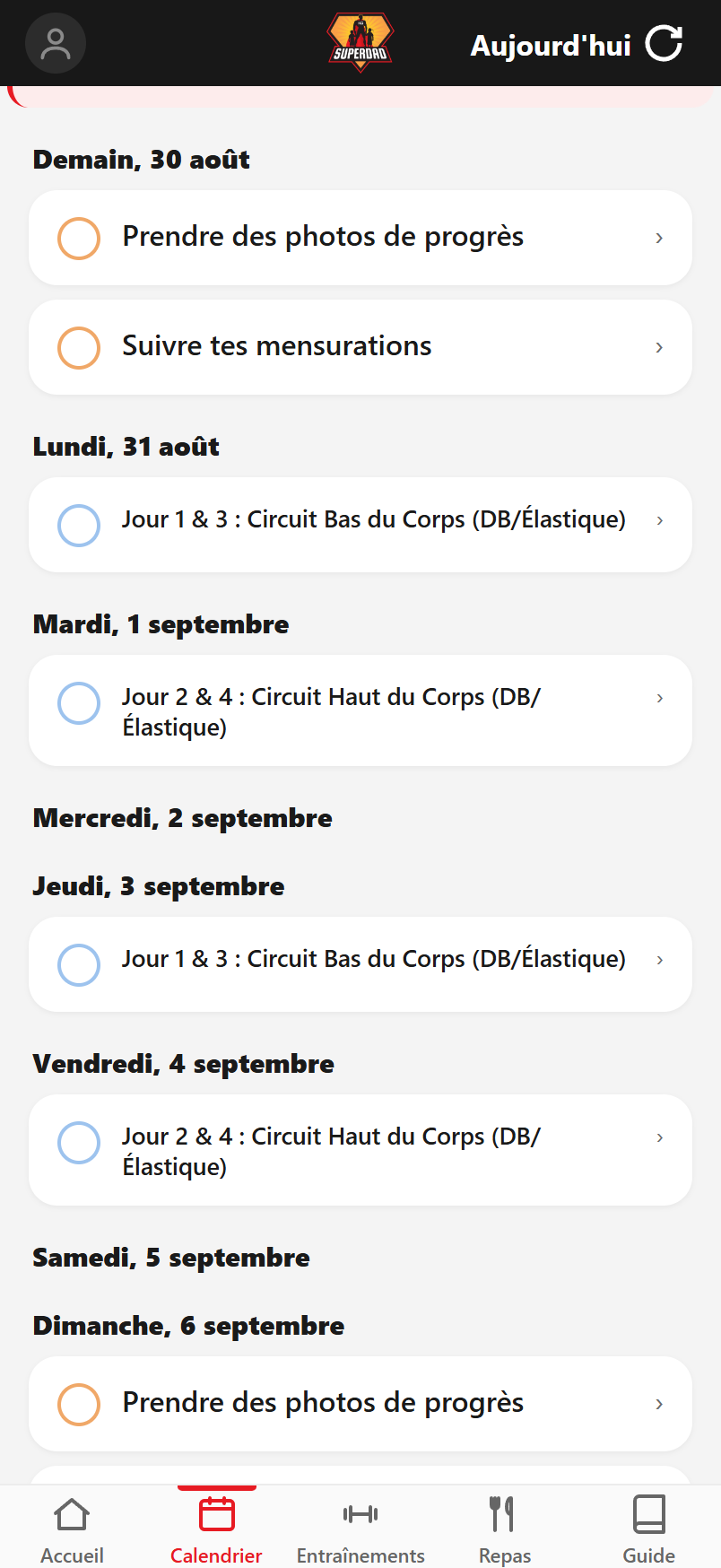
Le calendrier va sept jours en arrière et trois semaines en avant : tu sais d'avance quels jours ton coach t'a mis un entraînement et lesquels sont des jours de congé. Les rappels « Prendre des photos de progrès » et « Suivre tes mensurations » apparaissent aux dates prévues, et tu les tapes pour les faire tout de suite. Le piège : la fenêtre s'arrête là et il n'y a pas de sélecteur de date ici. Pour une journée plus vieille que la semaine passée, passe par l'accueil et sa bande de dates.
La bande noire « Scanner un repas », juste sous le calendrier.
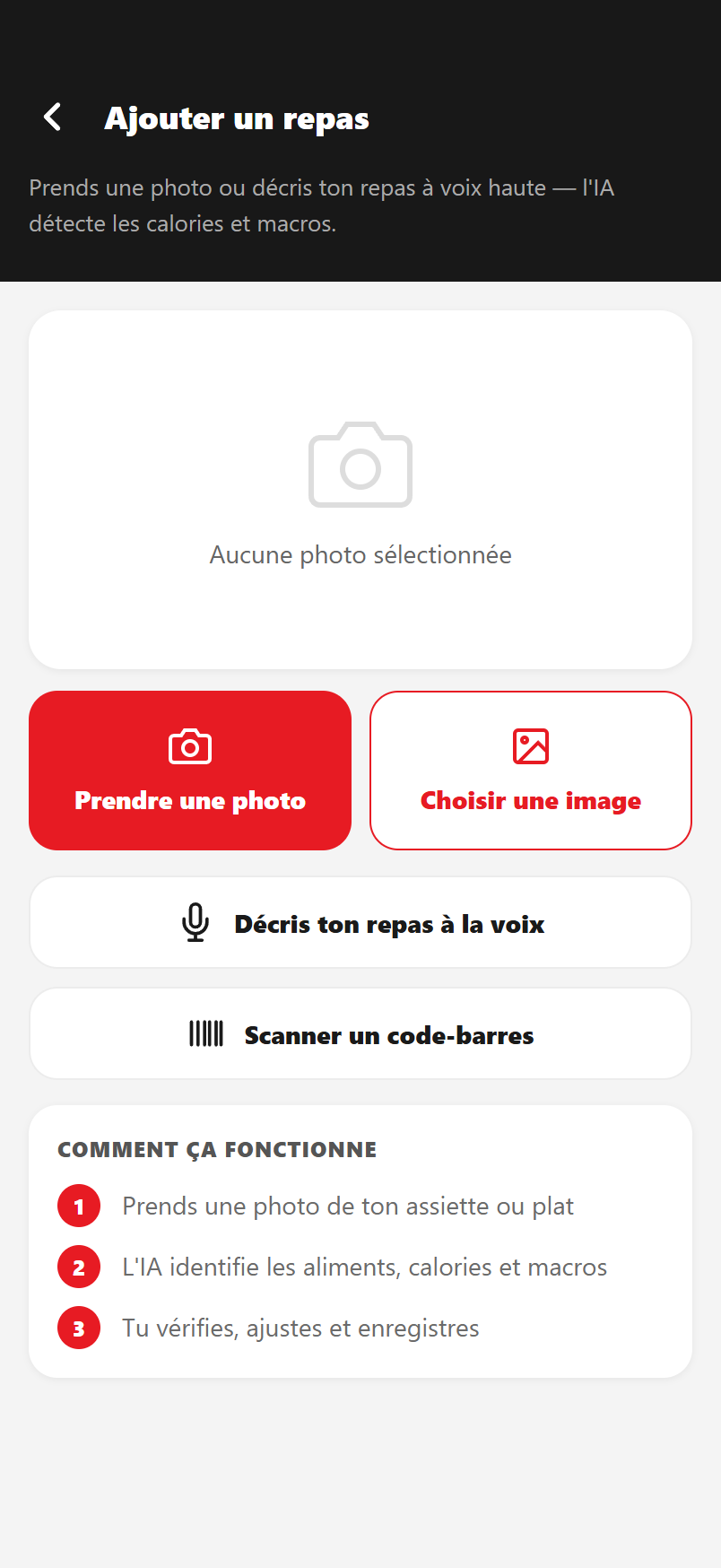
Pas besoin de fouiller dans un menu : la bande noire de l'accueil ouvre le scan d'un coup. Le bouton rouge « + » en bas de l'écran y mène aussi, sous « Scanner un repas (IA) ».
2.Quatre façons d'entrer ton repas
Photo, image déjà prise, voix ou code-barres — prends la plus rapide.
Les mains pleines avec le petit sur la hanche ? Appuie sur « Décris ton repas à la voix » et parle : l'app t'écoute jusqu'à une minute. Pour un produit emballé, le code-barres va chercher les valeurs de l'étiquette au lieu de les estimer.
3.L'IA lit l'assiette
Chaque aliment repéré arrive avec sa portion, ses calories et ses macros.
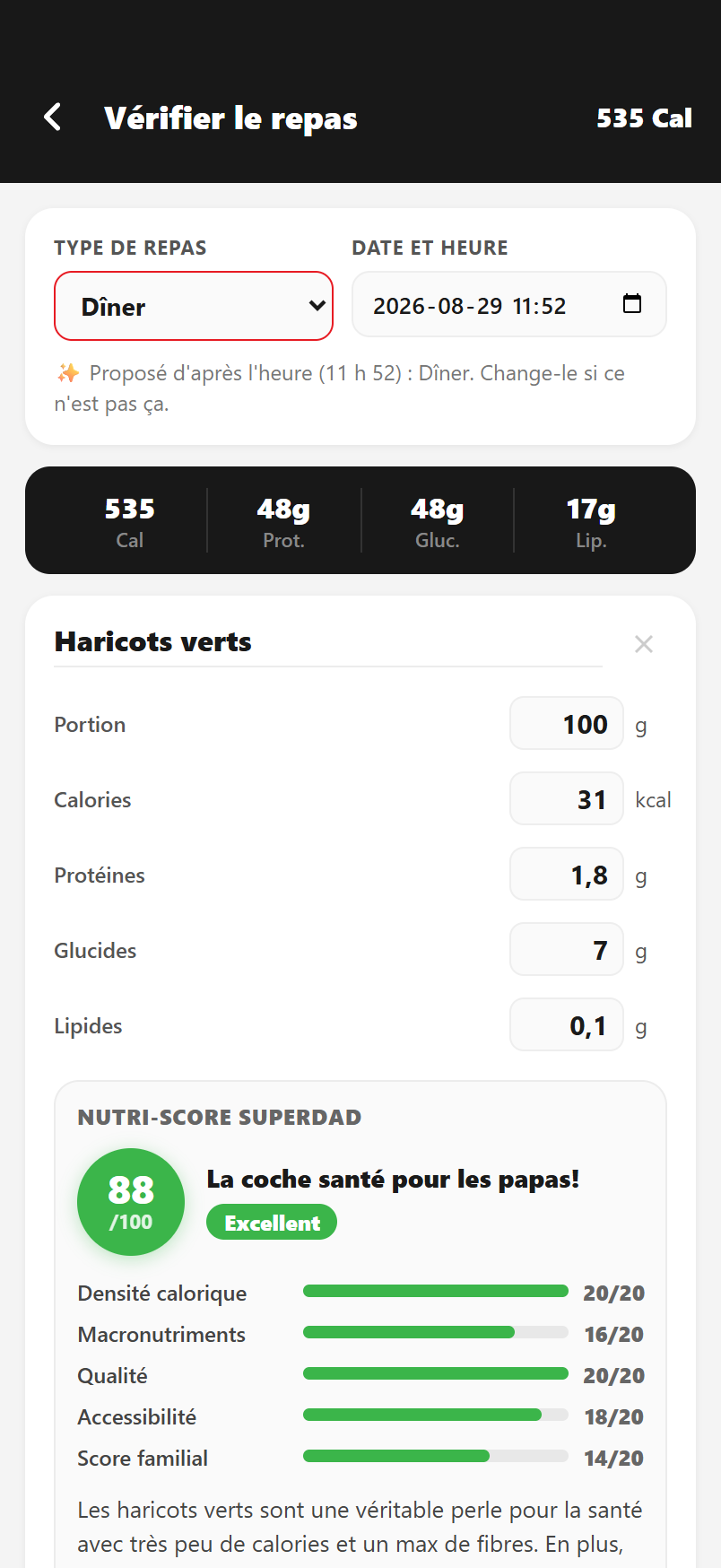
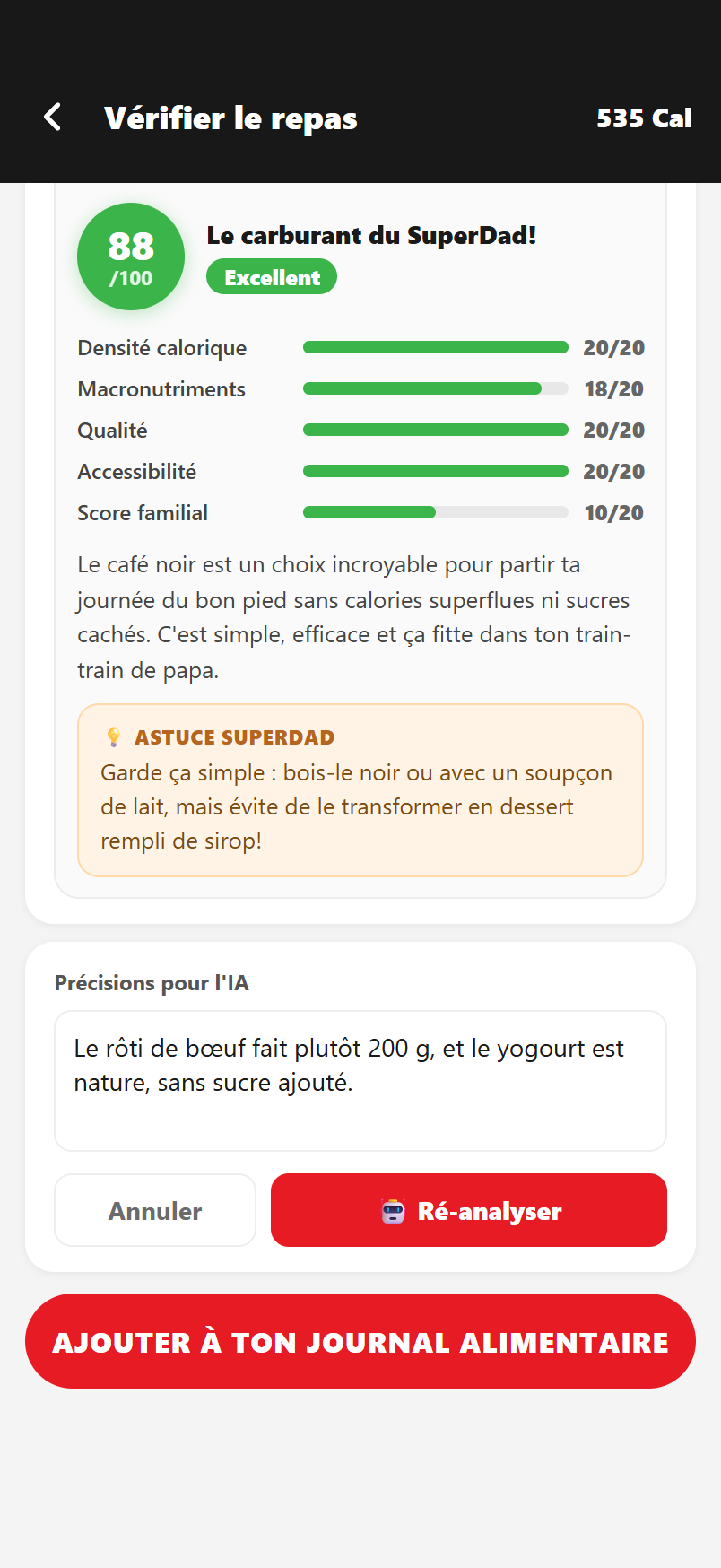
Sur cette assiette, elle a séparé cinq aliments et sorti le total : 535 calories. Tout reste modifiable, parce que l'IA estime à l'œil et ne pèse rien. Et le type de repas, proposé selon l'heure, mérite un coup d'œil avant d'enregistrer — un souper part vite dans « Dîner ». Cette analyse par photo n'existe pas dans Trainerize.
4.Le Nutri-Score SuperDad
Une note sur 100 par aliment, avec un truc concret à appliquer.
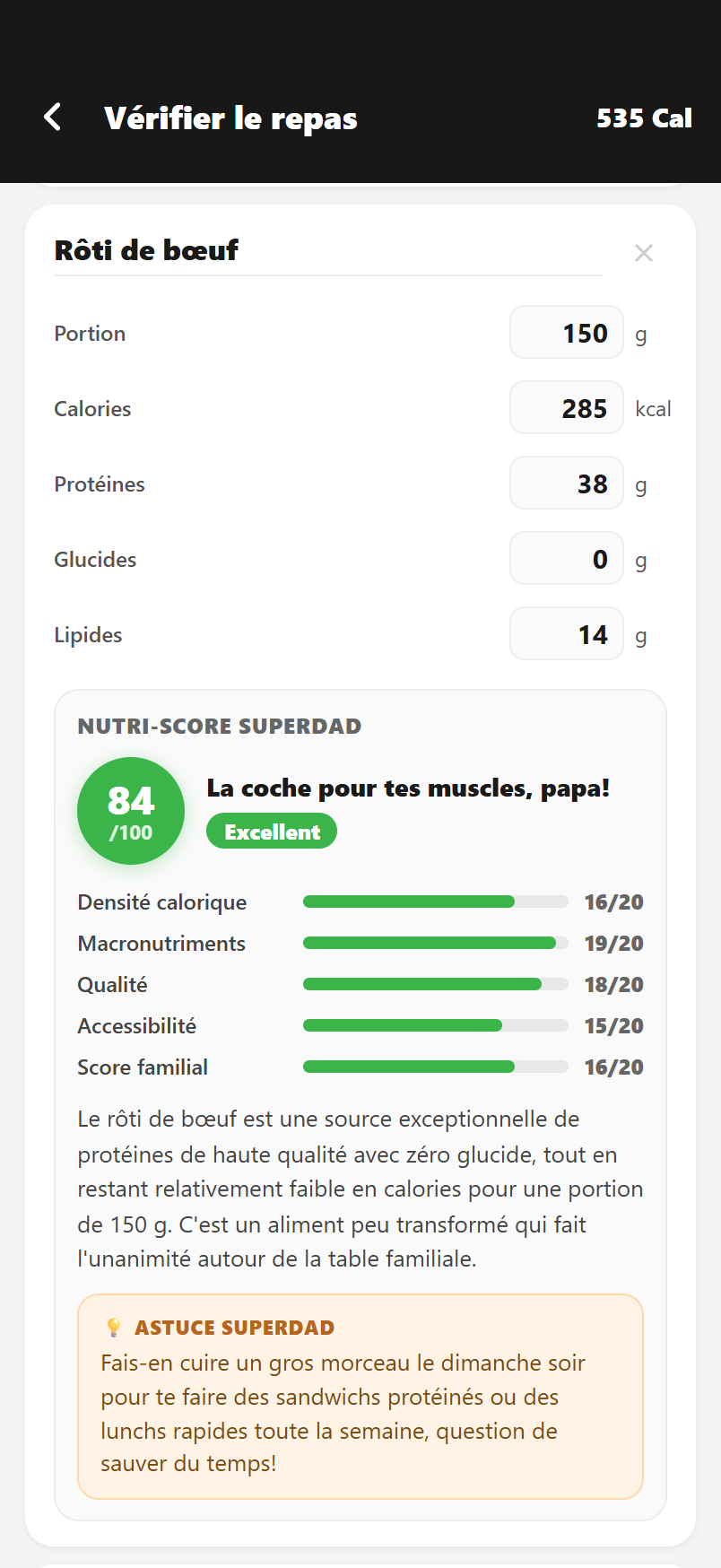
Sous chaque aliment, l'app note cinq choses : densité calorique, macros, qualité, accessibilité et le côté familial — parce qu'un aliment que les flos refusent ne te sert à rien. C'est un repère pour choisir, pas un diagnostic. Ça non plus, tu ne le trouveras pas dans Trainerize.
5.Corrige d'une phrase, puis enregistre
« Le rôti fait plutôt 200 g » — l'IA recalcule juste ça.
Ouvre « Préciser à l'IA », écris ce qui cloche dans tes mots, puis appuie sur Ré-analyser : elle ajuste ce que tu mentionnes et laisse le reste tranquille. Quand les chiffres te conviennent, le gros bouton rouge envoie le repas dans ton journal de la journée.
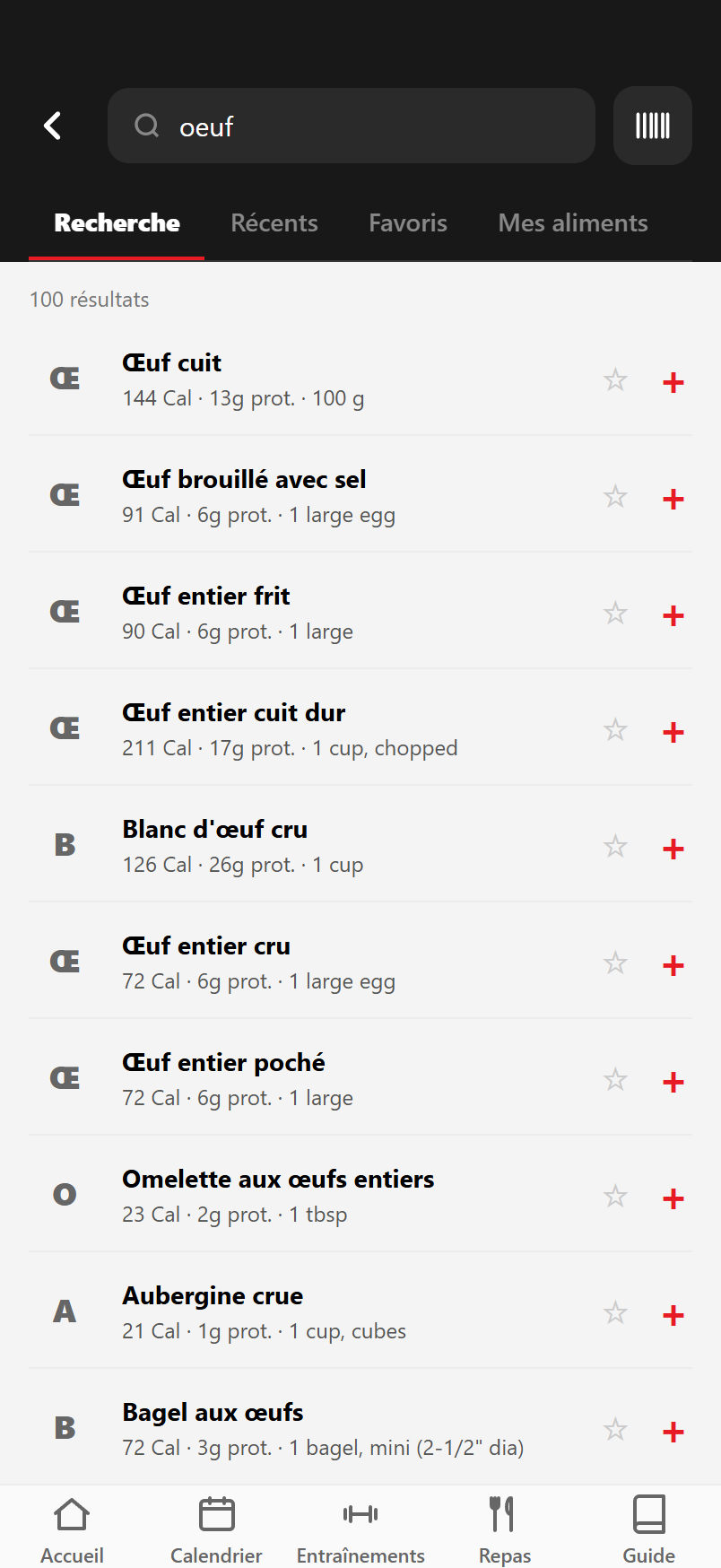
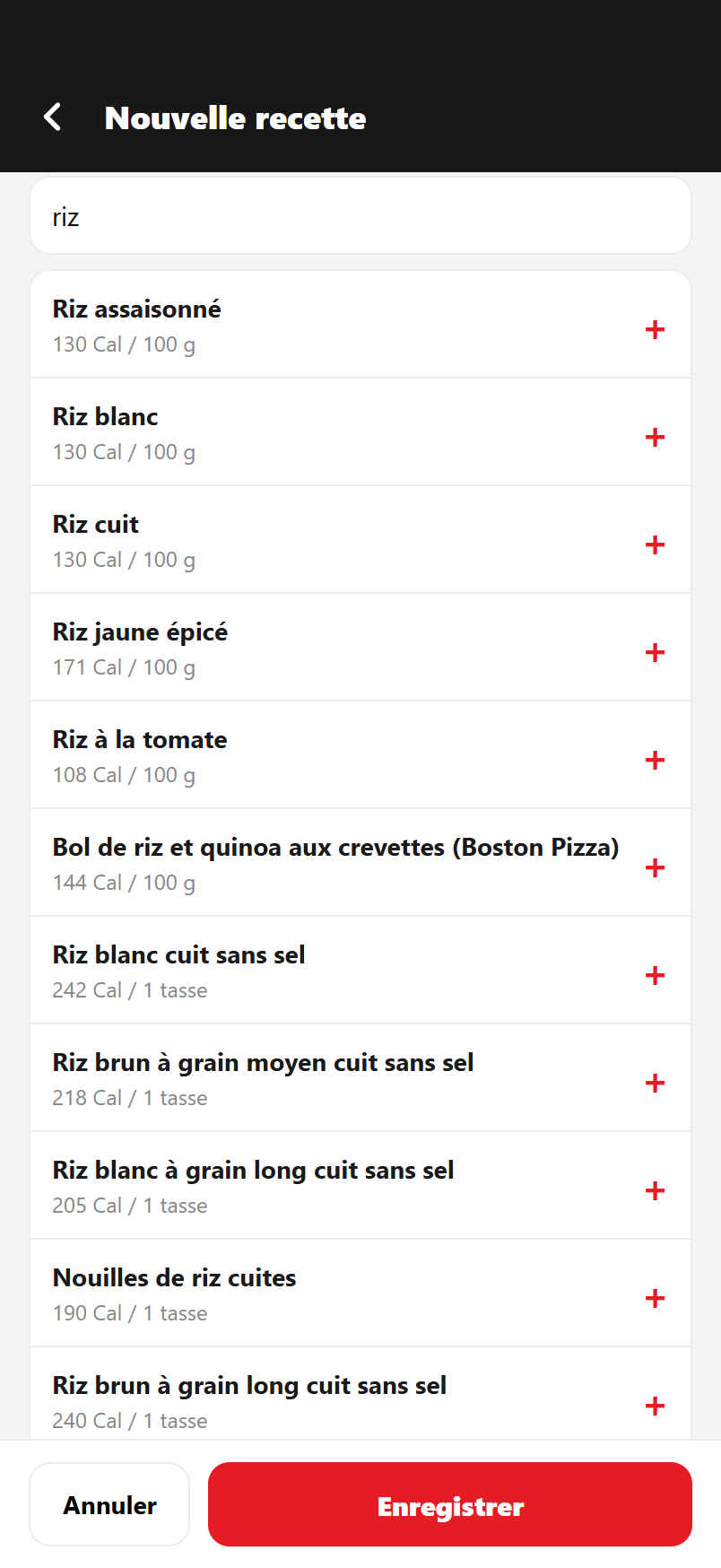
Tape « oeuf » : la liste sort en français, pas en anglais.
Deux lettres suffisent pour lancer la recherche. L'app fouille la base d'aliments en français ET en anglais en même temps, puis te traduit les noms — c'est comme ça que les aliments de base (œuf entier cru, blanc d'œuf) remontent, même s'ils ne sont écrits qu'en anglais dans la base. Les tailles de portion, elles, restent en anglais : elles arrivent telles quelles de la base de Trainerize.
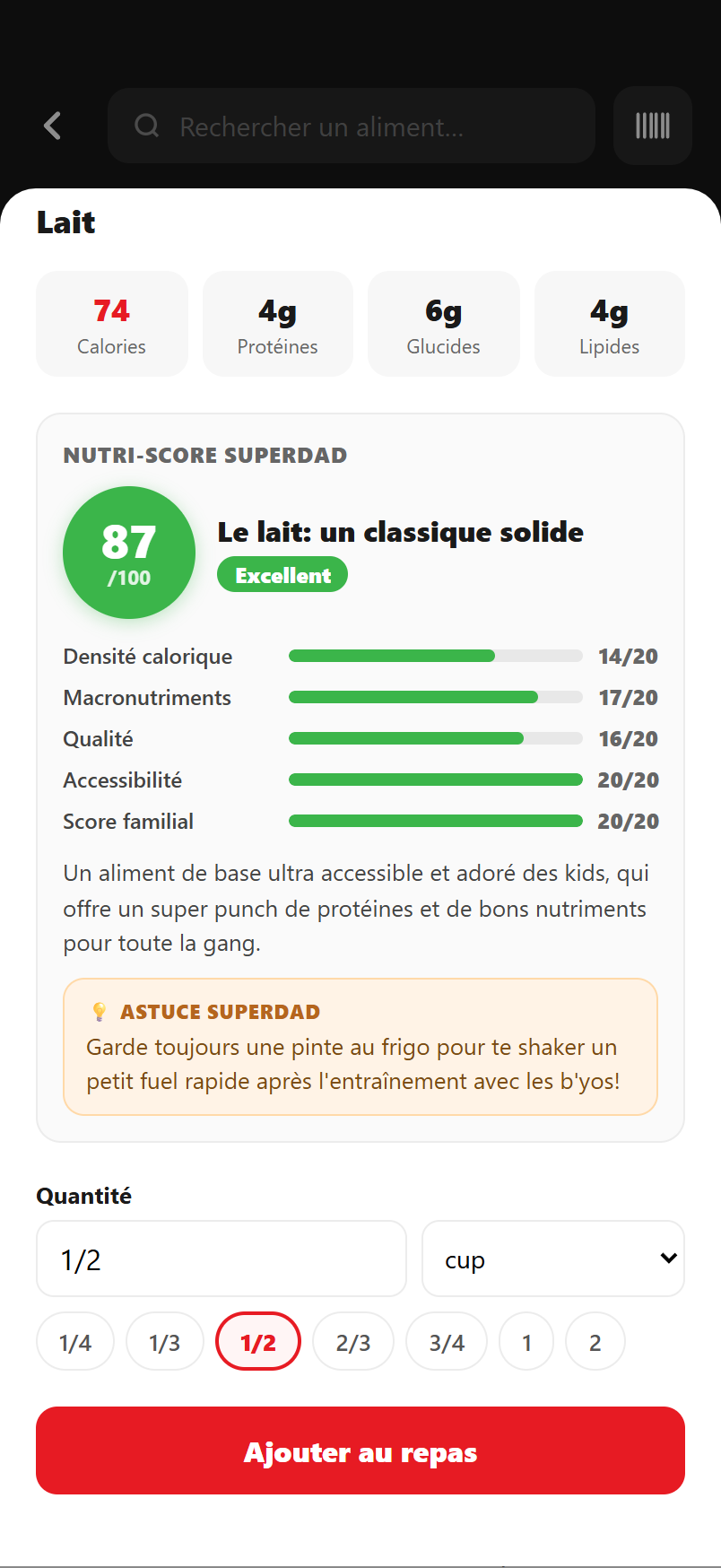
2.Ajuste la quantité, même en fractions
Une demi-tasse de lait : touche 1/2, les calories suivent.
Choisis ton unité (tasse, g, ml, c. à soupe…) et écris la quantité comme tu la dis vraiment : 1/3, 3/4, 1 1/2. Les calories et les macros se recalculent en direct au-dessus, avant même que tu ajoutes l'aliment à ton repas. Le Nutri-Score SuperDad te donne en prime une lecture rapide de la qualité de l'aliment.
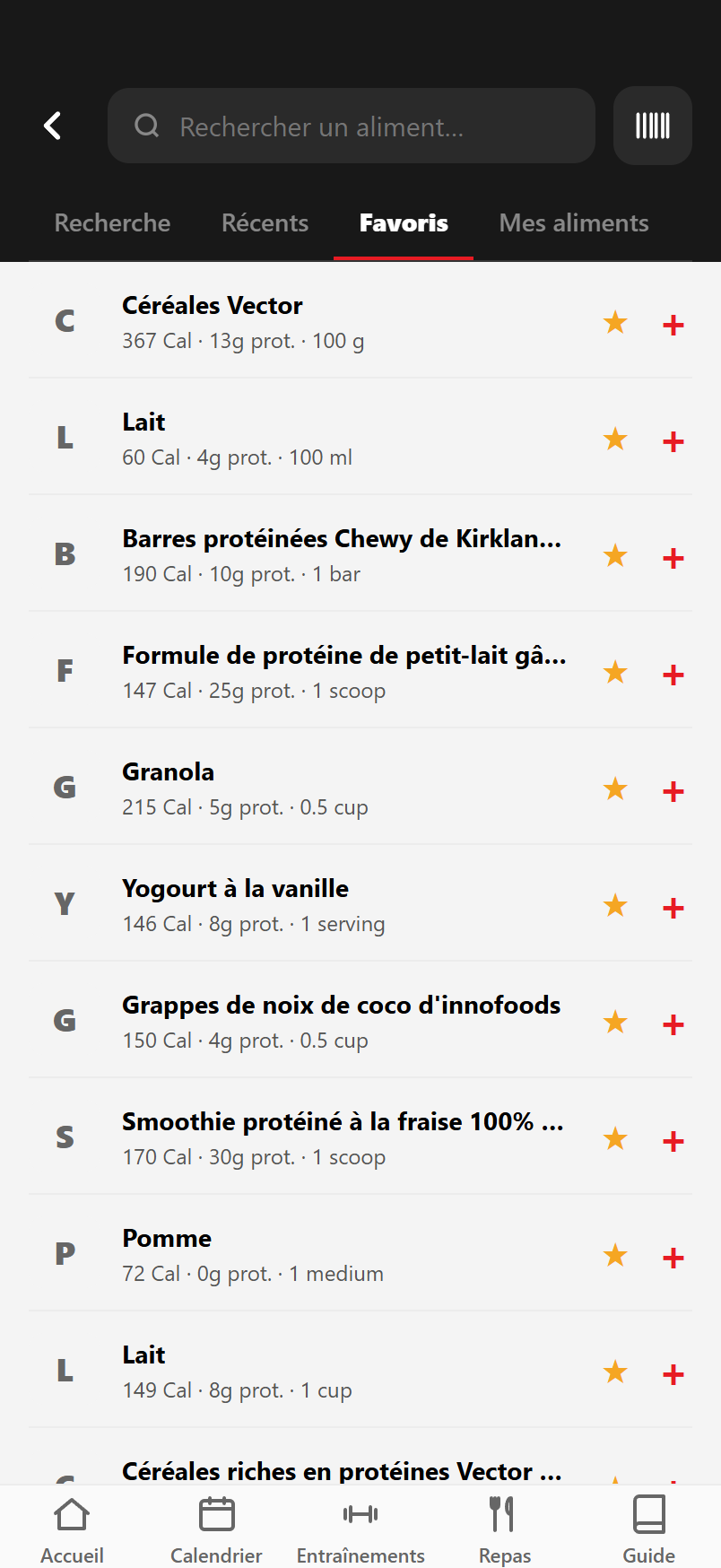
3.Tes favoris, à une touche
Le cœur met un aliment de côté ; l'onglet Favoris le ressort.
Touche le cœur à droite d'un aliment pour le garder sous la main — il reste rouge partout, même quand tu retombes dessus dans une recherche. L'onglet Récents, juste à côté, garde tout seul ce que tu as journalisé dernièrement. Entre les deux, ton déjeuner de tous les jours se journalise en deux touches, sans jamais retaper son nom.
4.Mes aliments : ta propre bibliothèque
Les aliments que tu as créés toi-même, prêts à réutiliser.
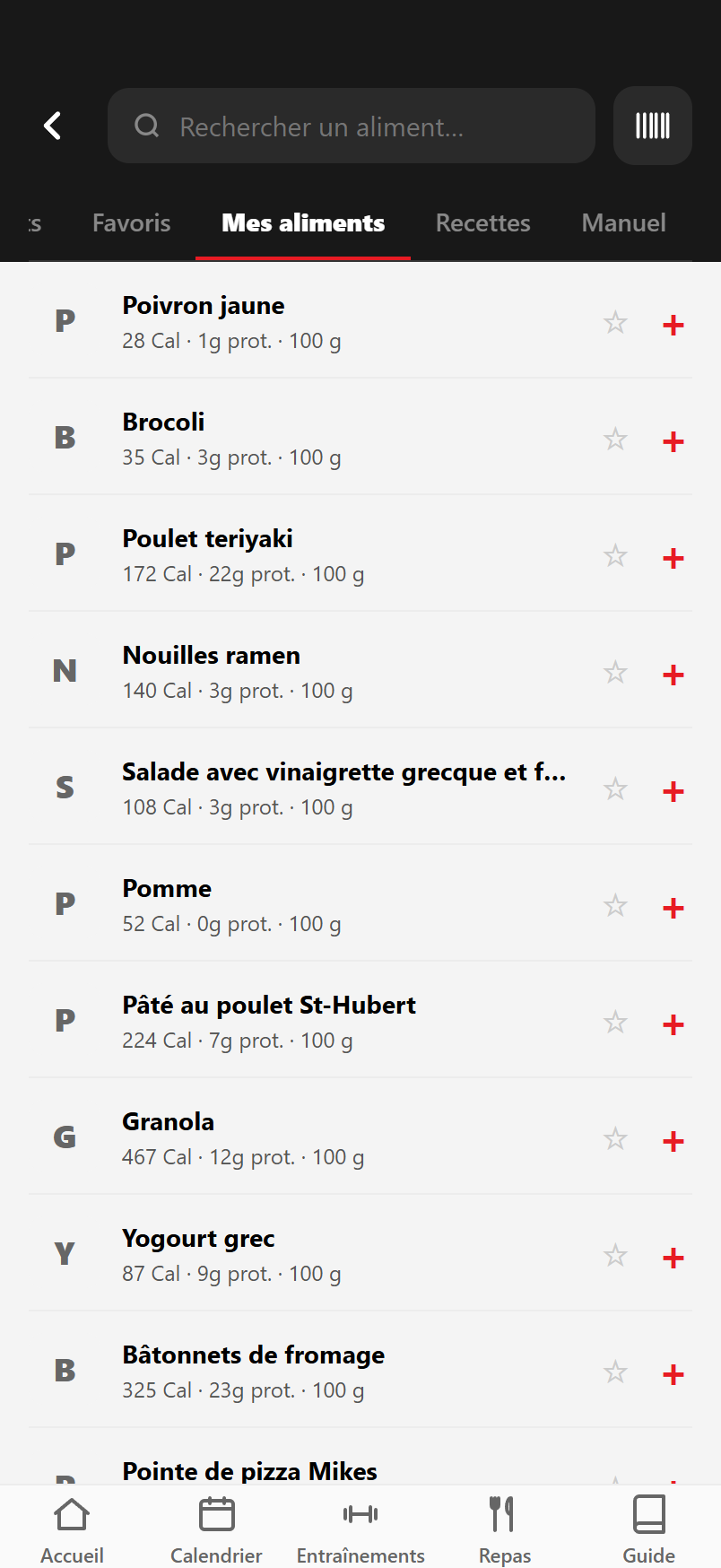
L'onglet « Mes aliments » regroupe tout ce que tu as enregistré toi-même : le pâté au poulet de ton resto, la salade que tu refais chaque semaine. C'est la même bibliothèque que celle de ton compte Trainerize — il n'y a rien à réimporter. Fais glisser la rangée d'onglets vers la droite pour atteindre aussi Recettes et Manuel.
5.Crée un aliment qui n'existe nulle part
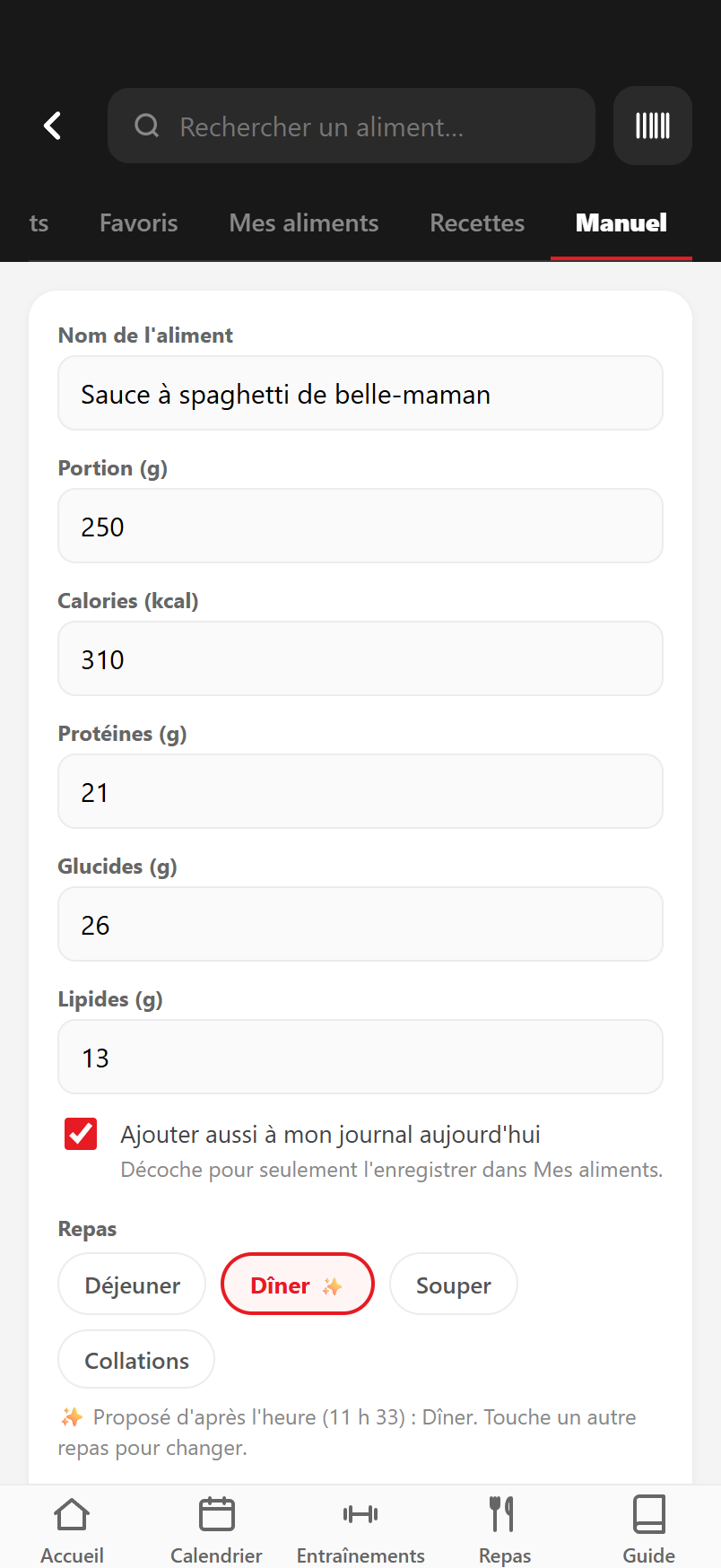
Onglet Manuel : un nom, une portion, les macros, et c'est à toi.
Pour la recette de belle-maman ou le plat du resto du coin, entre le nom, la portion en grammes et les macros de l'étiquette. La case « Ajouter aussi à mon journal aujourd'hui » décide de la suite : coche-la pour manger l'aliment tout de suite, décoche-la pour seulement le ranger dans Mes aliments. L'app te propose déjà le bon repas selon l'heure qu'il est — une touche suffit pour le changer.
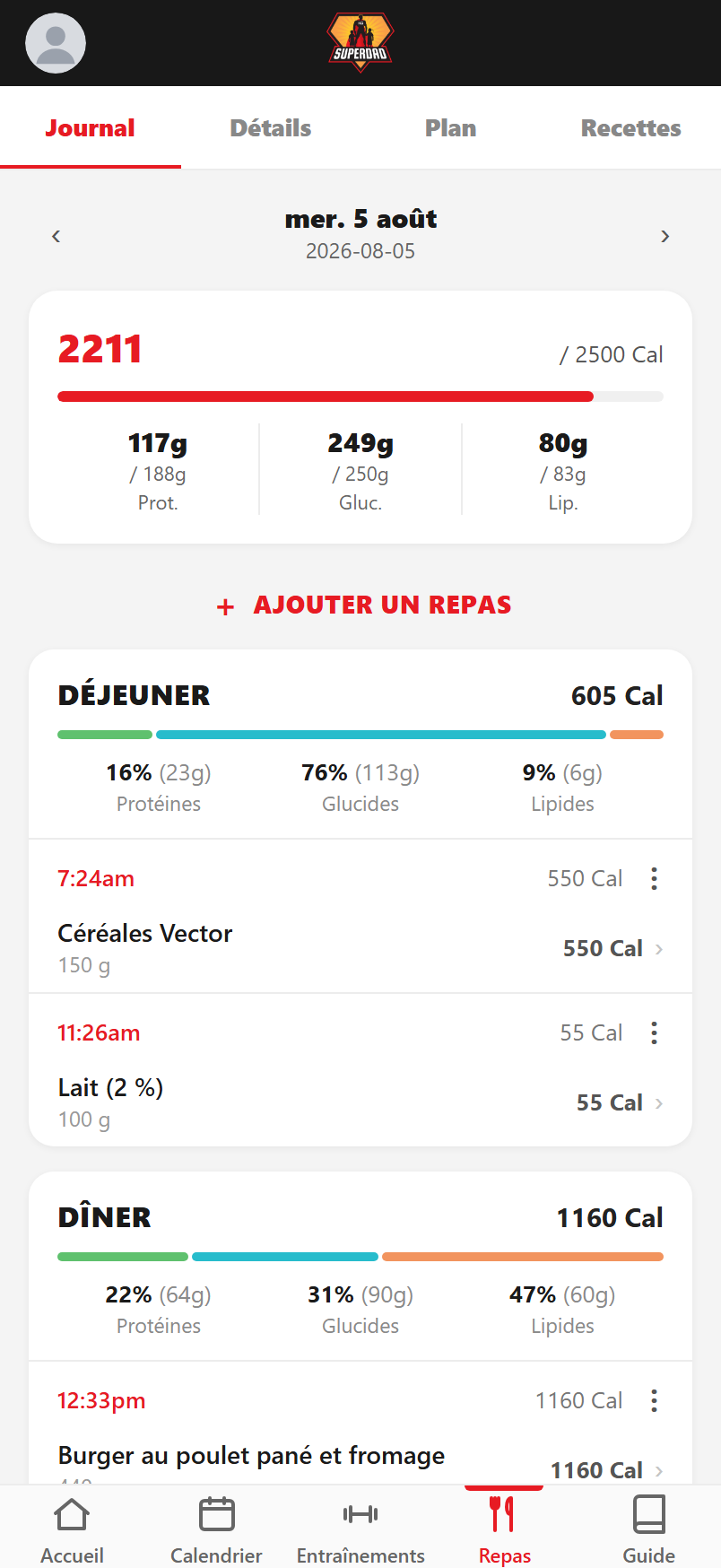
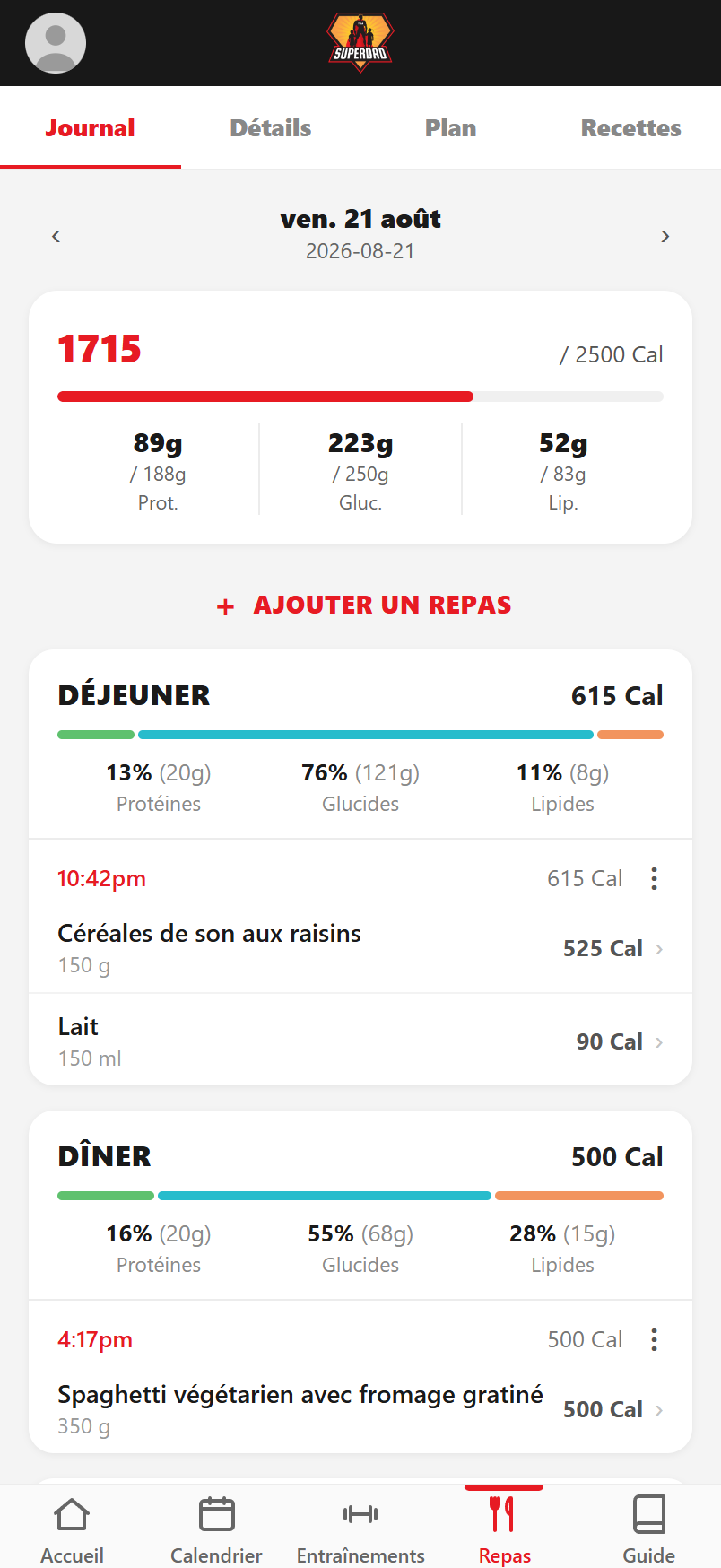
Calories, macros et chaque repas de la journée, sur un seul écran.
Ouvre Repas : le Journal s'affiche sur aujourd'hui. La carte du haut te dit où tu en es par rapport à tes cibles de calories, de protéines, de glucides et de lipides ; en dessous, chaque repas montre sa propre répartition, pas seulement ses calories. Les flèches ‹ et › changent de journée, alors rien ne t'empêche de rattraper un repas oublié hier.
2.Ajuste une portion sans tout refaire
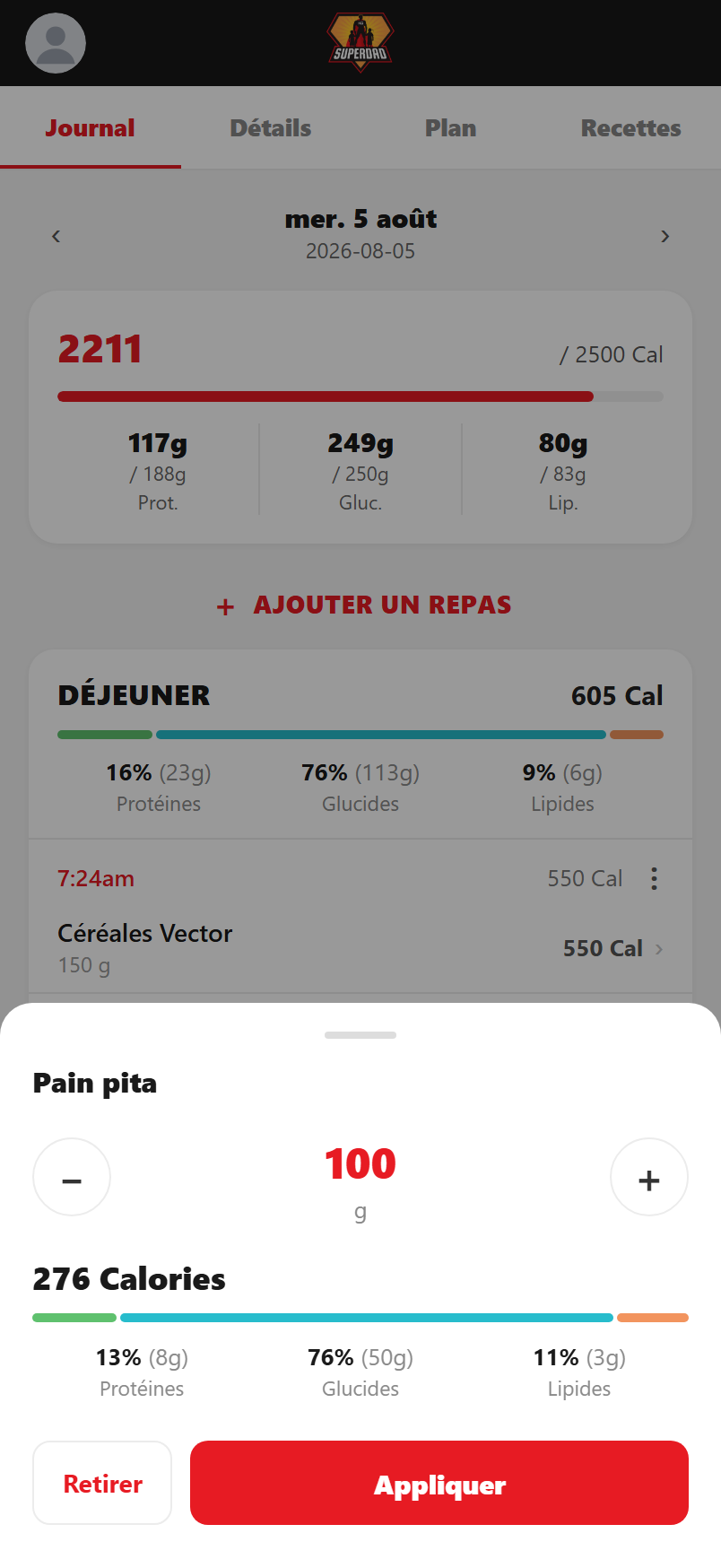
Touche la ligne d'un aliment : la quantité s'ajuste, les calories suivent.
Le petit chevron au bout de chaque ligne d'aliment n'est pas une décoration : la ligne s'ouvre. Tu y montes ou descends la quantité, et les calories comme les macros se recalculent pendant que tu ajustes — ici, 90 g de pain pita passés à 100 g. « Retirer » enlève seulement cet aliment-là, sans effacer le repas au complet.
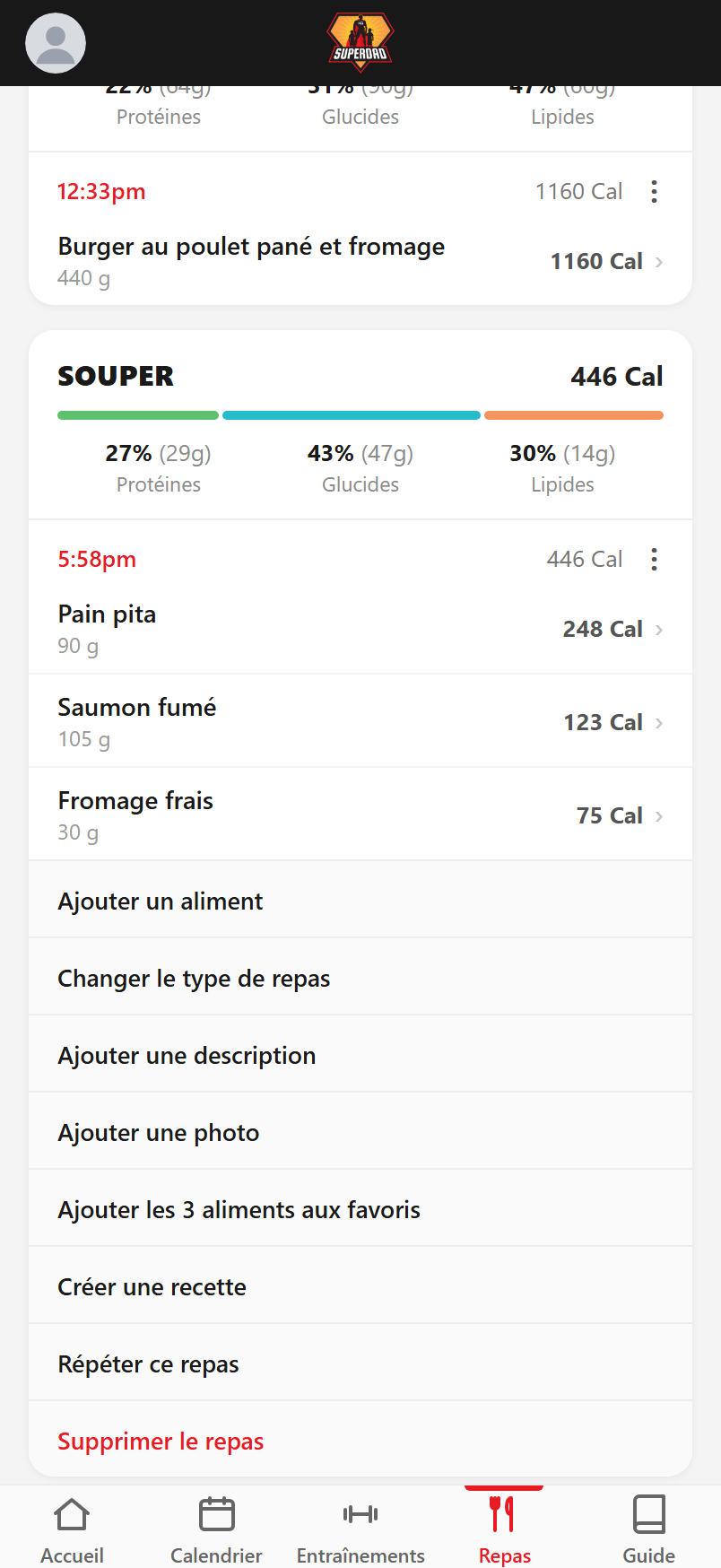
3.Le menu ⋮ de chaque repas
Les trois points ouvrent tout ce qu'on peut faire avec un repas déjà noté.
Deux raccourcis valent le détour : « Répéter ce repas » le recopie sur les journées que tu choisis, et « Créer une recette » le sauve pour le rejournaliser d'un seul geste. Si tu l'as noté dans le mauvais repas, « Changer le type de repas » le déplace au lieu de t'obliger à tout ressaisir. Tout ça se fait depuis le journal, sans repasser par la recherche d'aliments.
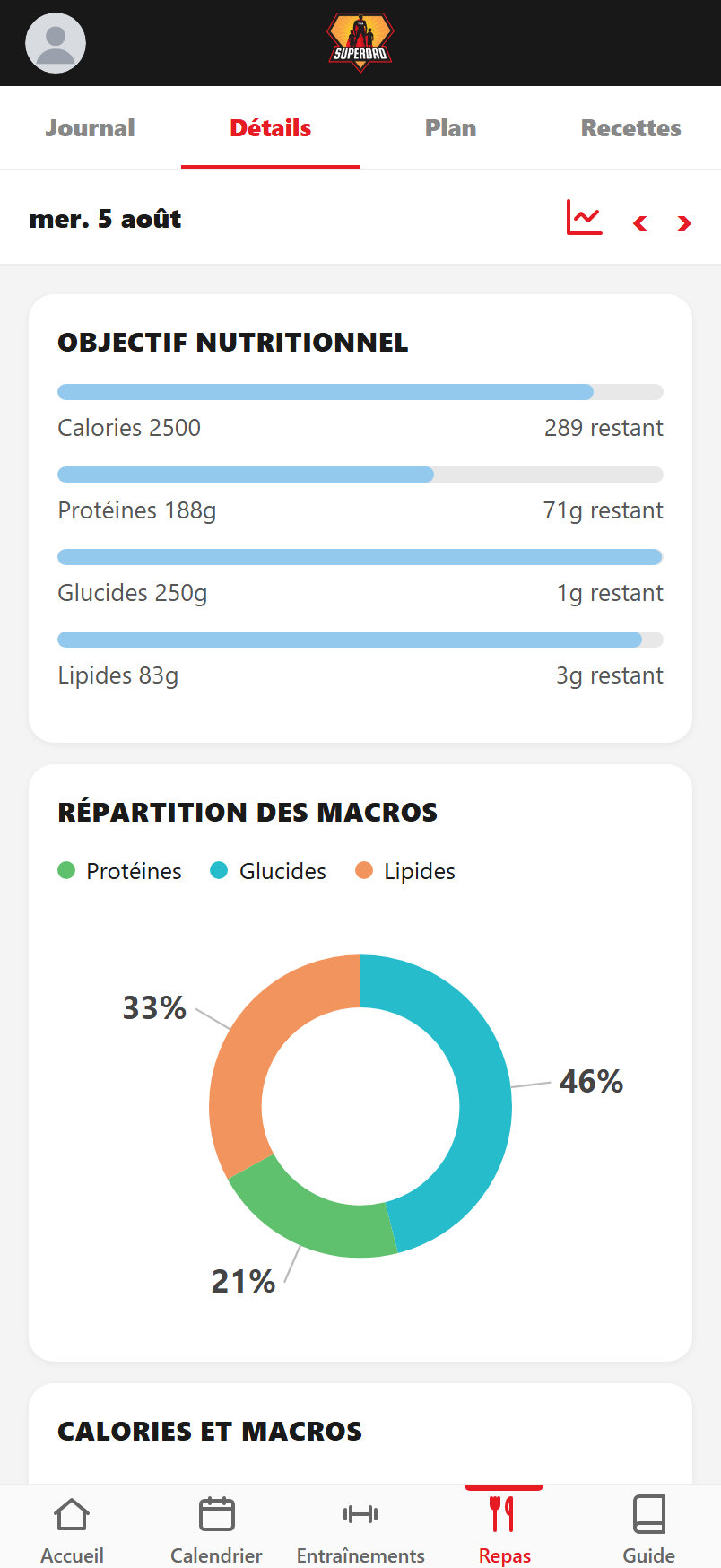
4.L'onglet Détails : ce qu'il te reste
Ce qu'il te reste à manger, en barres et en tableau.
Passe à Détails quand tu veux savoir quoi manger pour le reste de la journée. Chaque barre montre ce qu'il te reste à combler ; si tu dépasses ta cible, elle vire au rouge et t'annonce de combien. Plus bas, un tableau Objectif − Mangé = Restant reprend les quatre chiffres, sans calcul à faire de ton bord.
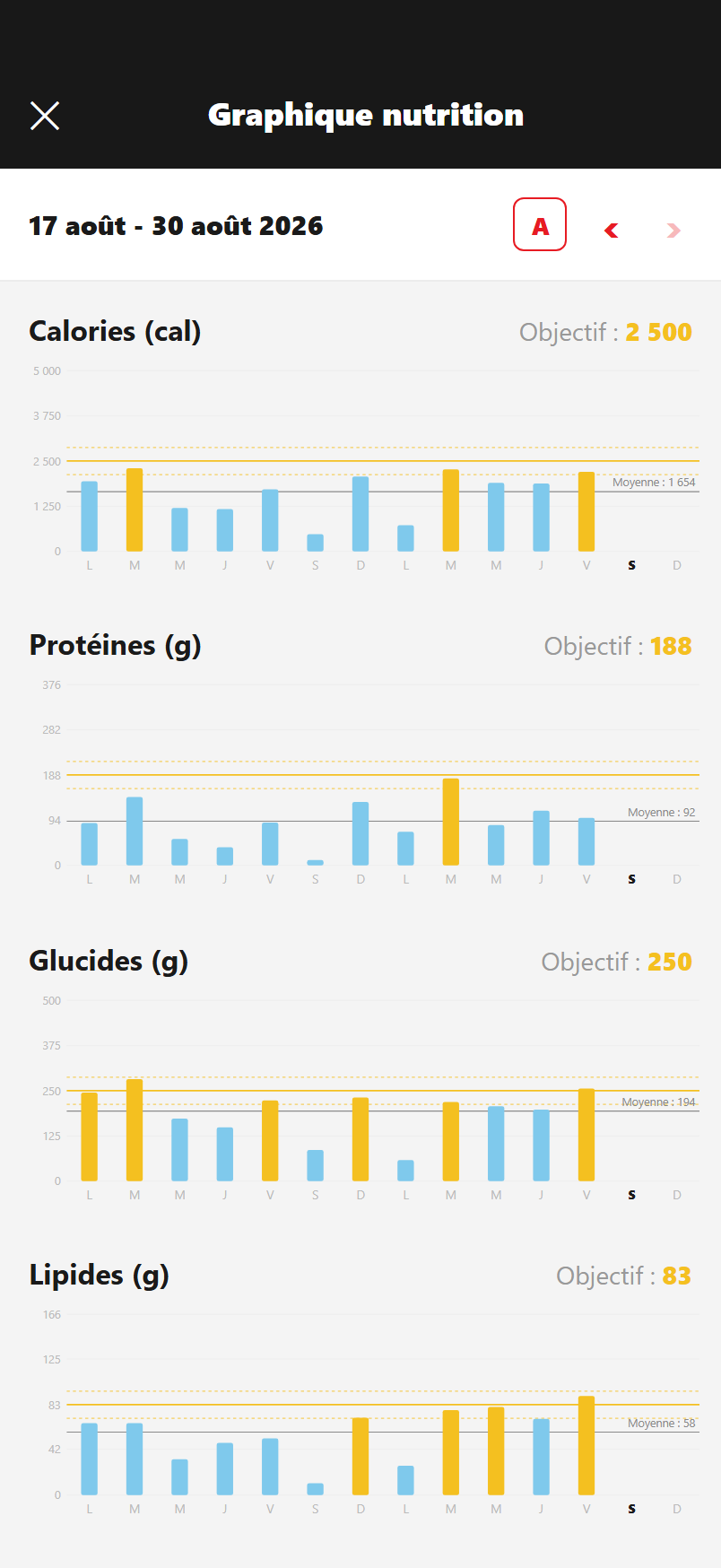
5.Deux semaines d'un coup
Quatorze jours de calories et de macros, avec ta moyenne.
Dans Détails, l'icône graphique en haut à droite ouvre tes 14 derniers jours. Les barres jaunes sont les journées tombées à moins de 10 % de ta cible, les bleues celles qui s'en éloignent : tu vois tout de suite si c'est constant ou en dents de scie. La ligne grise, c'est ta moyenne — bien plus parlante qu'une seule journée.
Tape sur une ligne d'aliment : la petite flèche au bout ouvre l'éditeur.
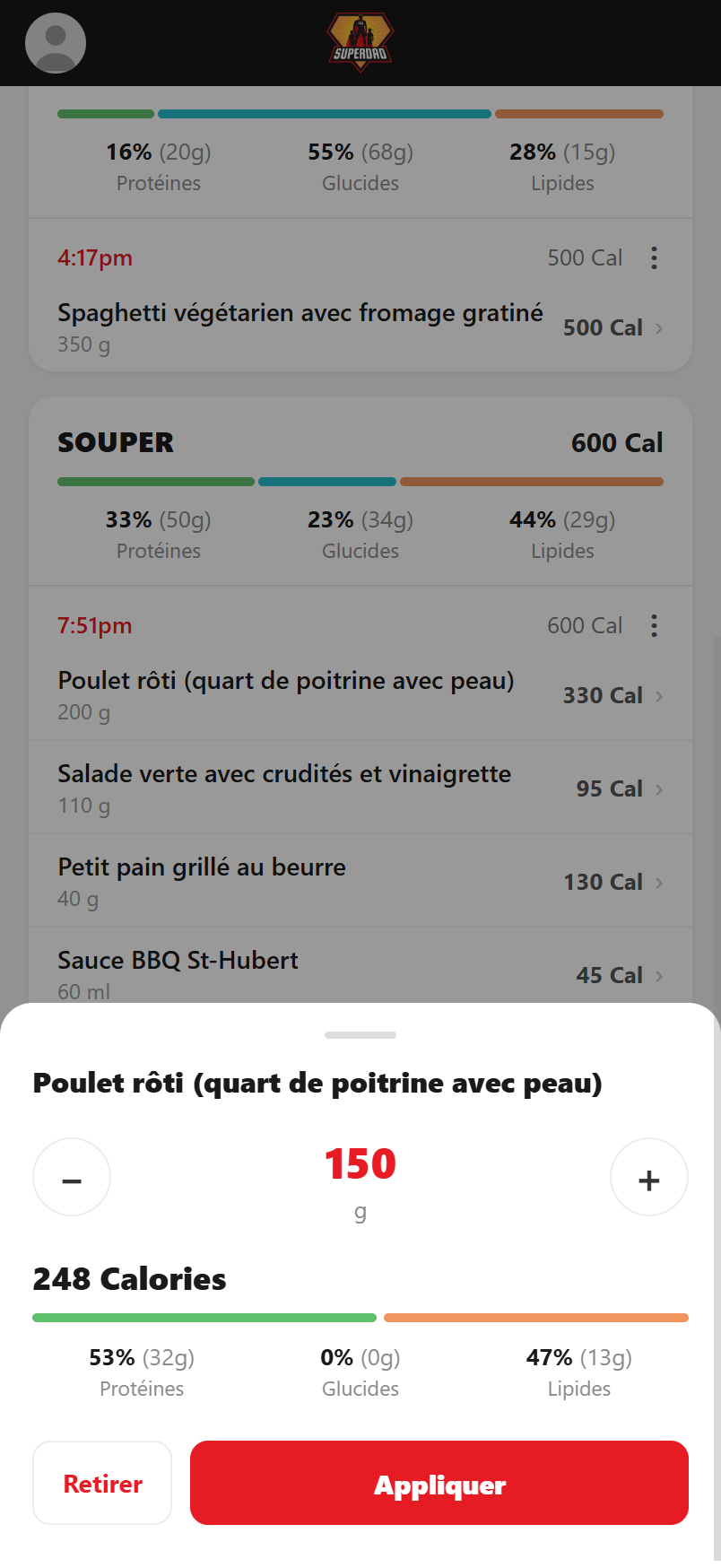
Un aliment mal entré se corrige sur place, sans effacer ta journée au complet. Le chevron au bout de chaque ligne est le seul indice qu'elle s'ouvre, et il est discret — c'est la fonction que les nouveaux cherchent le plus longtemps. Petit détail qui change la vie : la base d'aliments de Trainerize est en anglais, l'app te réaffiche les noms en français.
2.Ajuste la portion, les calories suivent
Les calories et les macros bougent en direct, avant même d'enregistrer.
Monte ou baisse la quantité avec le − et le + : 200 g de poulet tombent de 330 à 248 calories sous tes yeux. Rien n'est écrit tant que tu n'as pas appuyé sur Appliquer, donc tu peux essayer des chiffres sans rien briser. « Retirer » enlève seulement cet aliment-là et garde le reste du repas — sauf si c'était le seul, là le repas s'en va avec.
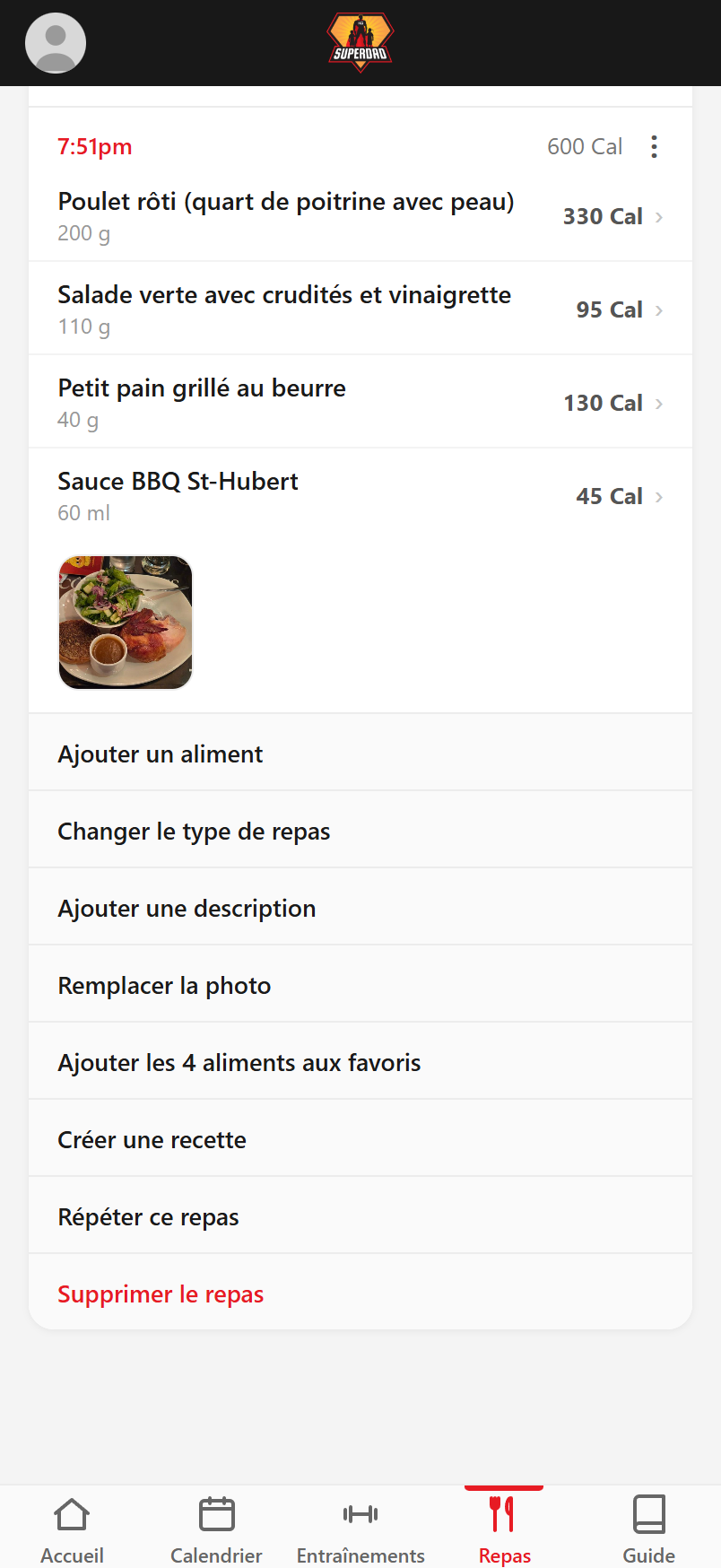
3.Le menu du repas : les trois points
Tout ce qu'un repas déjà entré peut encore devenir.
Les trois points à droite de l'heure ouvrent huit gestes sur le repas : ajouter un aliment, le déplacer, lui écrire une description que ton coach lit, y mettre une photo, envoyer ses aliments aux favoris, en faire une recette réutilisable, ou le répéter sur plusieurs journées d'un coup. Un avertissement franc : « Supprimer le repas » part tout de suite, il n'y a pas de « es-tu sûr ? ».
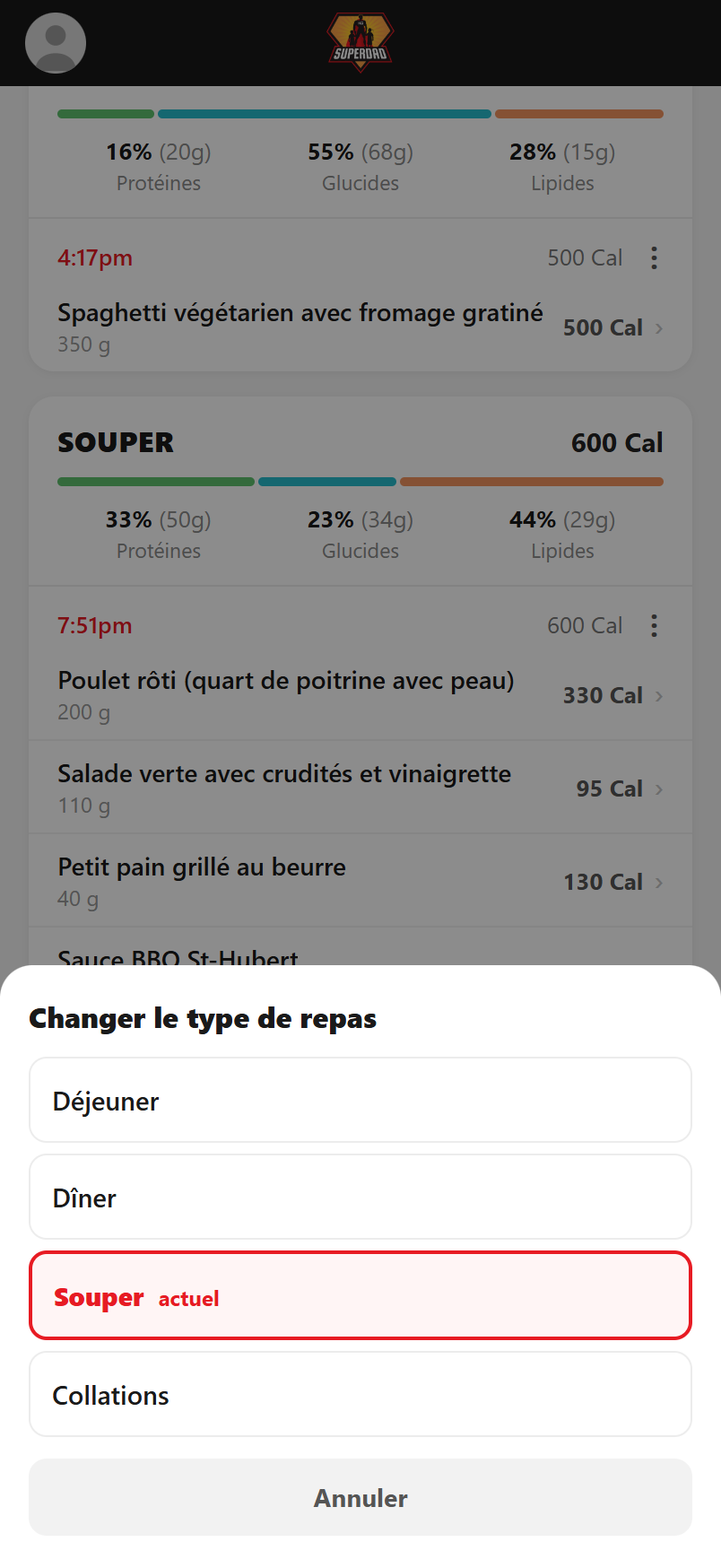
4.Ta collation s'est ramassée dans le déjeuner
« Changer le type de repas » déplace le repas au complet, d'une seule tape.
C'est l'erreur numéro un : la collation de 15 h entrée dans le déjeuner. Le repas se déplace avec ses aliments, ses macros et sa photo — tu n'as pas à le supprimer puis à tout réentrer aliment par aliment. Le type actuel est encadré en rouge, tu vois donc où tu es avant de bouger quoi que ce soit.
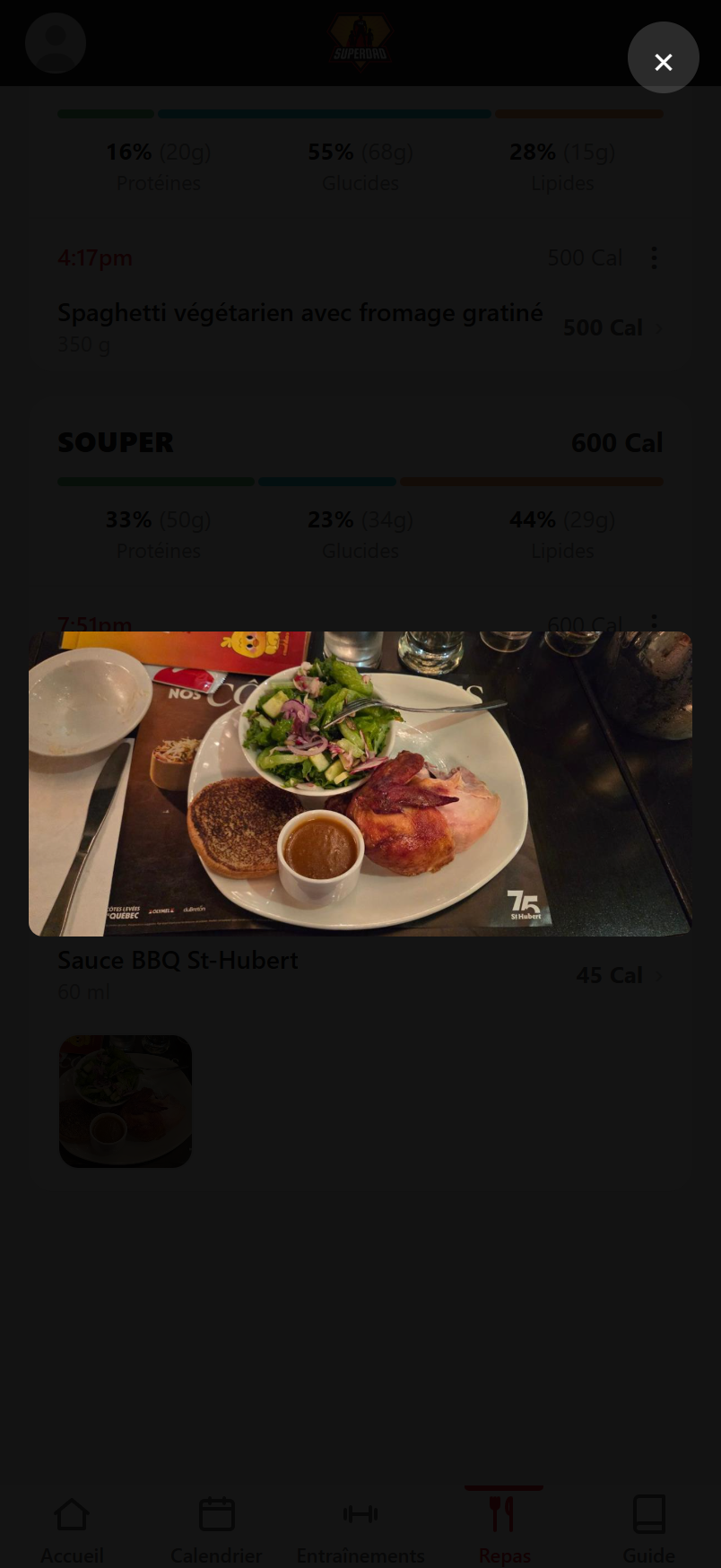
5.La photo du repas
Une vignette sous les aliments ; une tape et elle s'ouvre en grand.
Tu peux attacher une photo à un repas déjà journalisé, pas seulement au moment de l'entrer : c'est « Ajouter une photo » dans le menu des trois points, et ton coach la voit à côté de tes macros. Une limite, dite comme elle est : la photo se remplace, mais elle ne s'efface pas. Pour la faire disparaître pour de bon, il faut supprimer le repas.
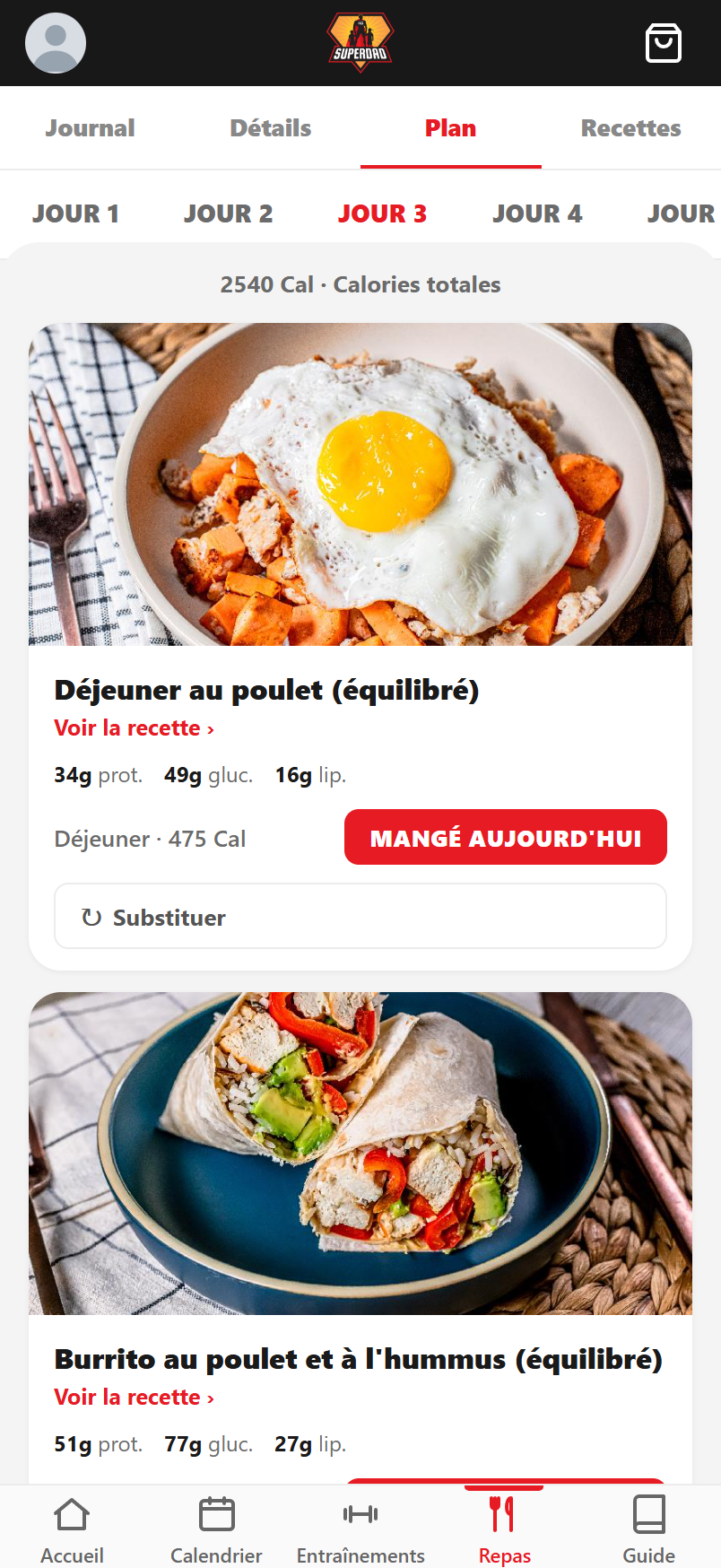
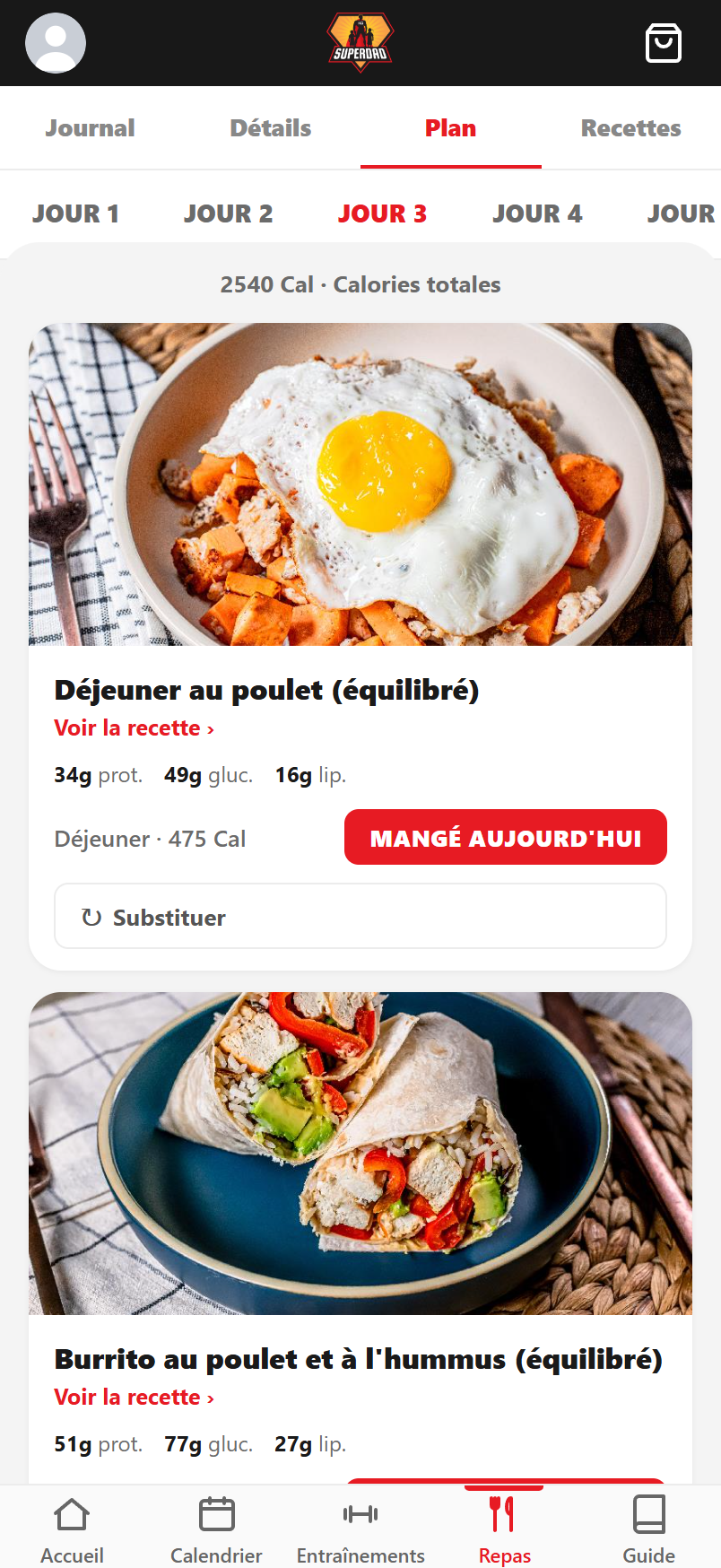
Repas › onglet Plan : sept journées complètes, avec la photo et les macros de chaque repas.
Ton coach bâtit ta semaine ici. Chaque journée affiche son total de calories, puis le déjeuner, le dîner, le souper et les collations, avec les protéines, les glucides et les lipides déjà calculés — tu n'as rien à additionner. L'icône panier, en haut à droite, ouvre la liste d'épicerie montée à partir de ce plan.
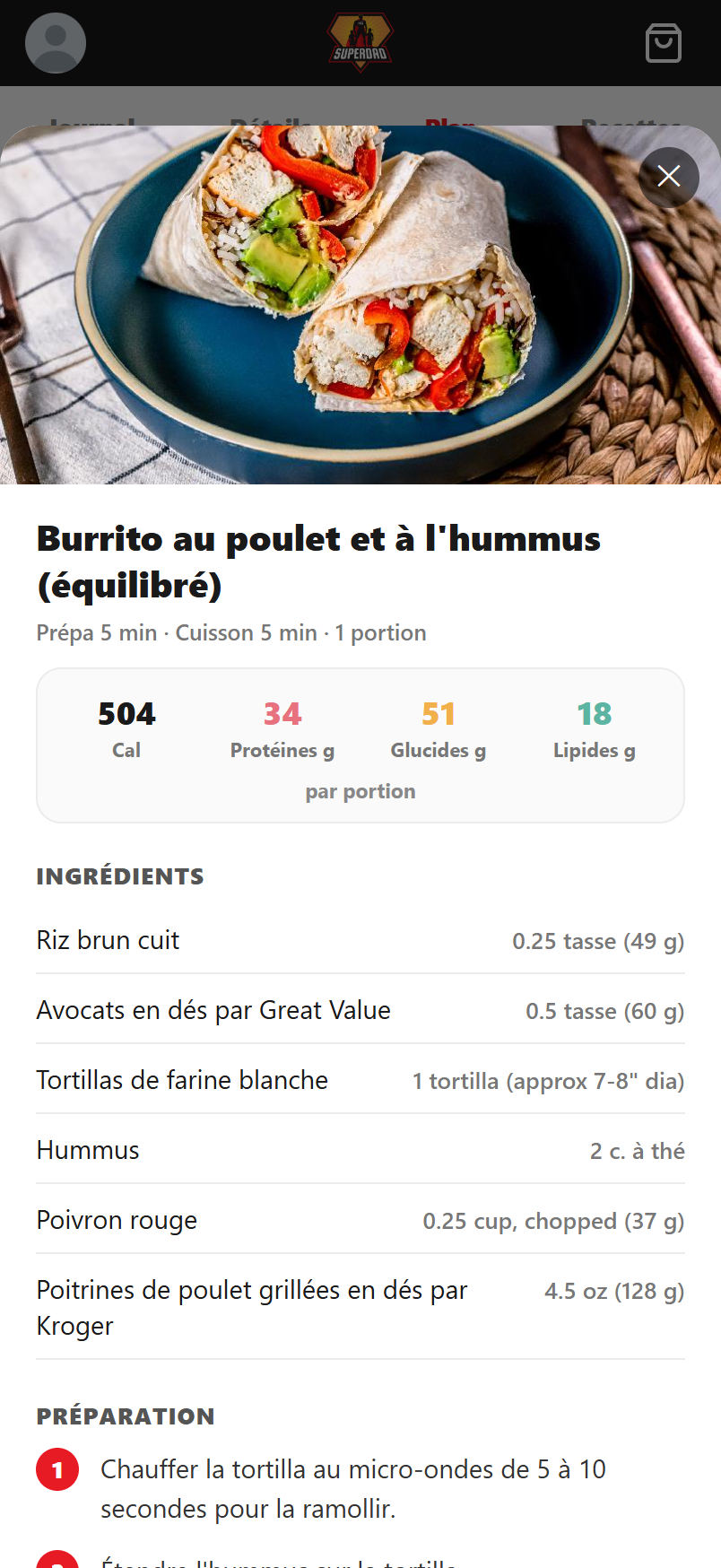
2.La recette au complet, en français
Appuie sur « Voir la recette » : ingrédients, quantités et étapes de préparation.
Tu vois exactement quoi acheter et quoi faire, avec les valeurs par portion en haut de la fiche. Les recettes viennent de la base de Trainerize, qui ne les offre qu'en anglais : ici, les noms, les ingrédients et les étapes sont traduits. Quelques unités restent en anglais (« 0.25 cup, chopped ») — c'est le seul bout qui n'a pas passé.
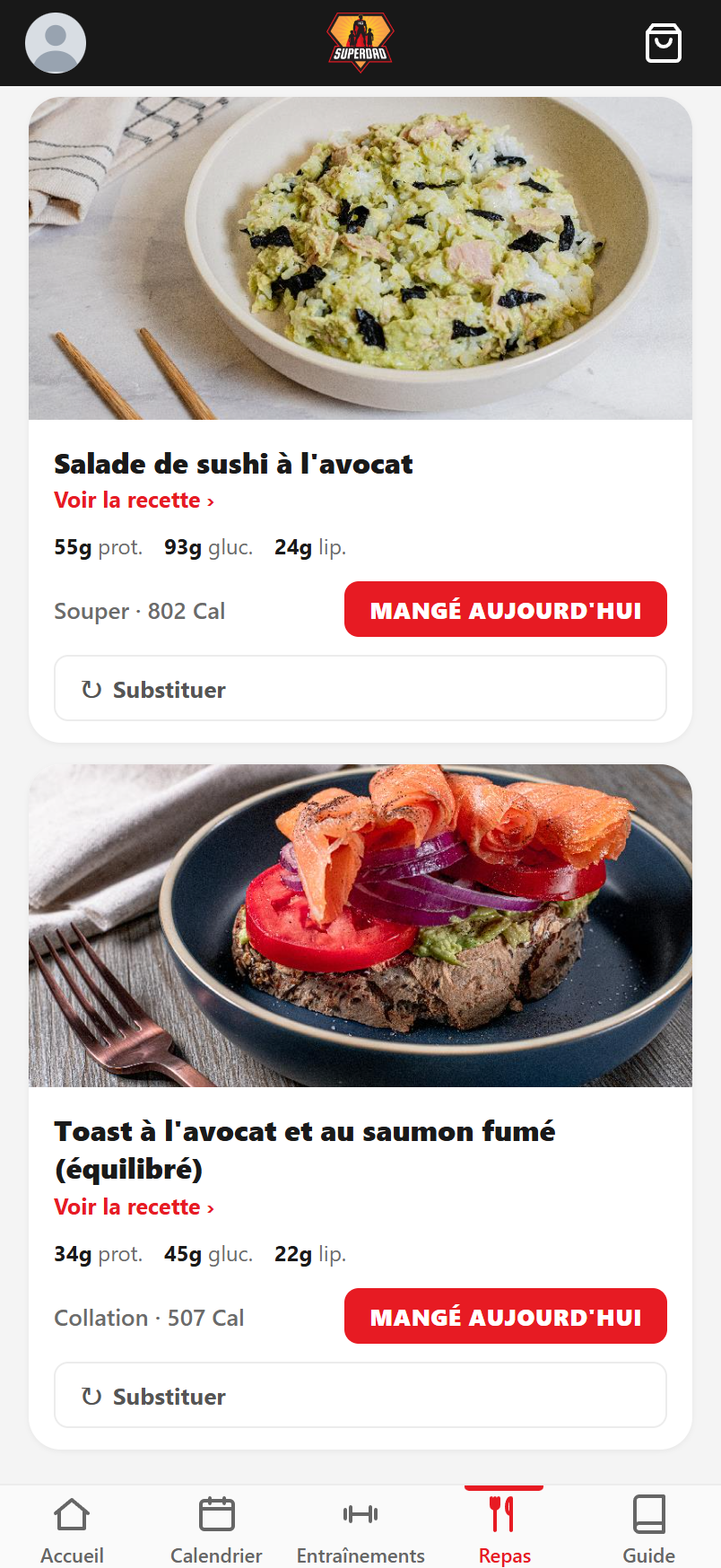
3.« Mangé aujourd'hui » : un appui, c'est journalisé
Le repas s'inscrit dans ton journal avec ses calories et ses macros, sans rien retaper.
Quand tu manges ce que le plan propose, appuie sur le bouton rouge et c'est réglé : le repas se retrouve dans l'onglet Journal, au bon moment de la journée. Une icône calendrier apparaît ensuite si tu préfères l'inscrire à une autre date.
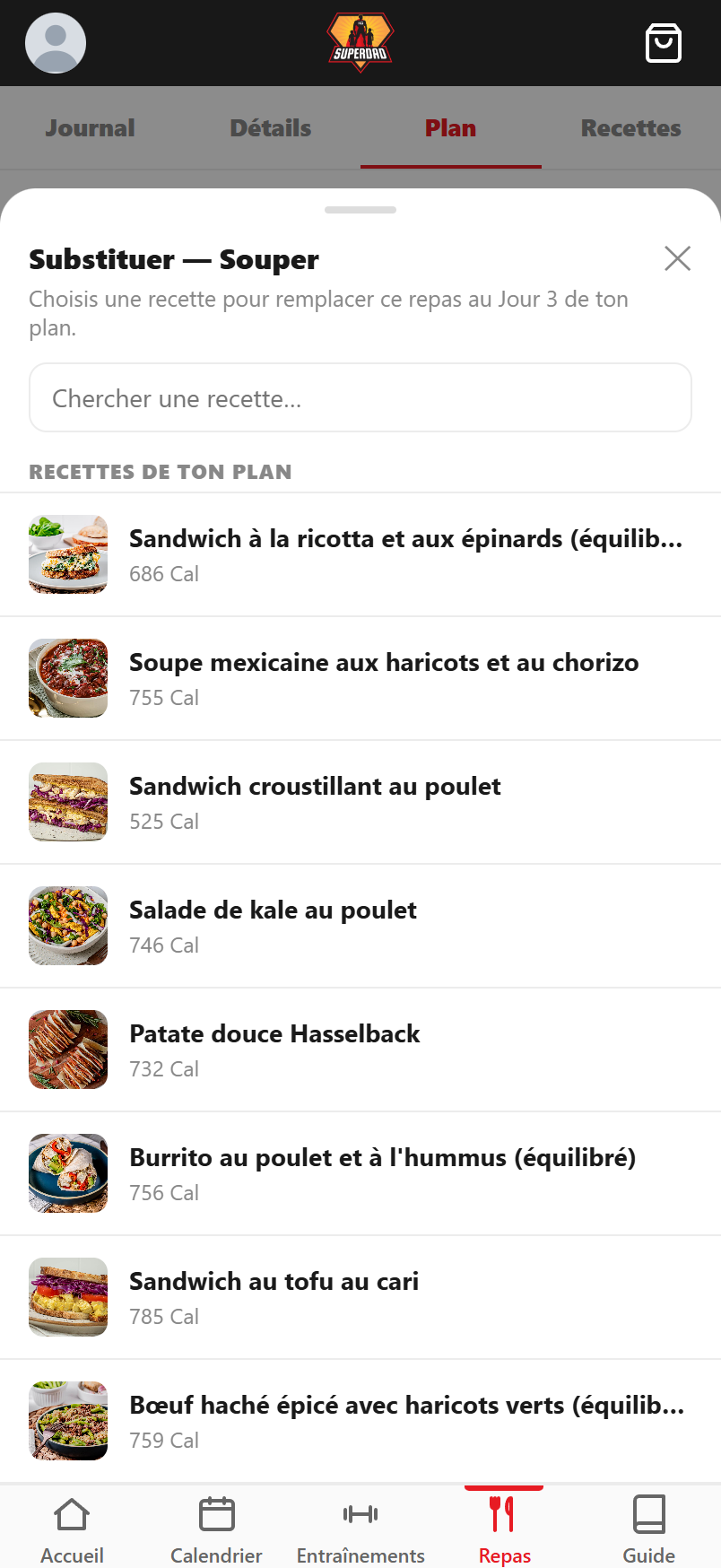
4.Pas envie de ce repas ? Substitue-le
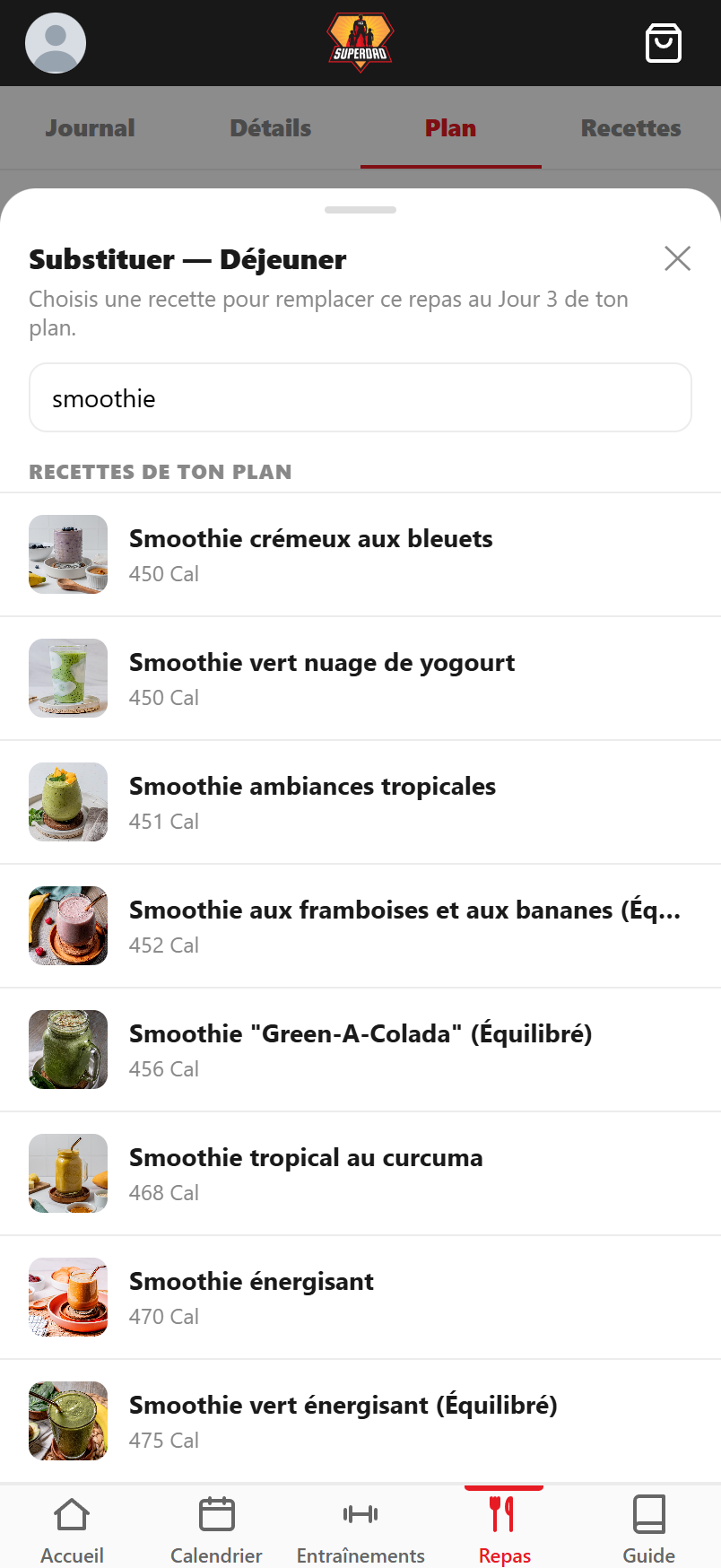
« Substituer » te propose les autres repas du même type dans ta semaine.
Appuie sur « Substituer » sous n'importe quel repas. La liste montre les autres repas du même type dans ta semaine, avec leurs calories affichées, pour que tu prennes quelque chose de comparable. Ton choix remplace vraiment le repas au jour visé de ton plan — pas juste à l'écran.
5.Chercher dans la banque de recettes
Écris un mot dans la barre : la recherche va chercher bien au-delà des repas de ton plan.
Les résultats restent dans les calories du repas que tu remplaces, donc ta journée ne déraille pas. Le piège : la recherche fouille les noms d'origine, qui sont en anglais — « poulet » ne donne rien, « chicken » en donne des dizaines. Sur un gros souper de 800 calories, la banque n'a rien d'assez costaud et la liste revient vide ; les repas de ton plan, eux, restent disponibles.
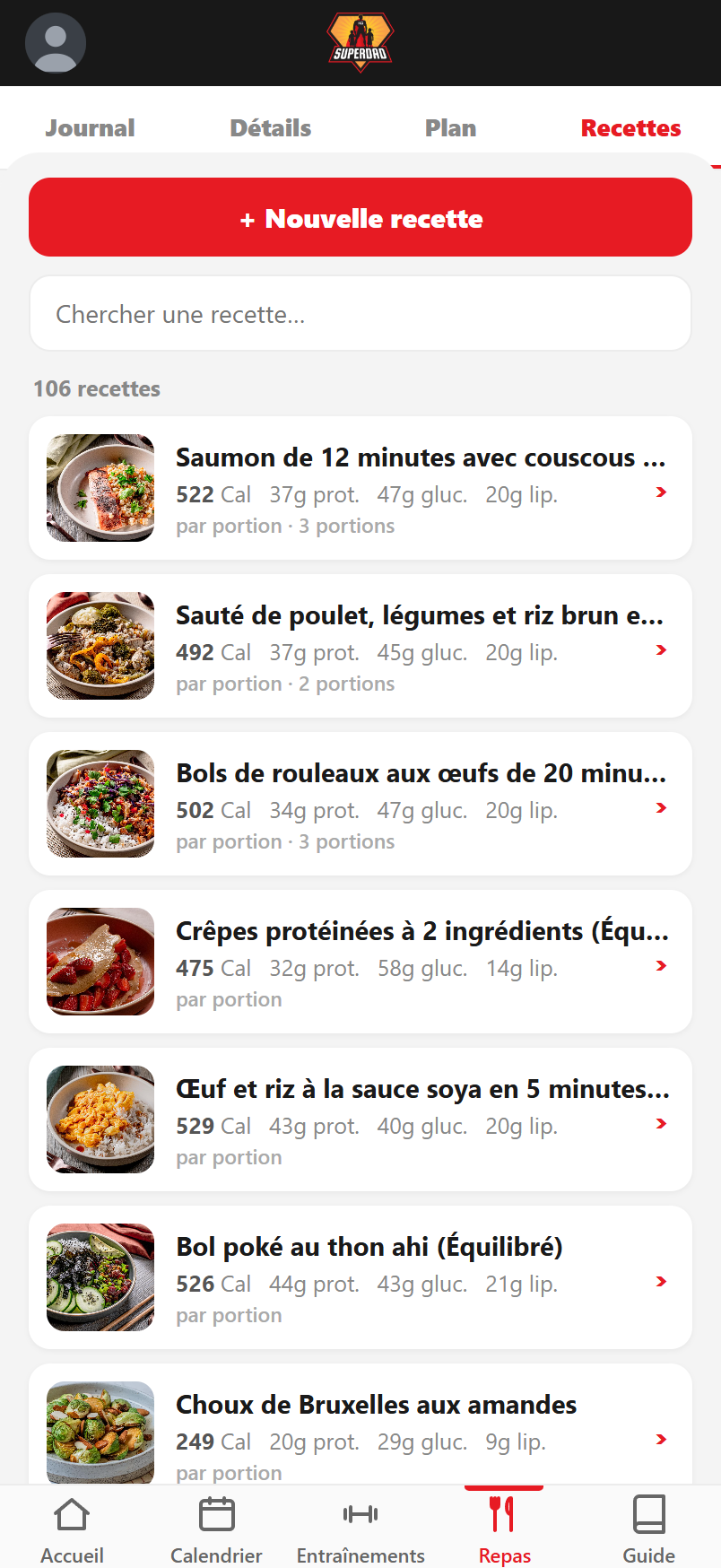
Repas → Recettes : la banque de recettes des Superdads, en français.
Onglet Repas, puis Recettes : tu tombes sur plus de 900 recettes, affichées en français. Chaque carte donne la photo, les calories et les trois macros, alors tu sais ce que le plat vaut avant même de sortir un chaudron. La liste en montre une centaine d'un coup ; pour le reste, ça passe par la recherche.
2.Cherche un ingrédient
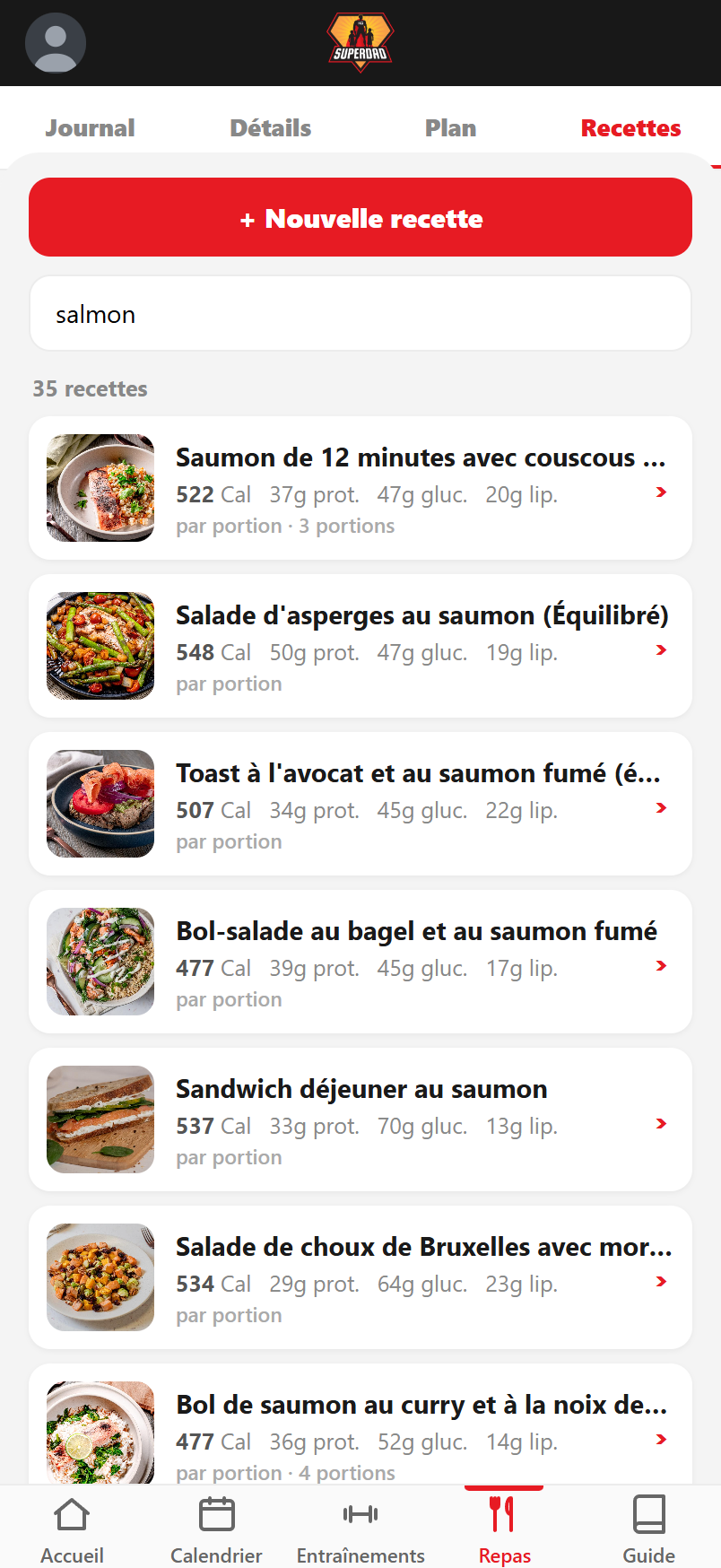
La recherche fouille tout le catalogue — mais elle comprend l'anglais.
Tape un ingrédient et la liste se resserre : « salmon » sort 35 recettes de saumon, affichées en français. Le piège est là — les noms sont traduits à l'affichage seulement, pas dans la base de Trainerize. Écris « chicken », « egg » ou « shrimp » : « poulet » et « œuf » ne donnent rien.
3.Les calories sont par portion
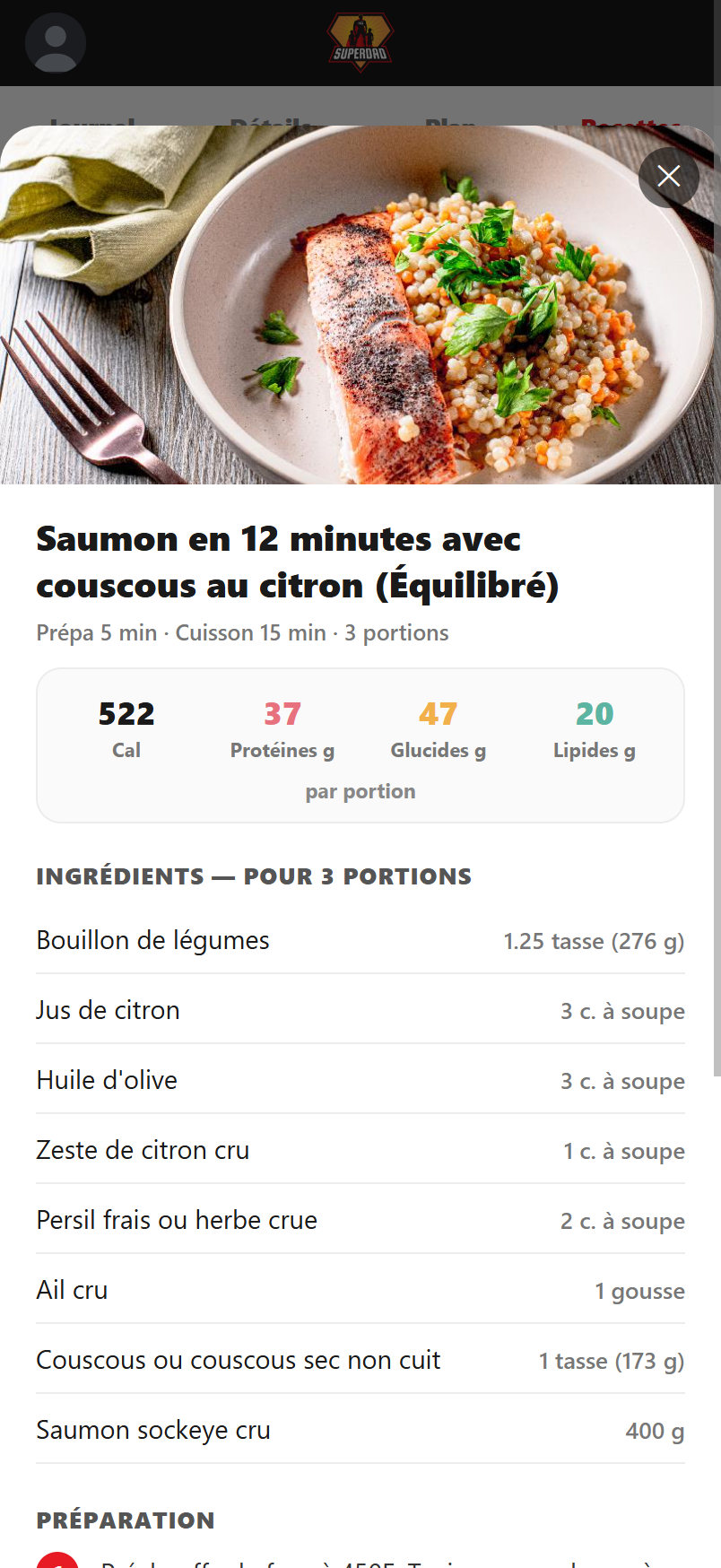
La fiche complète : photo, temps de prépa, et les chiffres d'une seule assiette.
Tape sur une recette et tu as tout : la photo, le temps de prépa et de cuisson, le nombre de portions. Les 522 calories affichées, c'est pour UNE portion, pas pour le plat au complet — c'est écrit noir sur blanc sous les chiffres. C'est ce chiffre-là que tu retiens quand tu te sers une assiette.
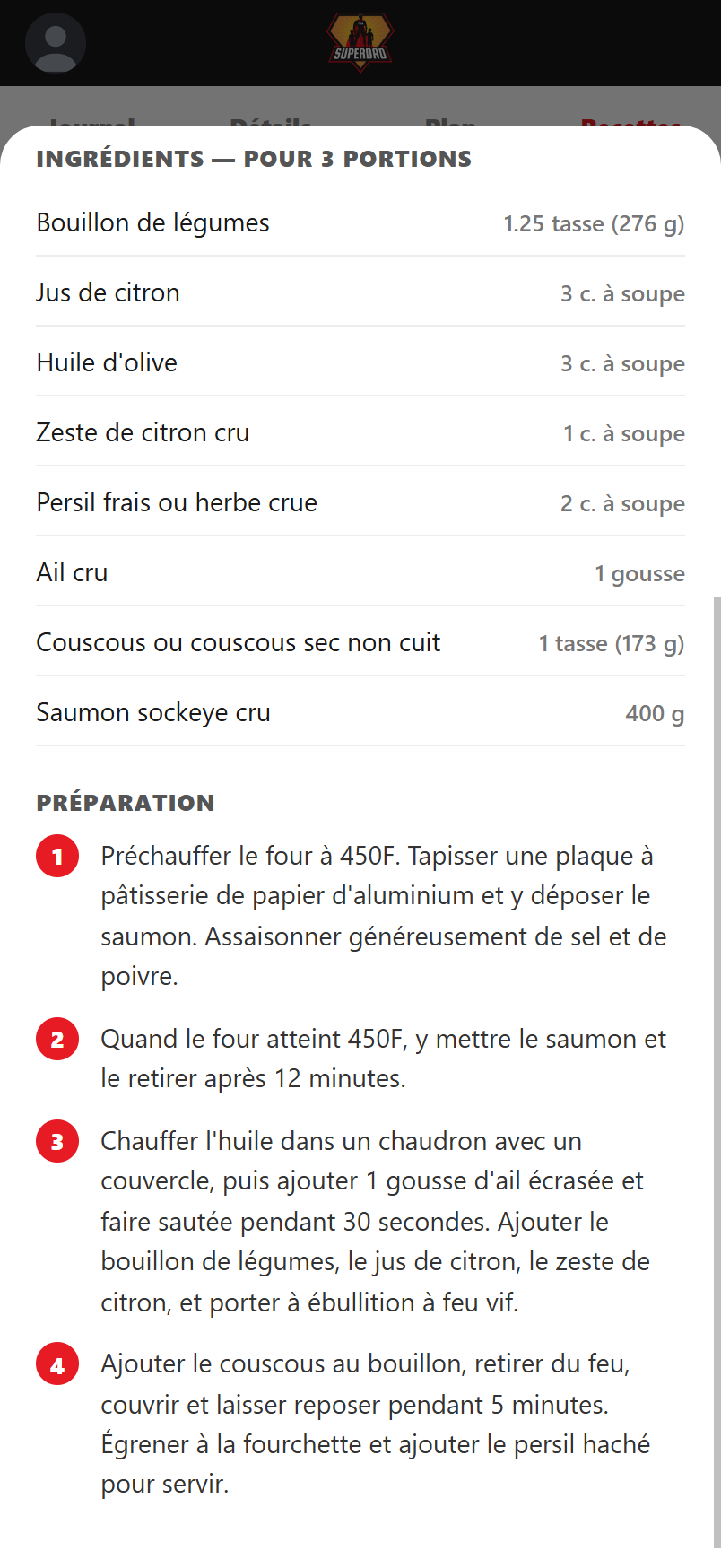
4.Les ingrédients, eux, sont pour tout le plat
« Ingrédients — pour 3 portions » : ta liste d'épicerie couvre les trois.
L'entête le dit sans détour : la liste d'ingrédients couvre la recette au complet, pendant que les calories du haut valent pour une portion. Tu achètes pour trois, tu comptes pour un. Les quantités sont en tasses et en cuillères à soupe avec les grammes à côté, et les étapes sont numérotées, traduites elles aussi.
5.Tes recettes à toi
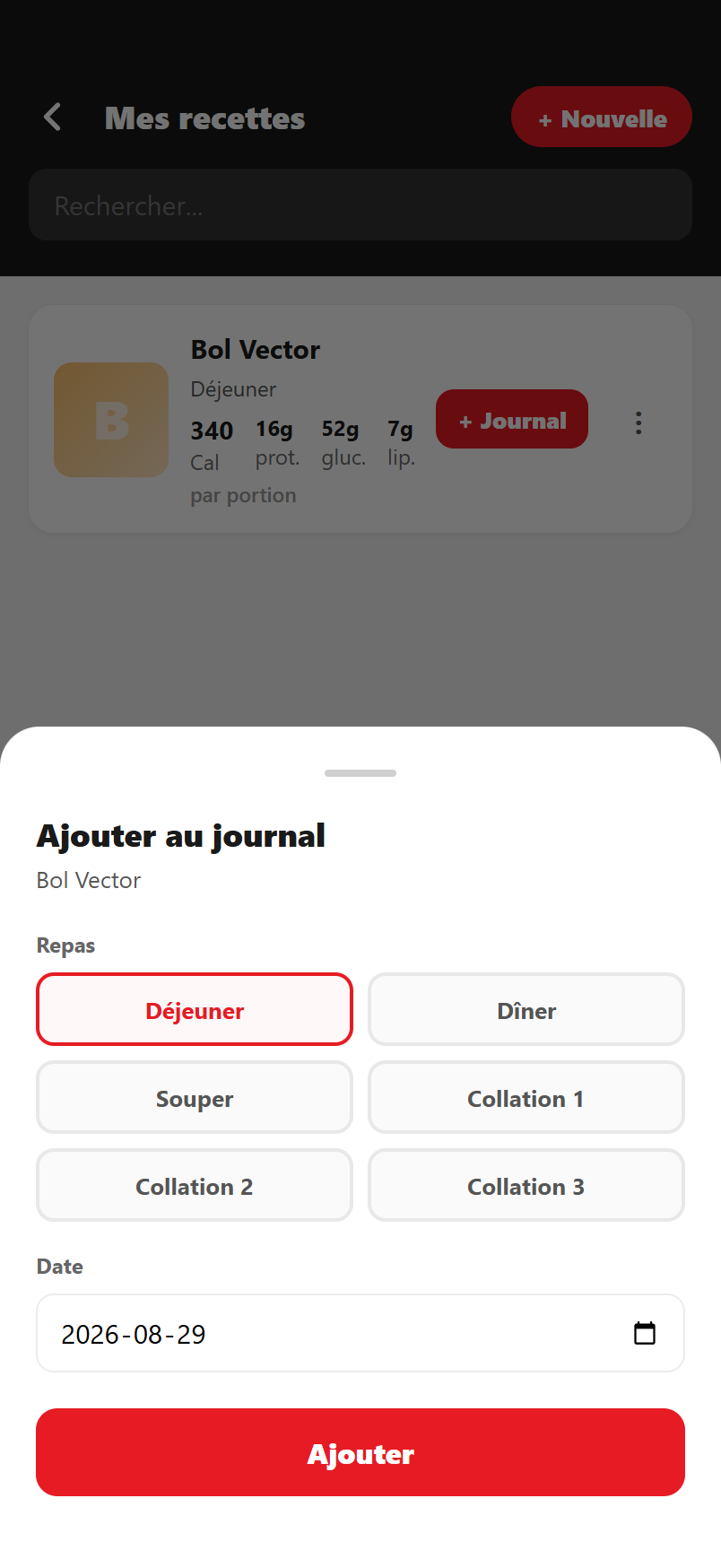
Compte → Mes recettes : « + Journal » choisit le repas et la date.
Tes propres recettes vivent dans Compte → Mes recettes, et le bouton « + Journal » les envoie dans ton journal : tu choisis le repas, la date, c'est fini. Les recettes du catalogue, elles, n'ont pas ce bouton — tu les cuisines, puis tu notes ton assiette dans ton journal. Le catalogue sert à t'inspirer et à connaître les chiffres, pas à remplir le journal à ta place.
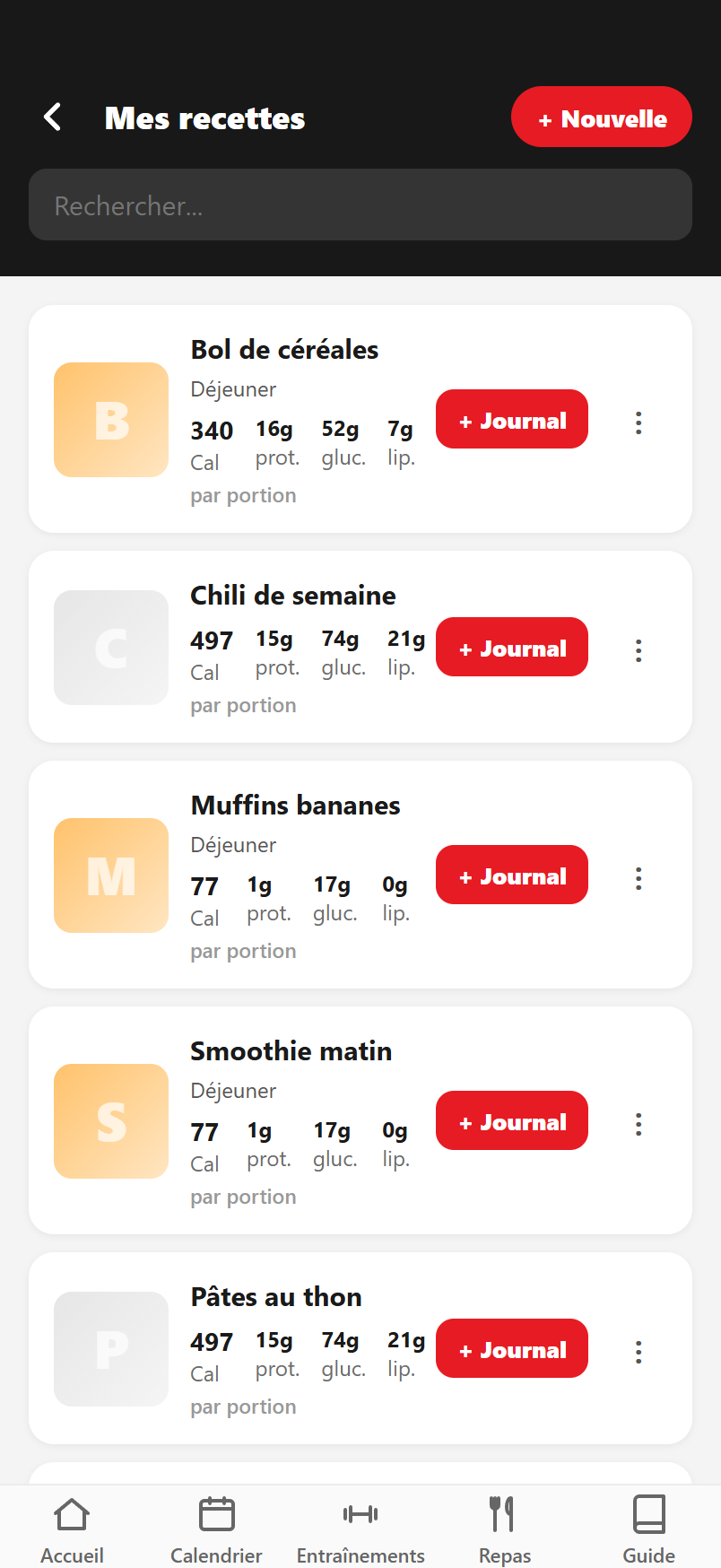
Compte > Mes recettes, ou l'onglet Recettes dans Repas.
C'est ici que vivent les repas que tu refais souvent. Les chiffres sur chaque carte sont PAR PORTION, pas pour le plat au complet. Le bouton « + Journal » ajoute la recette à ta journée, et le ⋮ à droite ouvre Copier vers le journal, Modifier, Cloner et Supprimer.
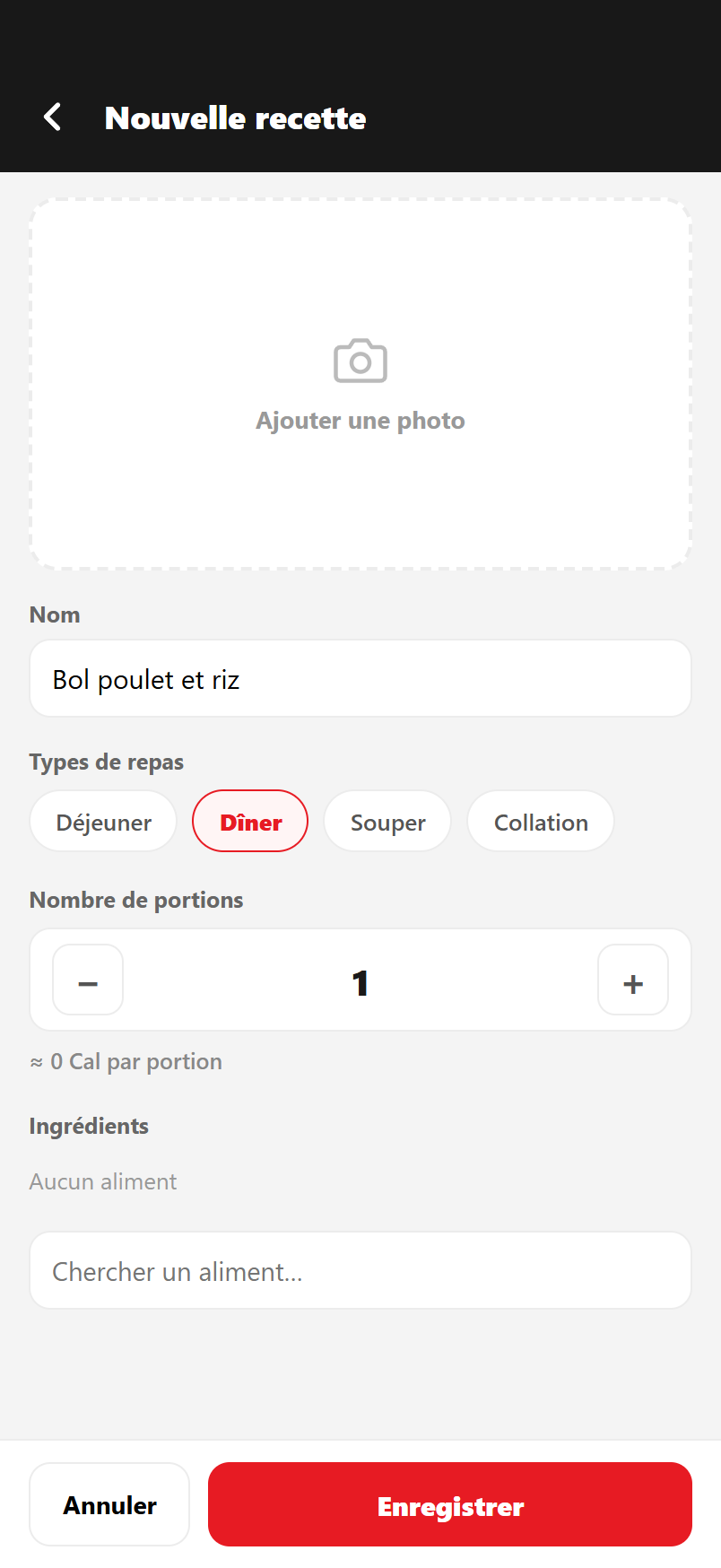
2.Crée ta recette
Une photo, un nom, et les repas où elle a sa place.
Appuie sur « + Nouvelle ». La photo vient de ta galerie ou de ton appareil photo, et c'est elle que tu verras ensuite dans ta liste. Coche les repas où la recette a du sens — déjeuner, dîner, souper, collation — pour la retrouver au bon endroit quand vient le temps de la logger. Ça prend un nom et au moins un aliment pour pouvoir enregistrer.
3.Ajoute tes ingrédients
Tape le nom en français, la base d'aliments répond.
Écris le nom de l'aliment : la recherche fouille toute la base d'aliments et te sort les résultats en français, avec les calories pour une portion. Un même aliment ne peut figurer qu'une fois dans une recette — si tu le rappelles, l'app t'amène directement à sa quantité au lieu de le dédoubler.
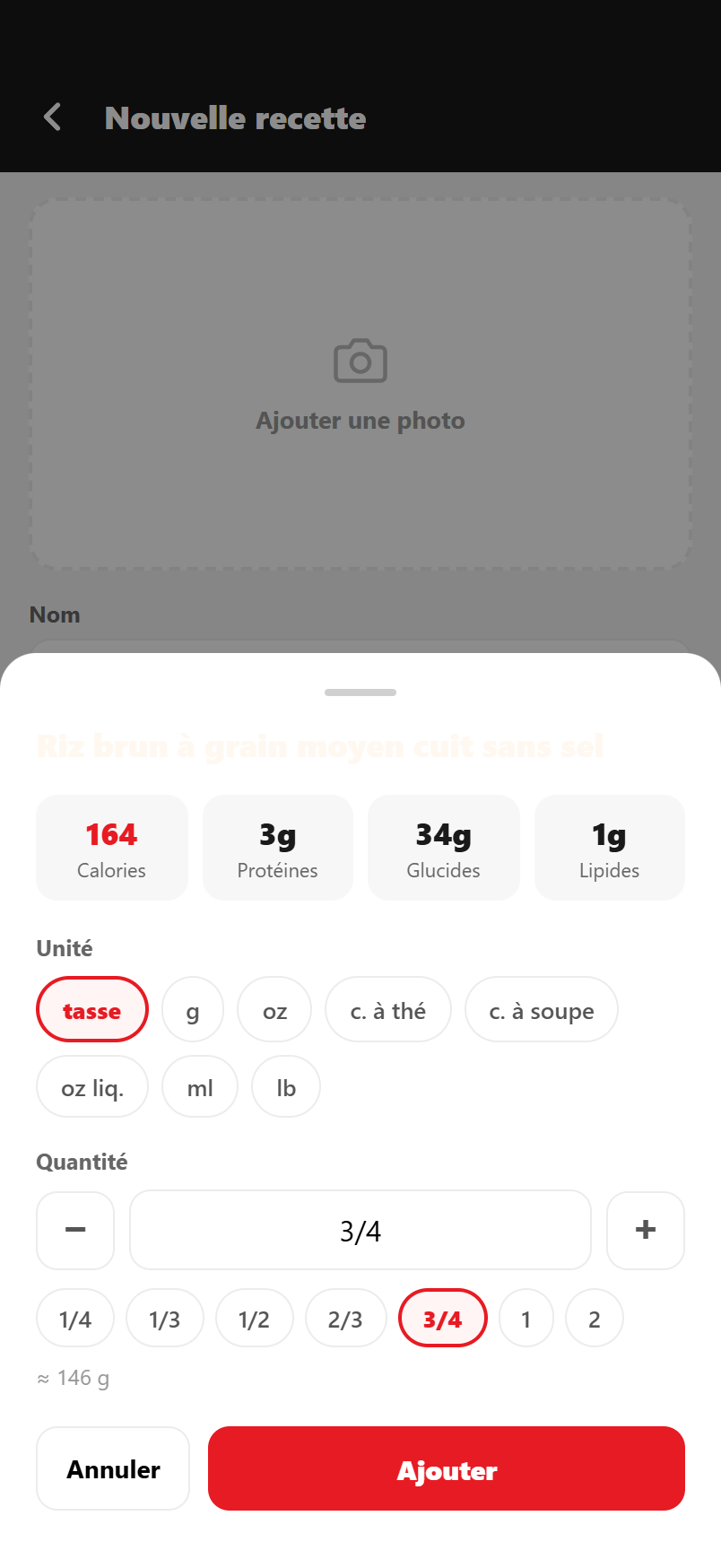
4.Des fractions, comme dans ta cuisine
3/4 de tasse s'écrit 3/4, pas 0,75.
Choisis d'abord l'unité — tasse, c. à soupe, g, ml — puis la quantité avec les boutons 1/4, 1/3, 1/2, 2/3, 3/4. Tu peux aussi l'écrire à la main : 1/3 ou 1 1/2 fonctionnent. Les calories et les macros se recalculent au fur et à mesure, avec l'équivalent en grammes juste en dessous. Les unités proposées sont celles que l'aliment offre vraiment ; pour un aliment plus rare, l'app garde son unité et te laisse changer seulement la quantité.
5.Modifie-la quand tu veux
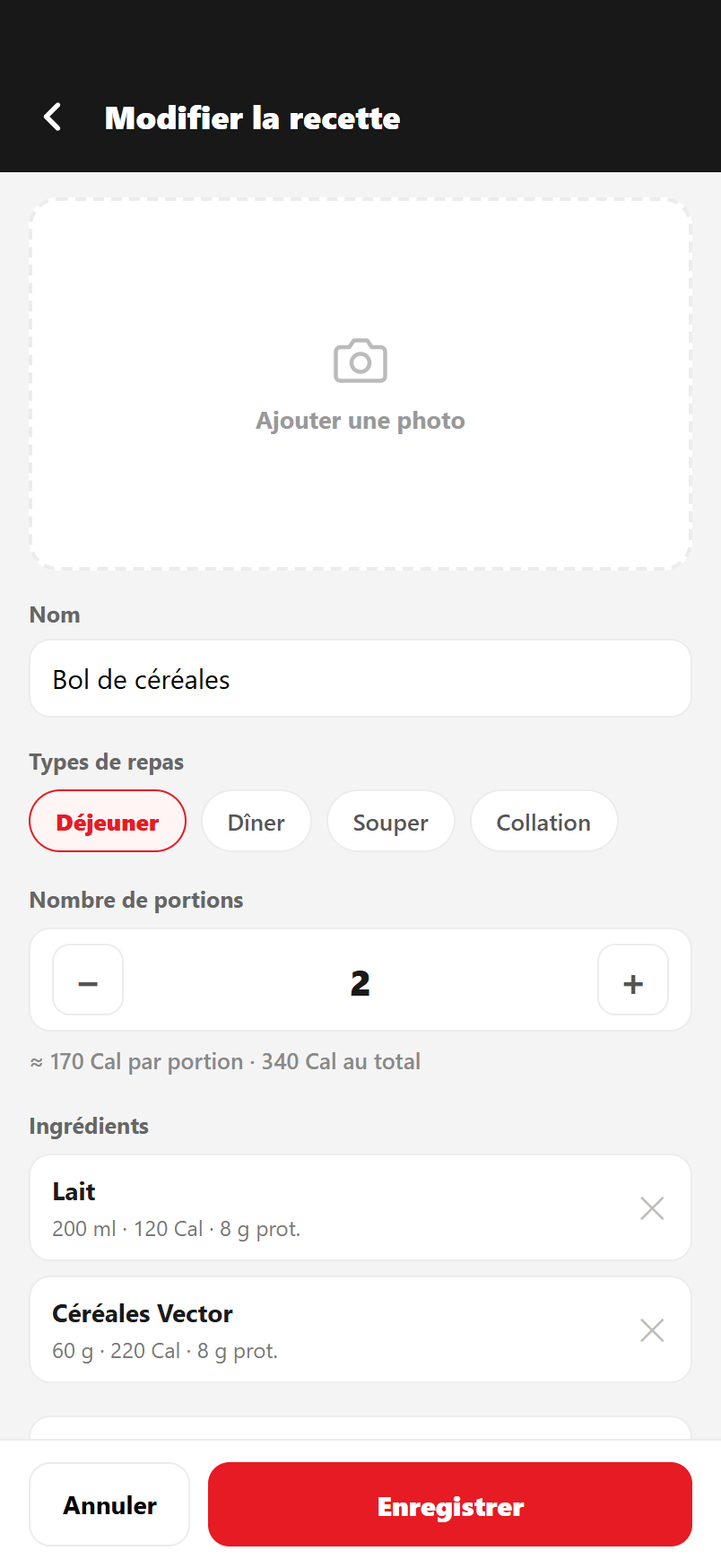
Le ⋮ d'une recette > Modifier. Le nombre de portions divise le total.
Nom, photo, ingrédients, portions : tout se rechange, puis tu enregistres. Le compteur de portions divise la recette — 340 calories en 2 portions, ça donne 170 par portion, et c'est ce chiffre-là qui part au journal. Deux pièges : les portions sont des nombres entiers, et deux recettes ne peuvent pas porter le même nom (l'app te le dit au lieu d'enregistrer dans le vide).
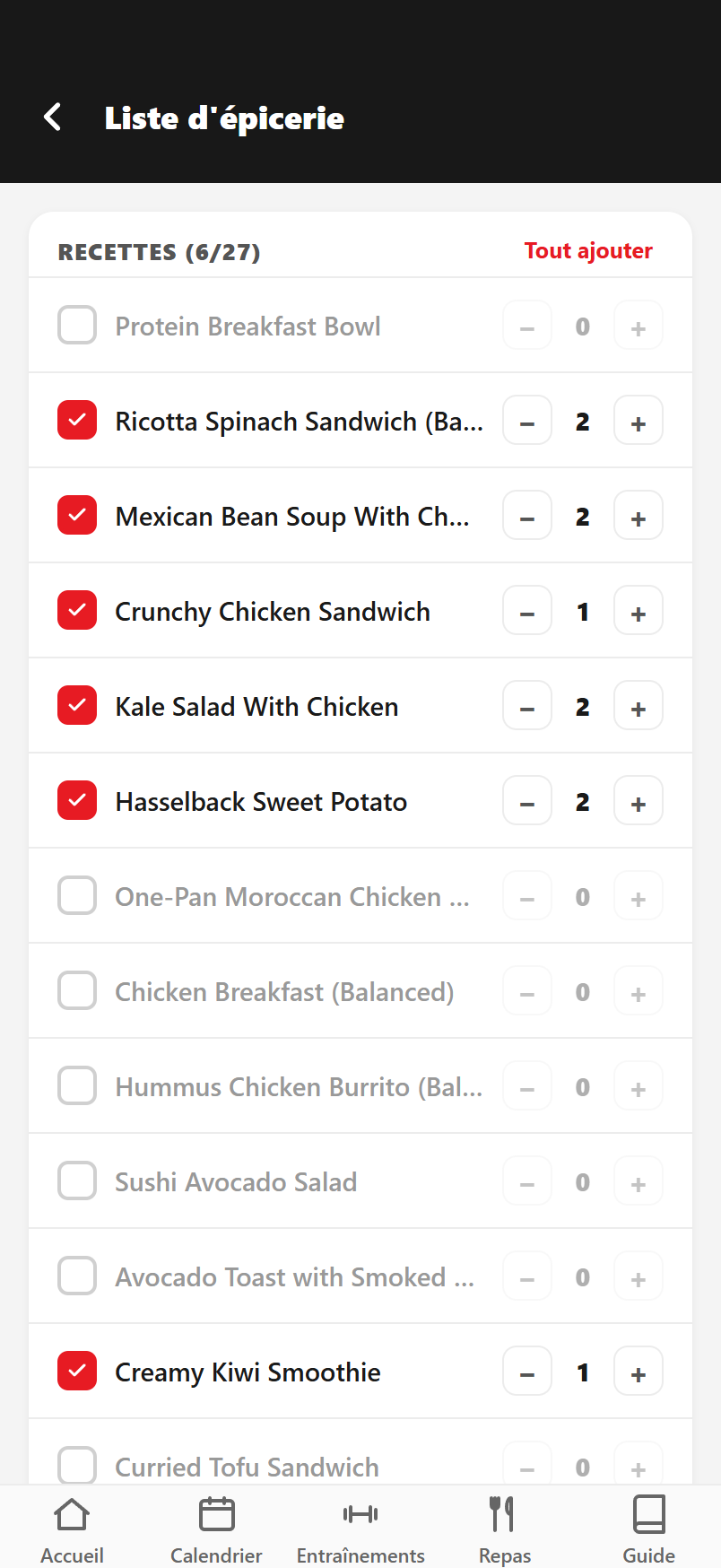
Ta liste d'épicerie se cache derrière une seule icône, et elle n'apparaît QUE dans l'onglet Plan. Dans Journal, Détails ou Recettes, le panier n'est pas là — c'est normal, arrête de le chercher. Une tape dessus et l'app a déjà lu les recettes de ta semaine.
2.Coche juste les repas que tu vas cuisiner
Tout arrive coché ; décoche ce qui ne se rendra pas dans le chaudron.
Au départ, chaque recette de ton plan est cochée avec le nombre de portions que le plan prévoit. Tu enlèves les repas que tu ne feras pas cette semaine, et tu montes le chiffre quand tu cuisines pour toute la maisonnée. Les quantités suivent : passe une recette de 1 à 2 portions et le kiwi passe de 1 à 2 tasses.
3.Une seule liste, avec les quantités
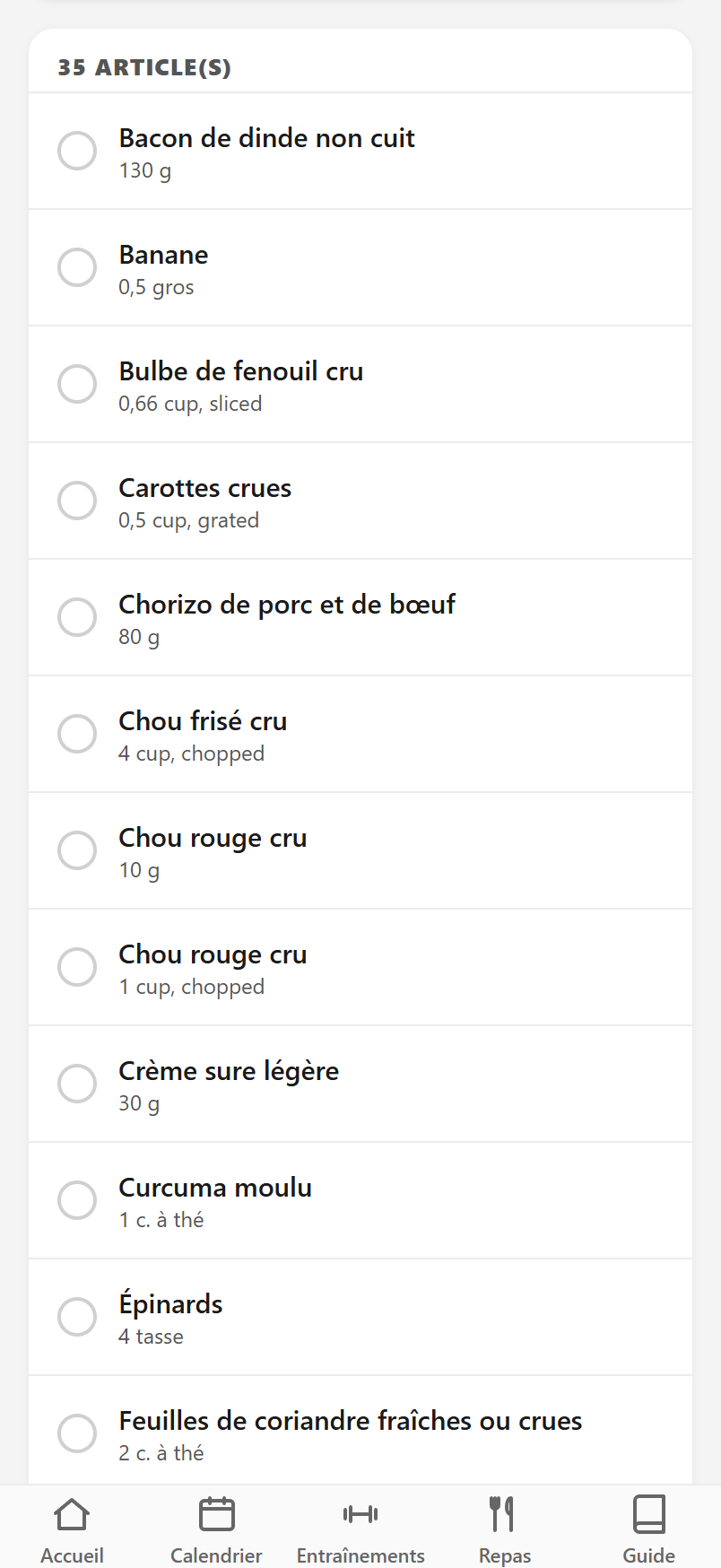
Les ingrédients de toutes tes recettes fondent en une liste à cocher.
Six recettes, 35 articles : l'app additionne le même ingrédient d'une recette à l'autre au lieu de te faire relire six fiches. Les noms d'aliments sortent en anglais de la base de Trainerize, c'est l'app qui les traduit avant de te les montrer. Les titres de recettes et certains formats de portion (« cup, chopped »), eux, restent en anglais.
4.Tape sur un article, il tombe dans le panier
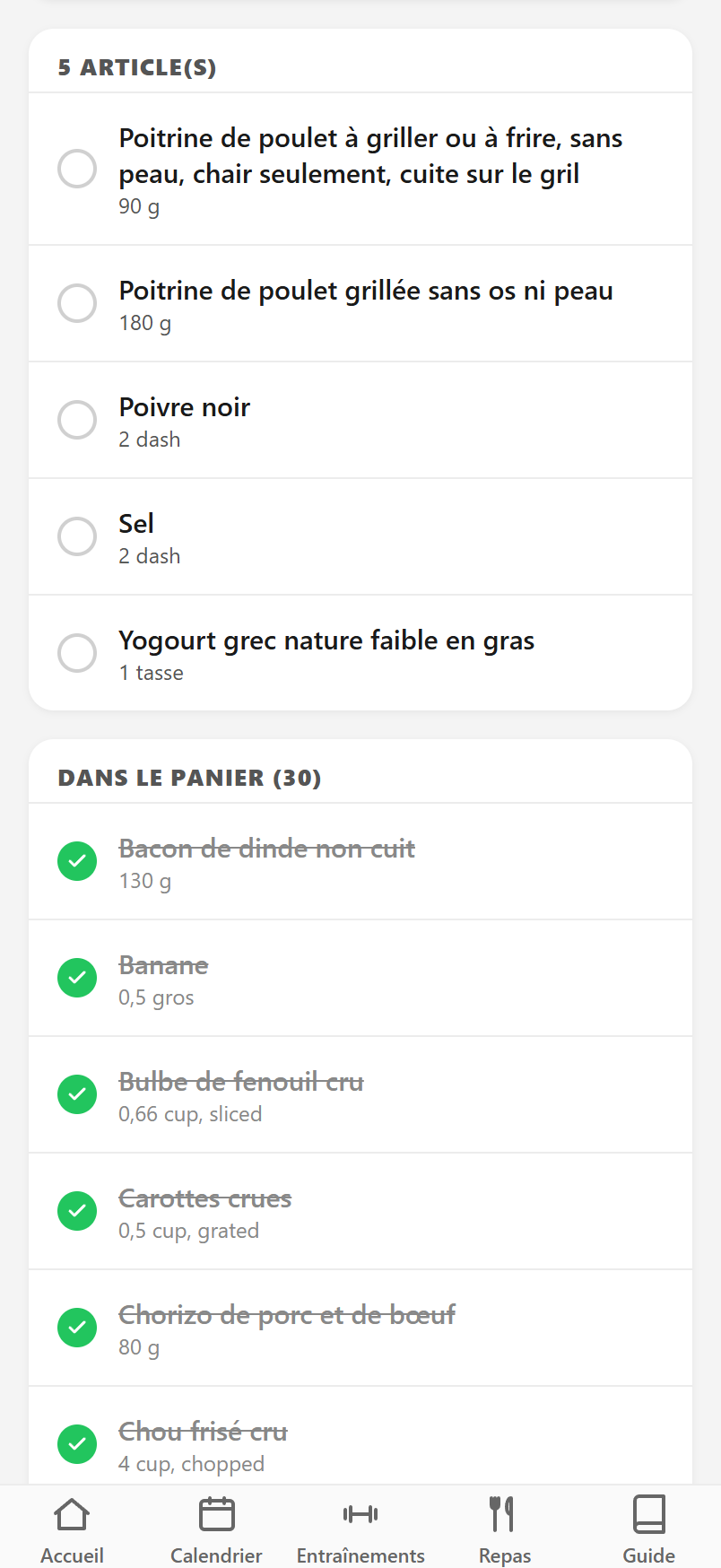
Ce que tu as ramassé descend dans « Dans le panier », barré.
Dans l'allée, tu tapes l'article et il quitte le haut de la liste : il te reste juste ce qui manque encore. Le bouton « Tout décocher », dans l'entête noire, remet tout à zéro pour la prochaine fois. Attention : les coches ne sont pas sauvegardées — quitte la page et tu repars à zéro, alors fais ton épicerie d'un trait.
5.Le même aliment peut apparaître deux fois
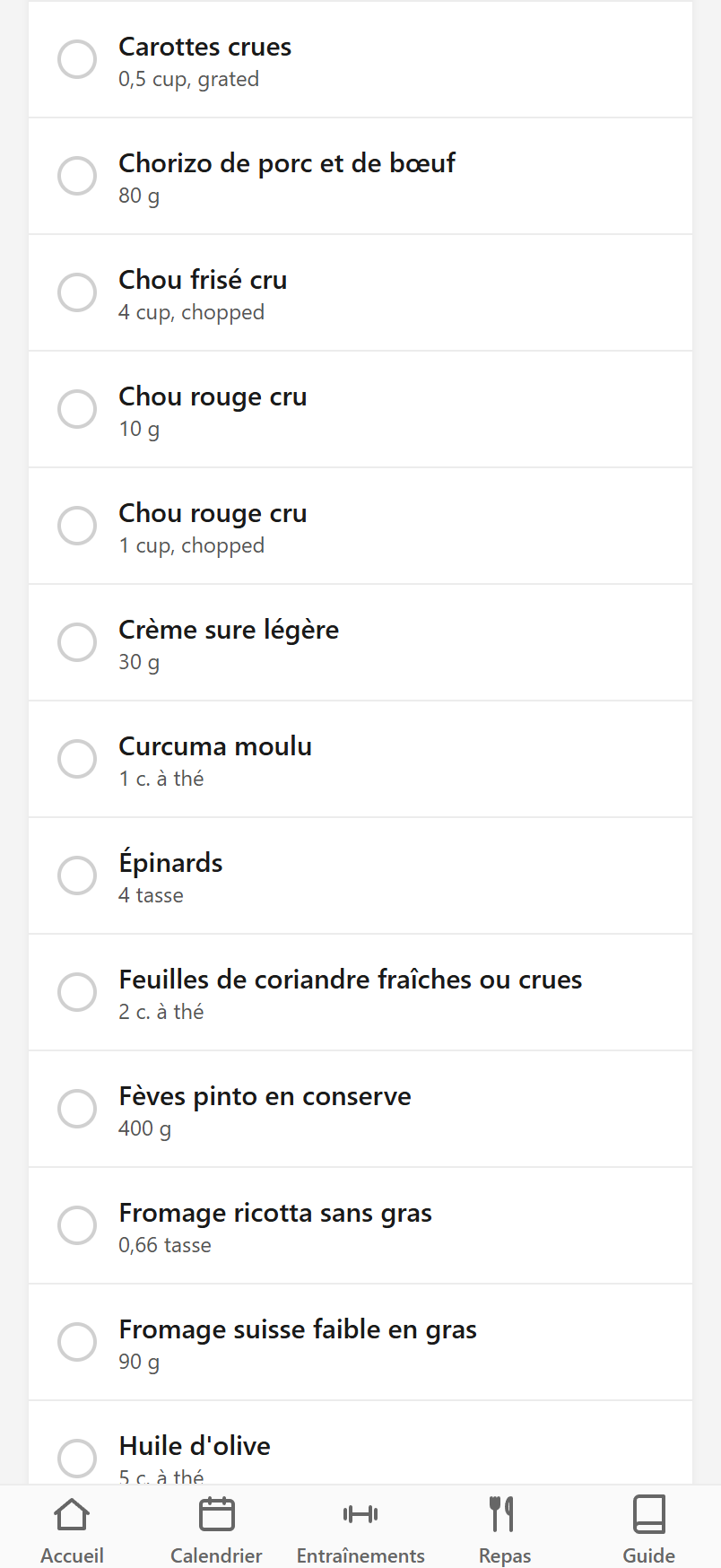
Deux recettes, deux unités : 10 g d'un bord, 1 tasse de l'autre.
Quand deux recettes mesurent le même ingrédient autrement, l'app ne les additionne pas : 10 g et 1 tasse de chou rouge ne font pas 11 de quelque chose. Elle aime mieux te montrer les deux lignes que d'inventer un total croche. Balaie la liste avant de partir — deux lignes, mais un seul chou à mettre dans le panier.
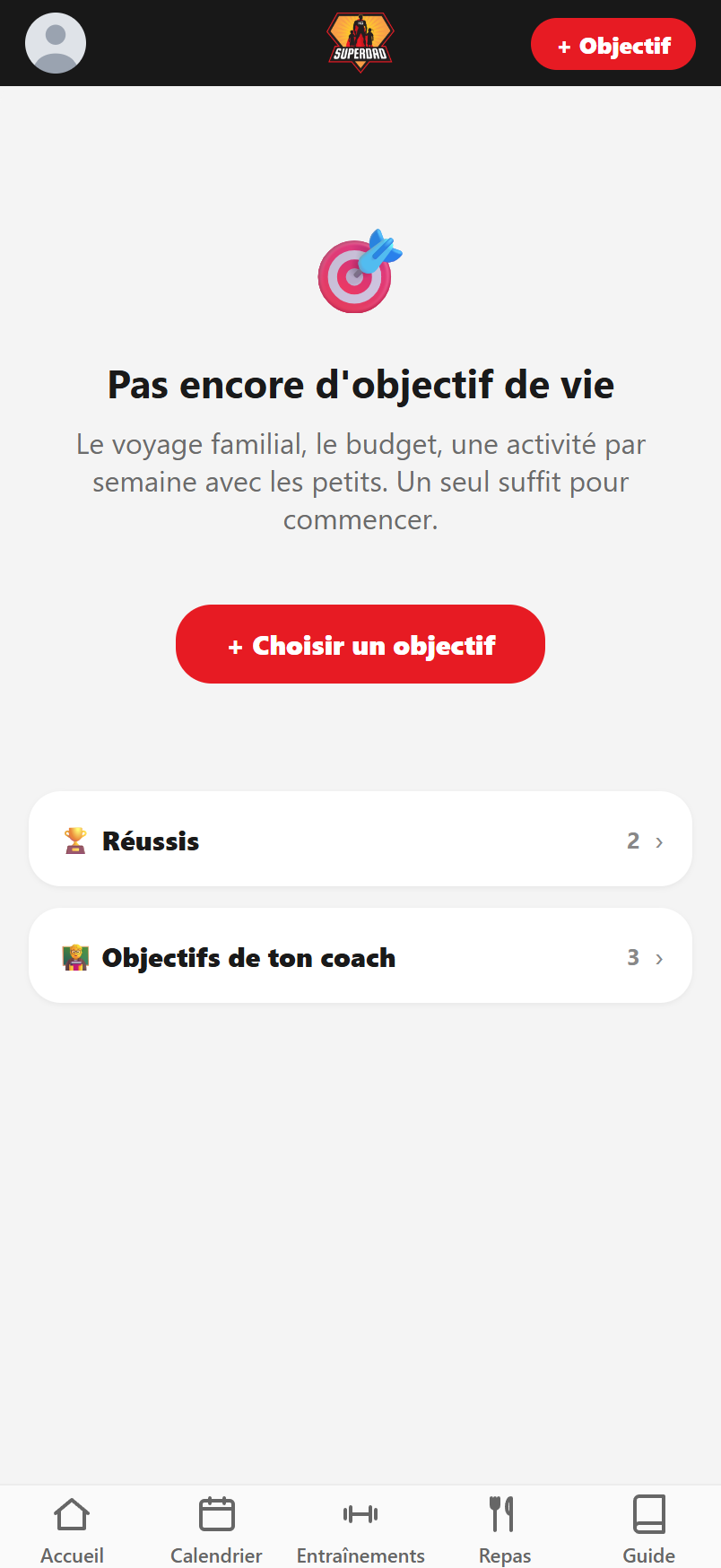
C'est ici que tu poses ce que tu veux accomplir : le voyage en famille, le budget, une activité par semaine avec les petits. Au départ la page est vide, et c'est normal — rien ne t'est imposé. Les deux tiroirs du bas gardent tes réussites et les objectifs que ton coach t'a fixés.
2.Un modèle, un tap, c'est créé
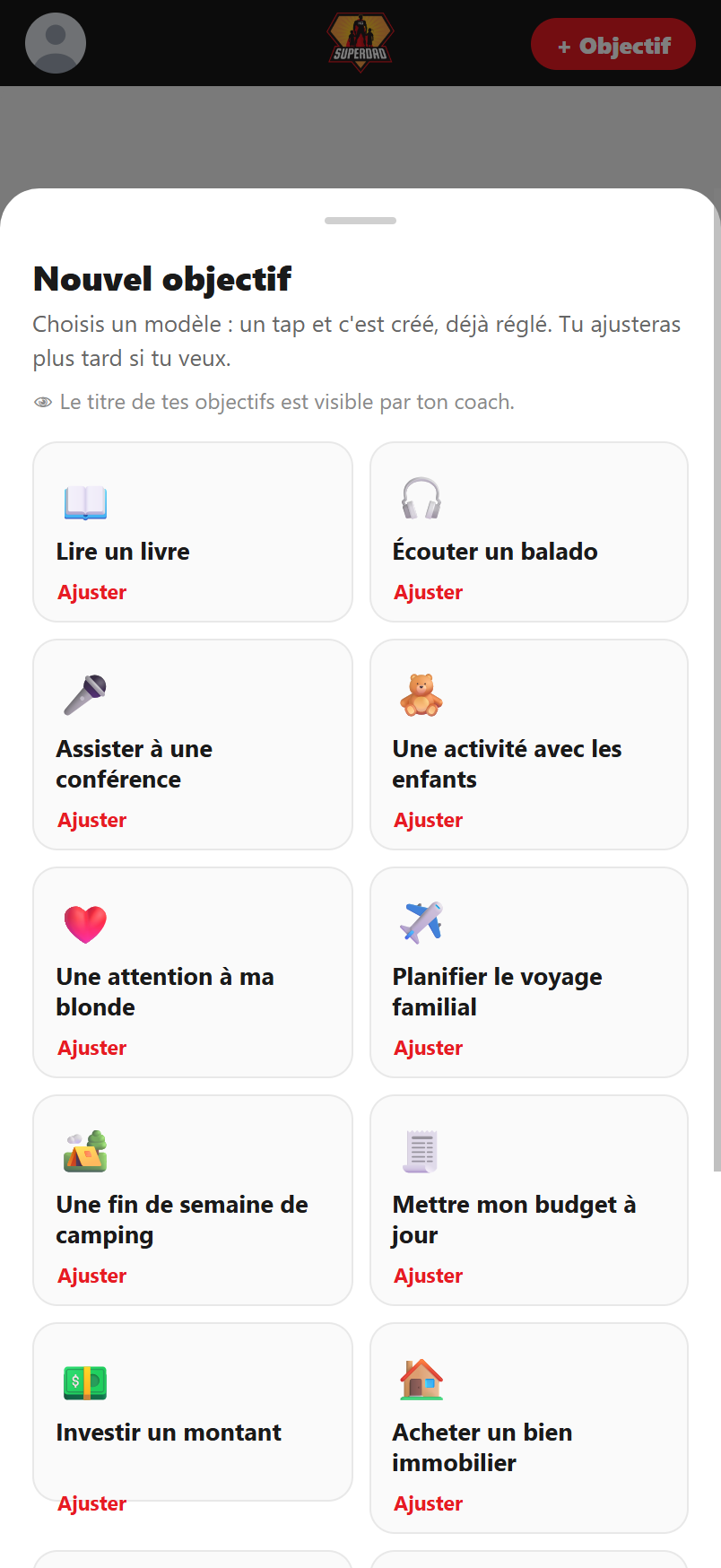
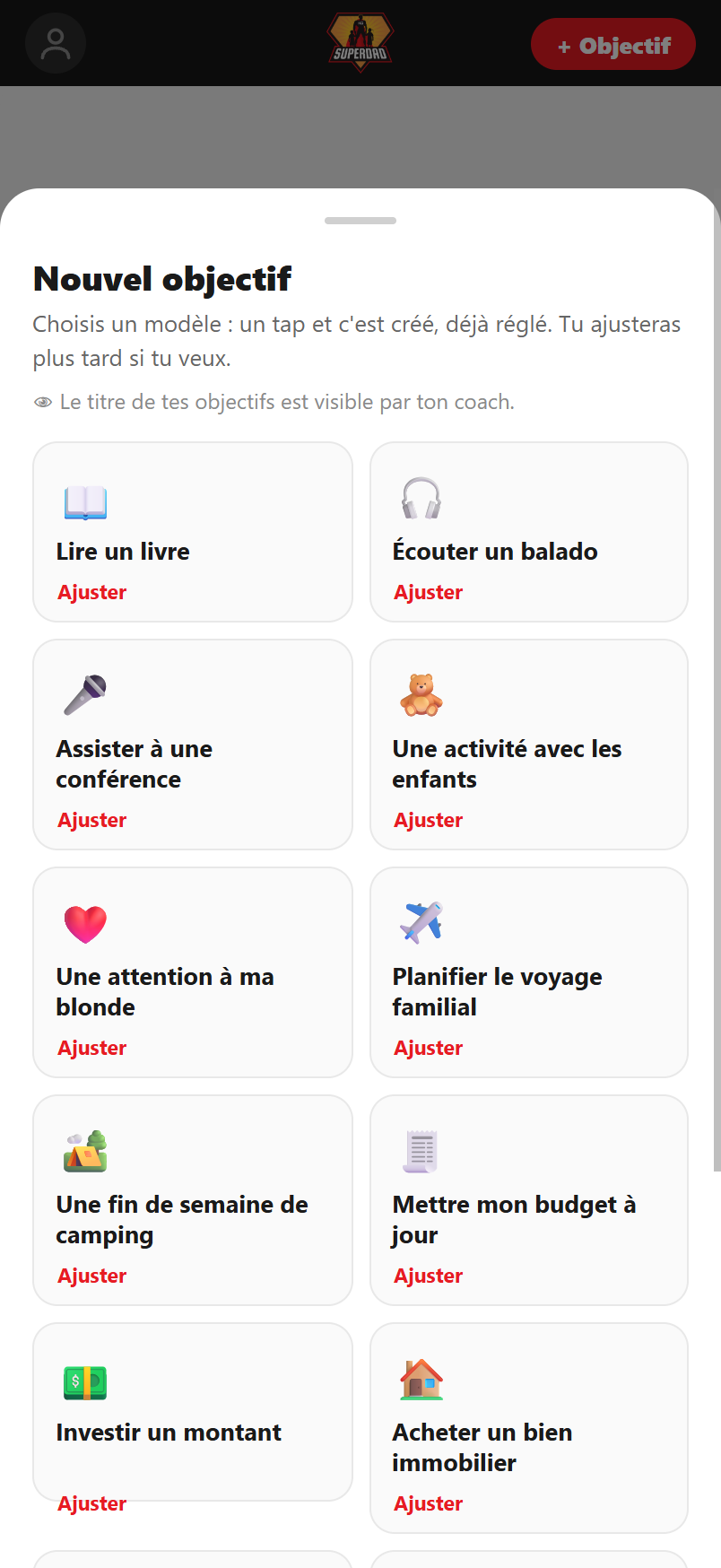
Quatorze objectifs déjà réglés, du voyage familial au bilan de santé.
Pas de formulaire à remplir pour partir : tu touches une tuile et l'objectif existe, déjà configuré. Dans Trainerize, les objectifs viennent du coach et parlent de poids ; ici tu poses aussi les tiens — famille, couple, argent, apprentissage. Petit rappel affiché à l'écran : ton coach voit le titre de tes objectifs.
3.Un rythme ou un jalon
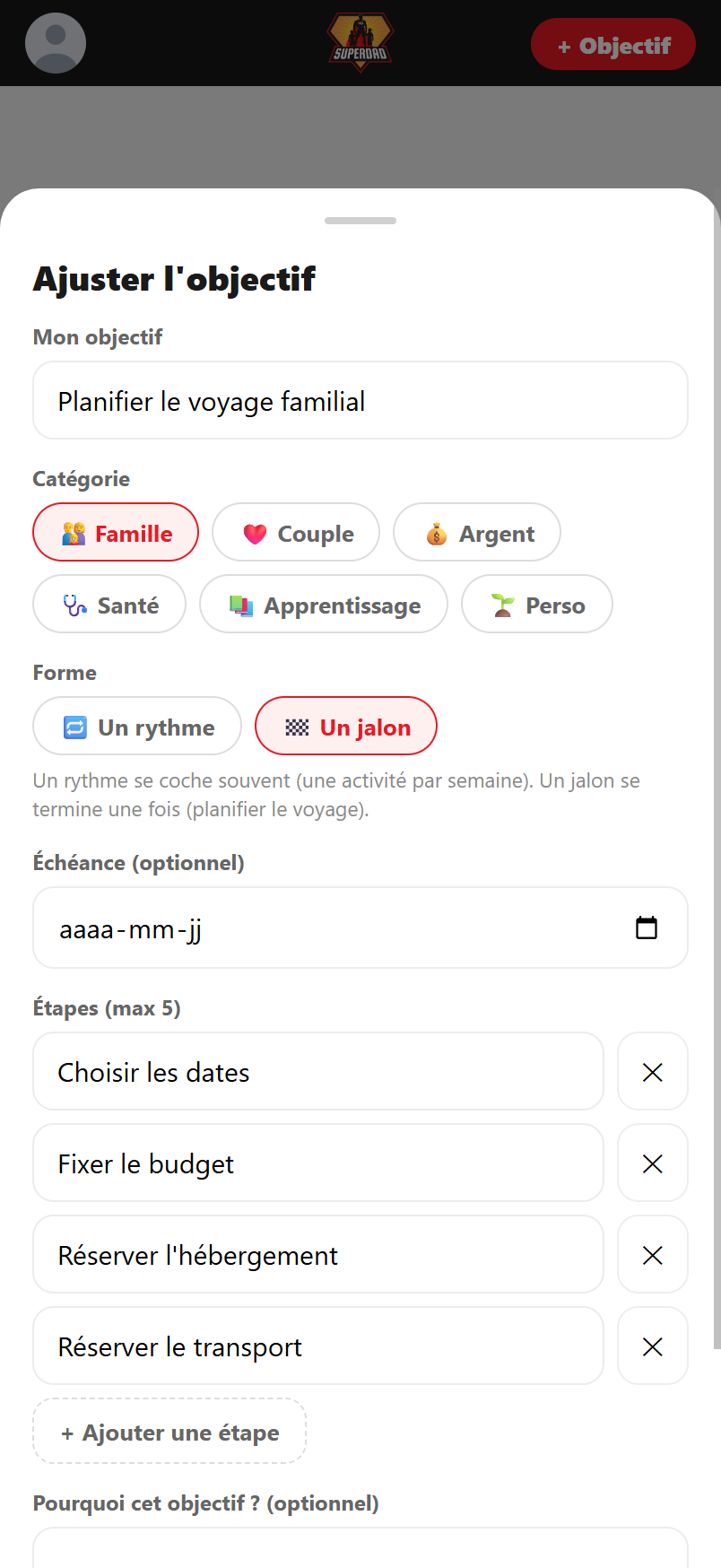
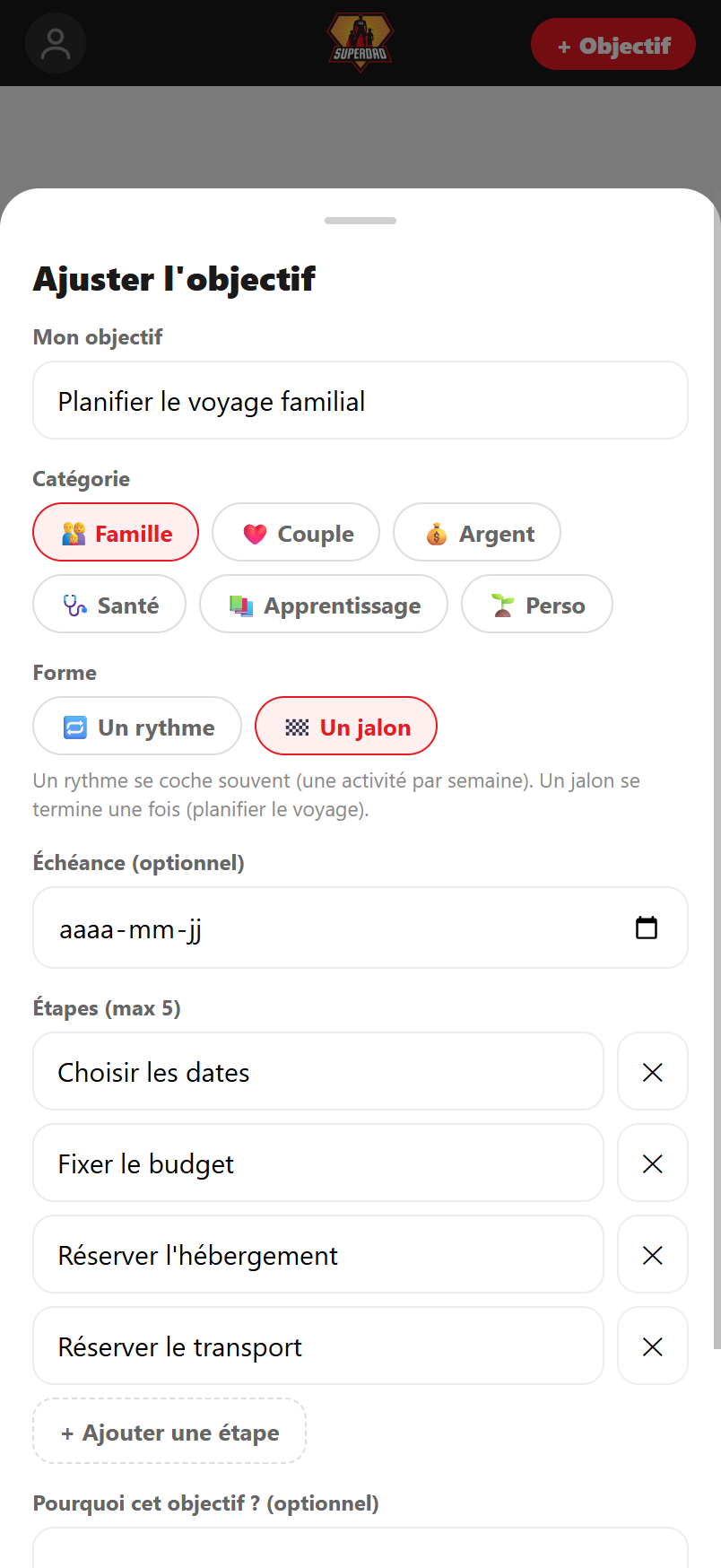
« Ajuster » ouvre les réglages : catégorie, échéance, étapes.
Un rythme se coche souvent — une activité par semaine avec les enfants. Un jalon se termine une fois et se découpe en étapes : choisir les dates, fixer le budget, réserver. Tu peux renommer et réajuster plus tard, sauf la forme : un rythme reste un rythme, sinon son historique ne voudrait plus rien dire.
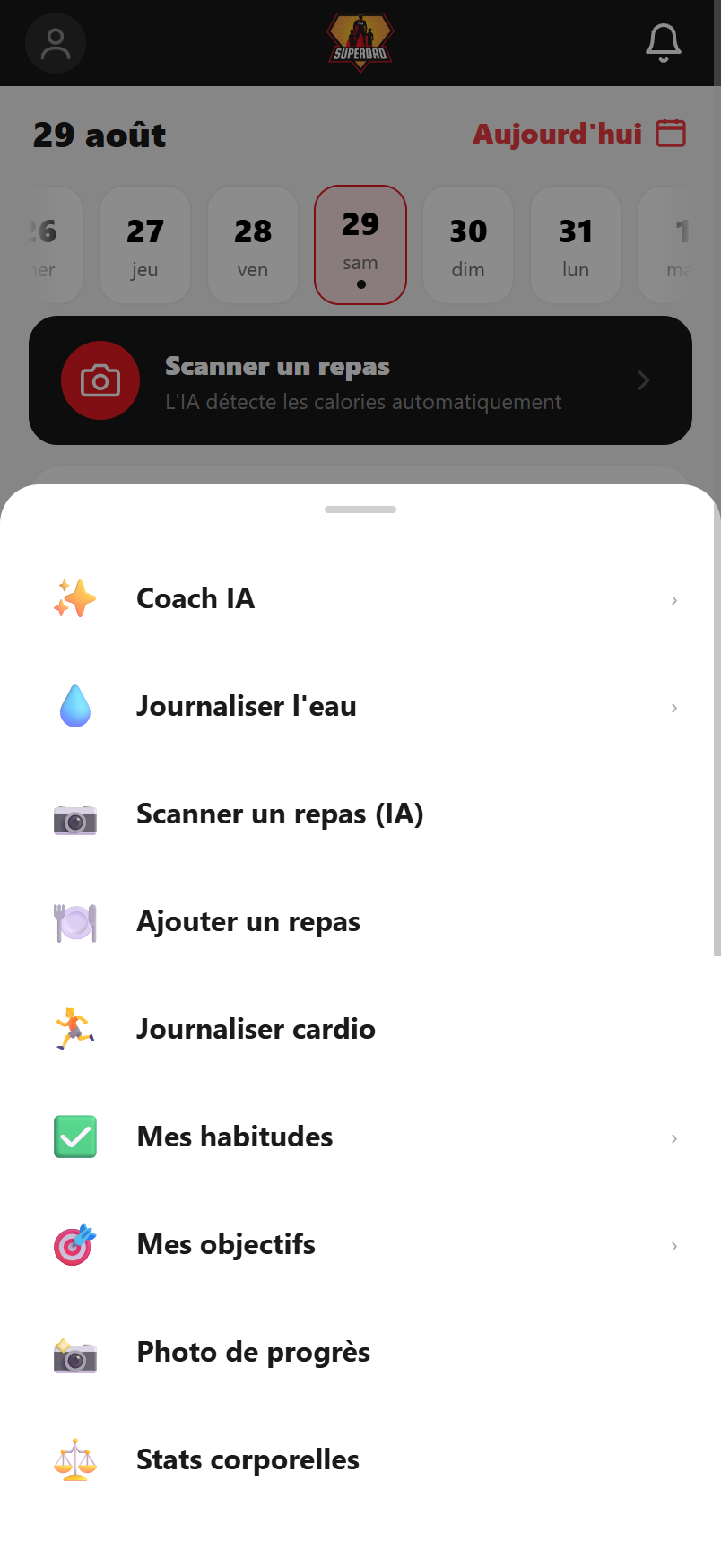
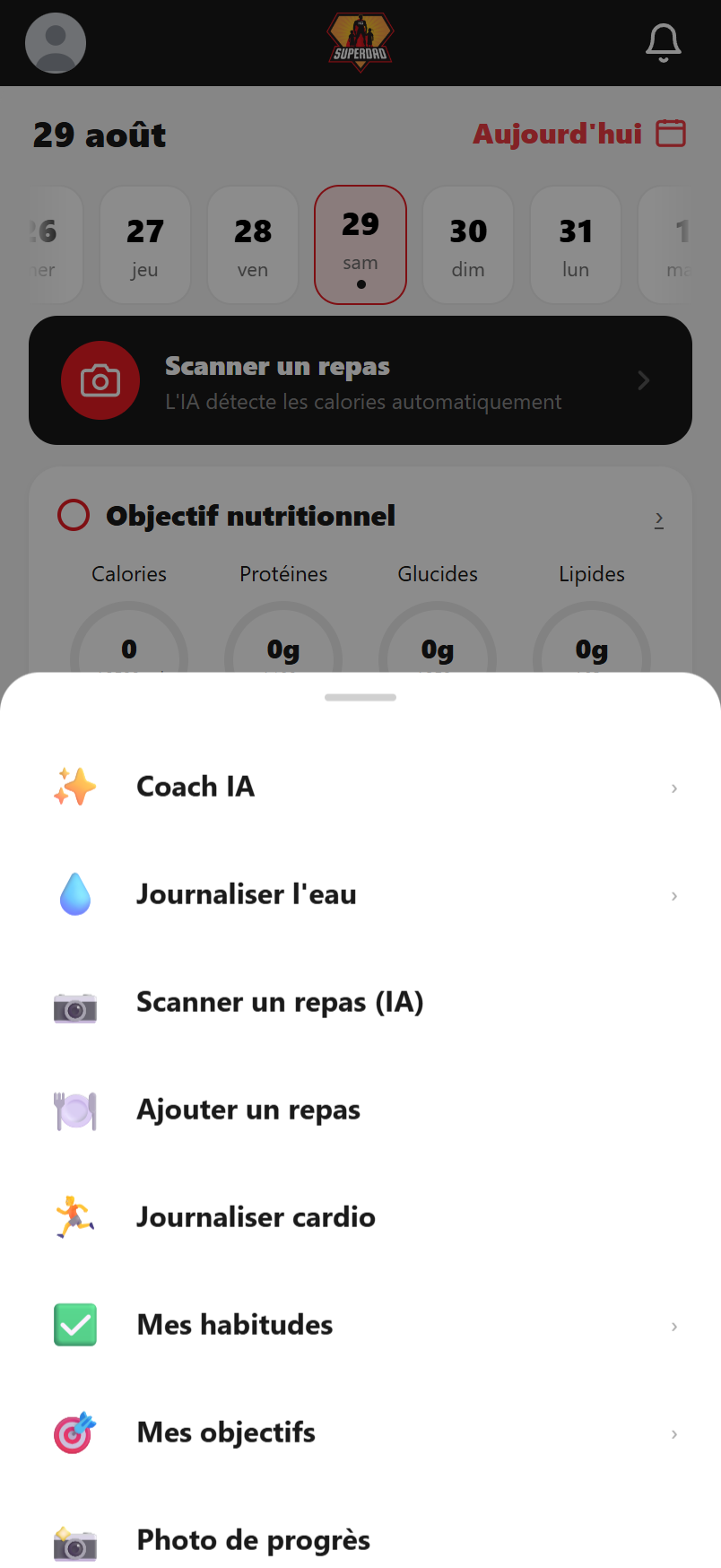
Le bouton « + » de l'accueil ouvre le raccourci « Mes objectifs ».
Tes objectifs de vie ne sont pas cachés dans l'entraînement : ils ont leur propre page. Tape le « + » rouge au bas de l'accueil, puis « Mes objectifs ». Livres, voyages, enfants, finances : c'est là que ça se passe, et c'est quelque chose que Trainerize ne fait pas — ton coach peut t'y fixer un poids cible, pas un voyage de famille ni un budget.
2.Quatorze modèles, un tap
Un tap sur une tuile crée l'objectif, déjà réglé.
Lire un livre, planifier le voyage familial, mettre le budget à jour, une activité par semaine avec les petits, acheter une maison, suivre une formation… Tu tapes, c'est créé, tu n'as rien à remplir. « Ajuster » sert seulement si tu veux changer le titre ou les réglages avant. Une chose à savoir : le titre de tes objectifs est visible par ton coach (c'est écrit en gris en haut), alors garde-le sobre.
3.Un projet se découpe
Le voyage familial arrive avec ses quatre étapes déjà écrites.
Un « jalon », c'est un projet qui se termine une fois : le voyage, le bilan de santé, l'achat d'une maison. Les étapes sont déjà là — choisir les dates, fixer le budget, réserver — et chaque étape cochée fait avancer la barre. Donne-lui une échéance : la fiche de l'objectif t'offrira ensuite un rappel 3 jours, 1 semaine ou 1 mois avant. Sans échéance, il n'y a rien à rappeler.
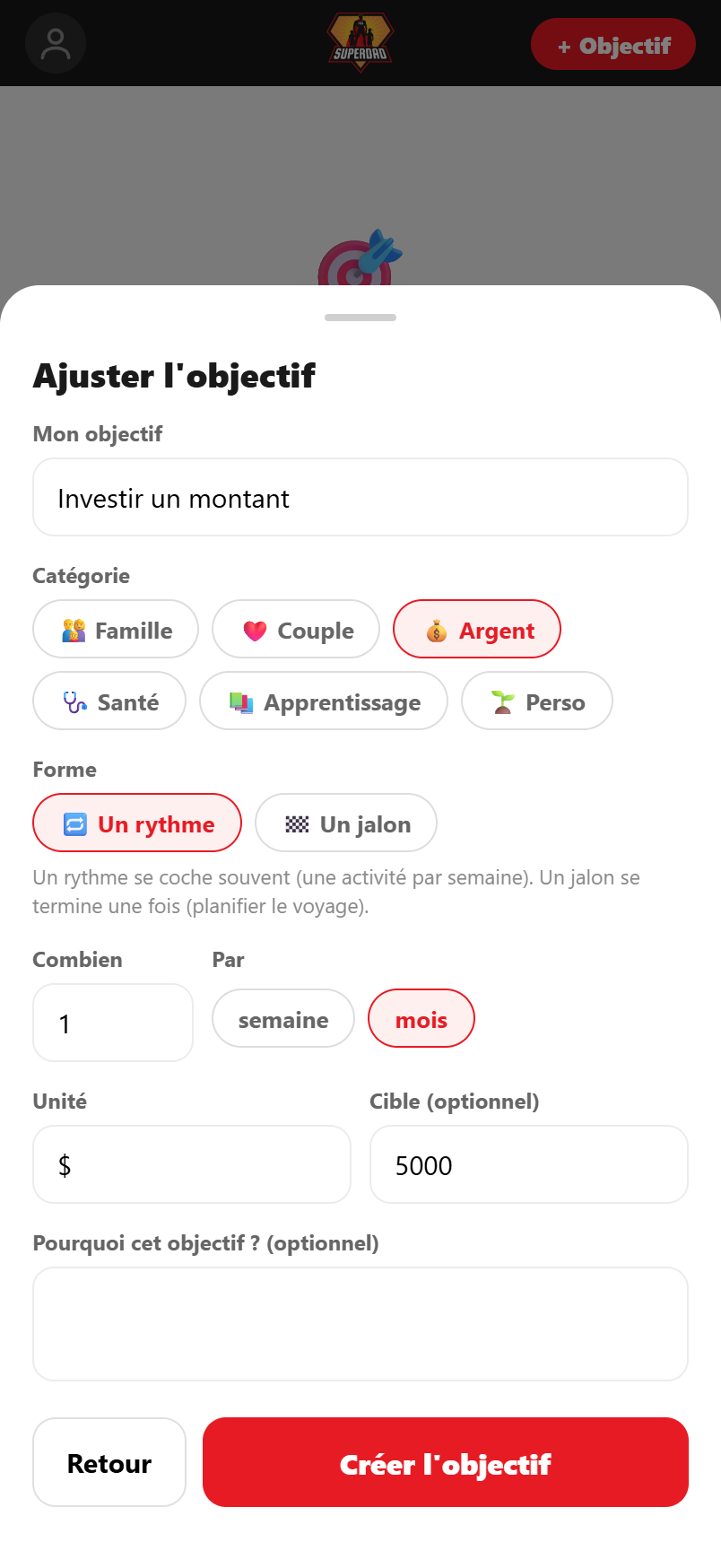
4.Un rythme qui compte
Une fois par mois, en dollars, avec une cible de 5000.
L'autre forme, c'est le « rythme » : quelque chose qui revient. Une fois par semaine, trois fois par mois, à toi de décider. Si tu mets une unité ($, min, pages) et une cible, l'app additionne ce que tu entres et te dit où tu es rendu. Choisis bien : après la création, le titre et les réglages se changent, mais un rythme ne devient jamais un jalon — sinon son historique ne voudrait plus rien dire.
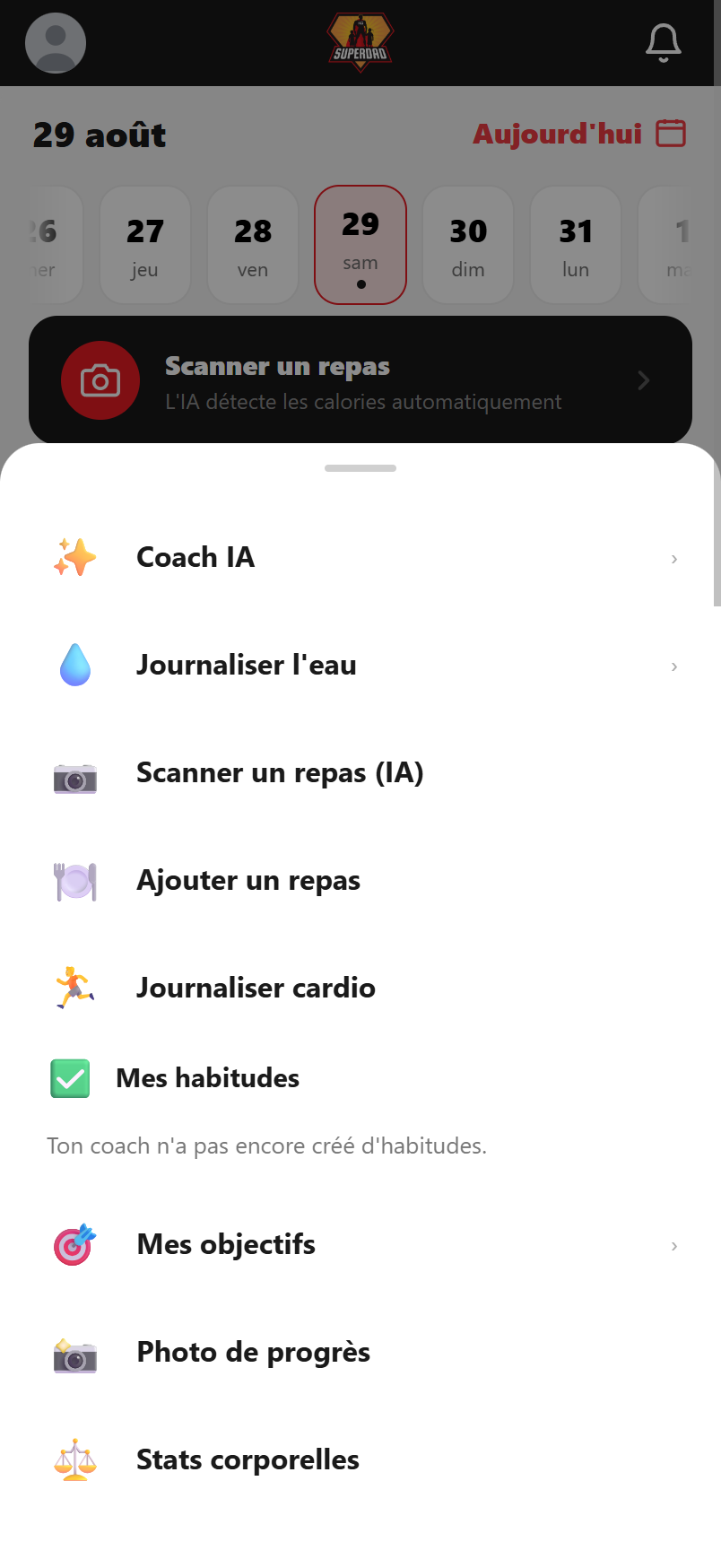
Sur l'accueil, le gros « + » ouvre tous tes raccourcis du jour — dont « Mes habitudes ».
Pas besoin de fouiller dans les menus. Le « + » rouge en bas de l'accueil regroupe tout ce que tu logges dans une journée : ton eau, tes repas, ton cardio, tes objectifs et tes habitudes. Une habitude, c'est une petite action que ton coach te demande de répéter chaque jour — boire ton eau, marcher, te coucher plus tôt — et que tu coches une fois faite.
2.Coche-les sans quitter l'accueil
La rangée se déplie sur place : tes habitudes du jour apparaissent dans le panneau, pas ailleurs.
Touche « Mes habitudes » et la liste s'ouvre là, sans changement d'écran. Chaque habitude est une carte : un touché et elle est cochée pour aujourd'hui, le compteur à droite passant de 2/4 à 3/4. Tu peux donc logger ton eau, ton repas et tes habitudes dans le même geste, au lieu de revenir en arrière trois fois.
3.Si c'est vide, ça vient de ton coach
Les habitudes sont créées par ton coach : tu les coches, tu n'en ajoutes pas toi-même.
Quand tu as plus de quatre habitudes, un lien « Tout voir » ouvre la page complète, avec une barre de progression et un compteur X/Y en haut qui virent au vert une fois ta journée bouclée. Si la page reste vide comme ici, c'est simplement que tes habitudes ne sont pas encore activées sur ton compte : demande-le à ton coach. Et si une coche ne se rend pas, l'app te l'écrit en rouge au lieu de faire semblant d'avoir enregistré.
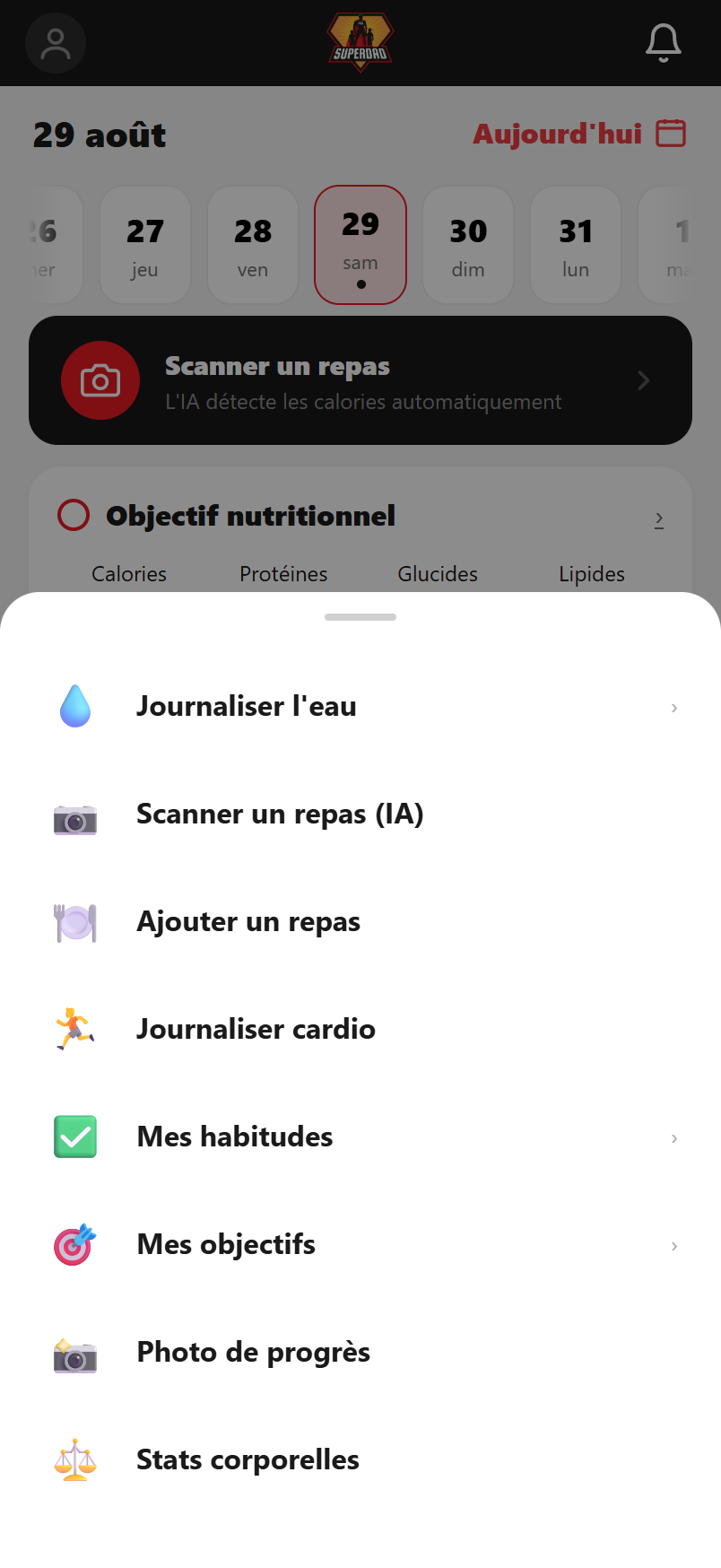
Le gros bouton rouge, puis « Stats corporelles » tout en bas.
Pas besoin de fouiller dans les menus : le bouton + en bas à droite ouvre tout ce que tu peux journaliser aujourd'hui. « Stats corporelles » t'amène à ta page de poids, de gras et de mensurations. La carte Poids de l'accueil y mène aussi, si tu pars de là.
2.Ton poids, ton gras, tes mesures — un seul écran
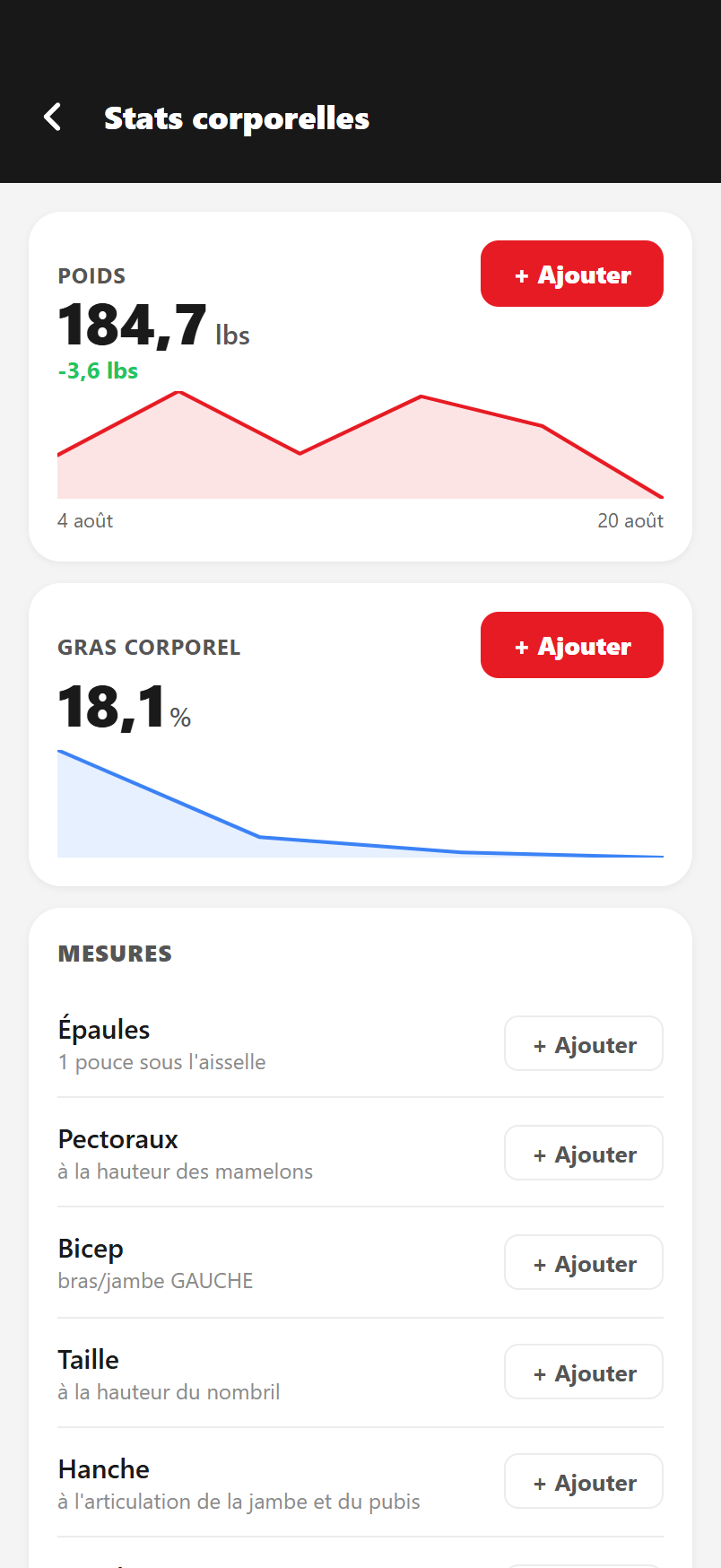
Le dernier chiffre, la tendance, et l'écart depuis la pesée d'avant.
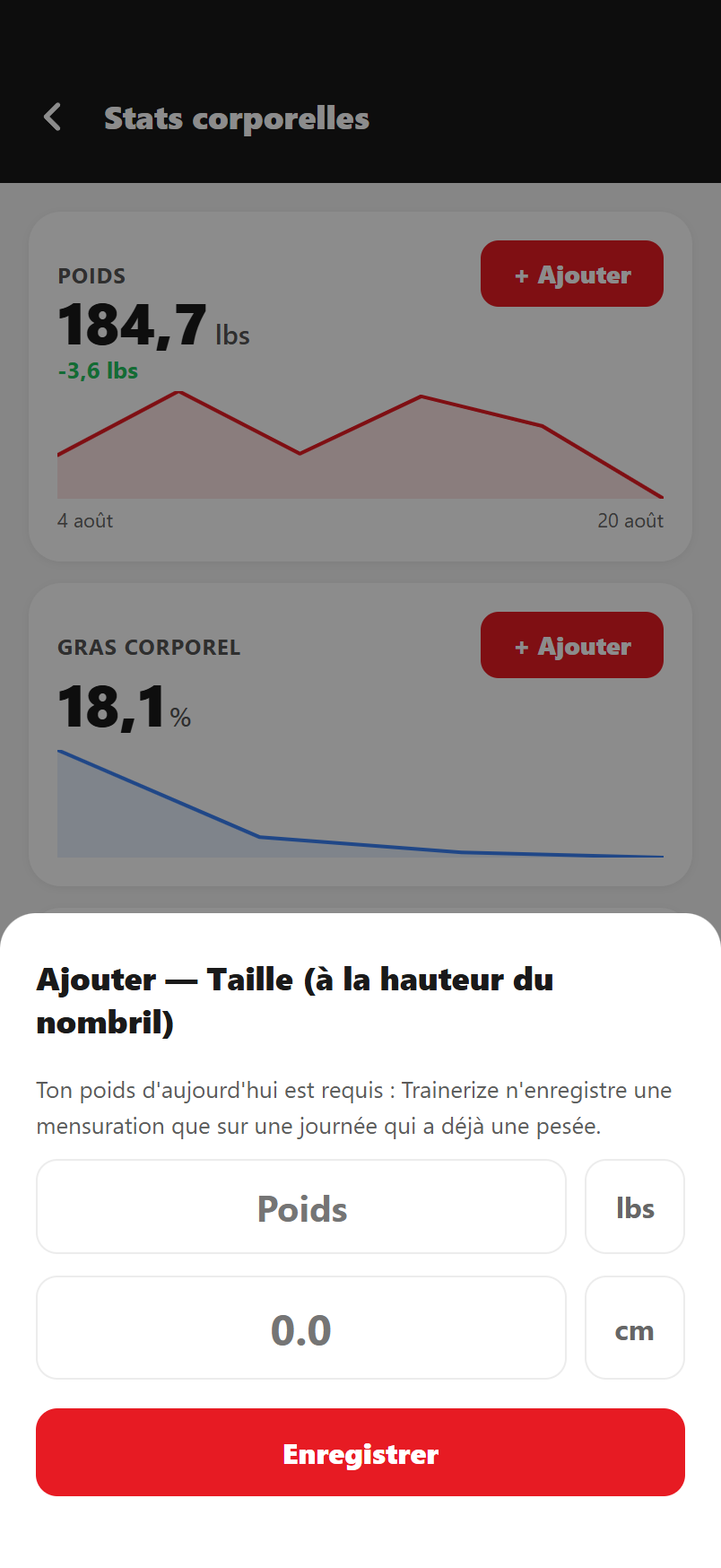
En haut, ton poids le plus récent avec l'écart depuis la pesée d'avant — en vert quand ça descend — puis ton % de gras, puis six mensurations. Chacune te dit où placer le ruban : « à la hauteur du nombril », « 1 pouce sous l'aisselle ». Trainerize te donne juste des cases vides ; ici le repère est écrit, parce qu'une taille prise au nombril une semaine et sous les côtes la suivante invente une variation qui n'existe pas.
3.Le piège : la pesée d'abord
Une mensuration ne s'enregistre pas sur une journée sans poids.
Trainerize ne garde une mensuration que sur une journée qui a déjà un poids. L'app te le dit avant que tu tapes quoi que ce soit et te demande les deux dans la même fenêtre, au lieu d'afficher « enregistré » et de perdre ta mesure en silence. Monte sur la balance, entre ton poids, puis ton tour de taille : les deux partent ensemble.
4.L'historique, jusqu'à trois ans
La courbe, la moyenne, et chaque pesée en liste.
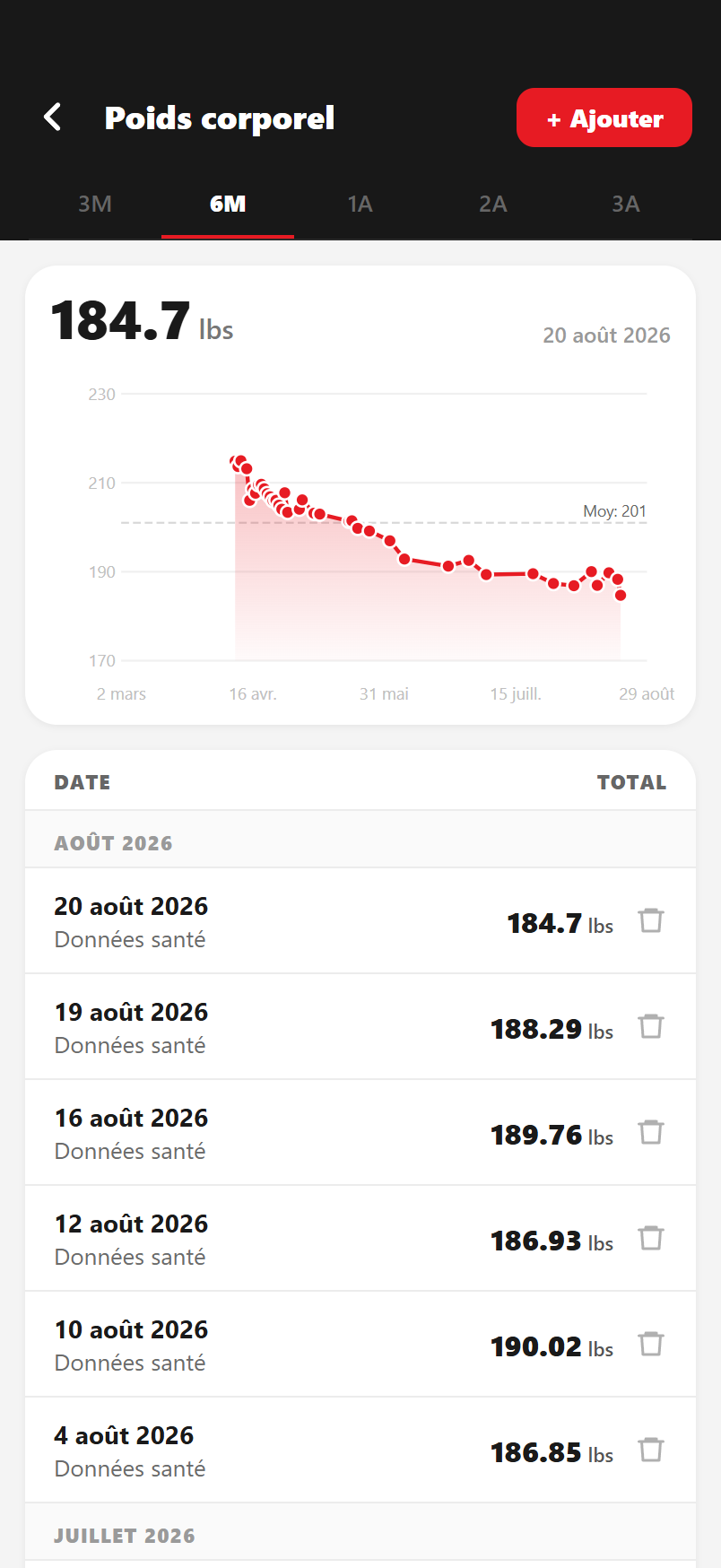
Touche la carte Poids et tu obtiens la courbe complète : 3 mois, 6 mois, 1 an, 2 ans, 3 ans. La ligne pointillée, c'est ta moyenne sur la période — plus honnête que la pesée du matin, qui bouge avec le sel et l'eau. En dessous, chaque date avec sa valeur ; attention à la corbeille, elle efface toute la fiche de cette journée-là (poids, % de gras et mensurations), pas juste la ligne.
5.Tension et fréquence cardiaque au repos
Deux chiffres à entrer : systolique et diastolique.
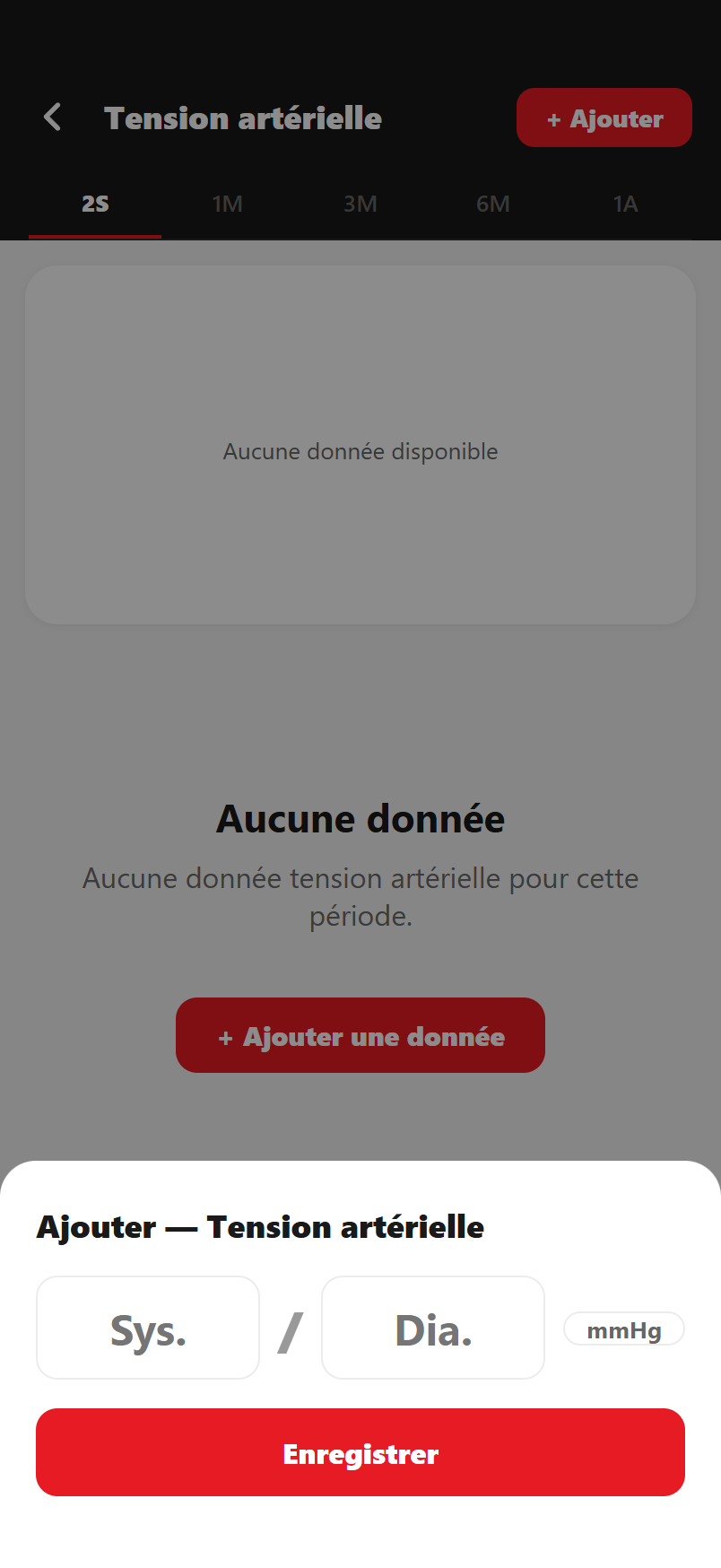
La tension artérielle et la FC au repos ont leur propre page, avec la même courbe et le même historique que le poids. Si aucun appareil ne les envoie, tu tapes les deux chiffres à la main — 120 sur 80 — et c'est classé à la date du jour. Tant qu'il n'y a rien d'entré, l'écran te le dit franchement au lieu d'afficher une courbe vide.
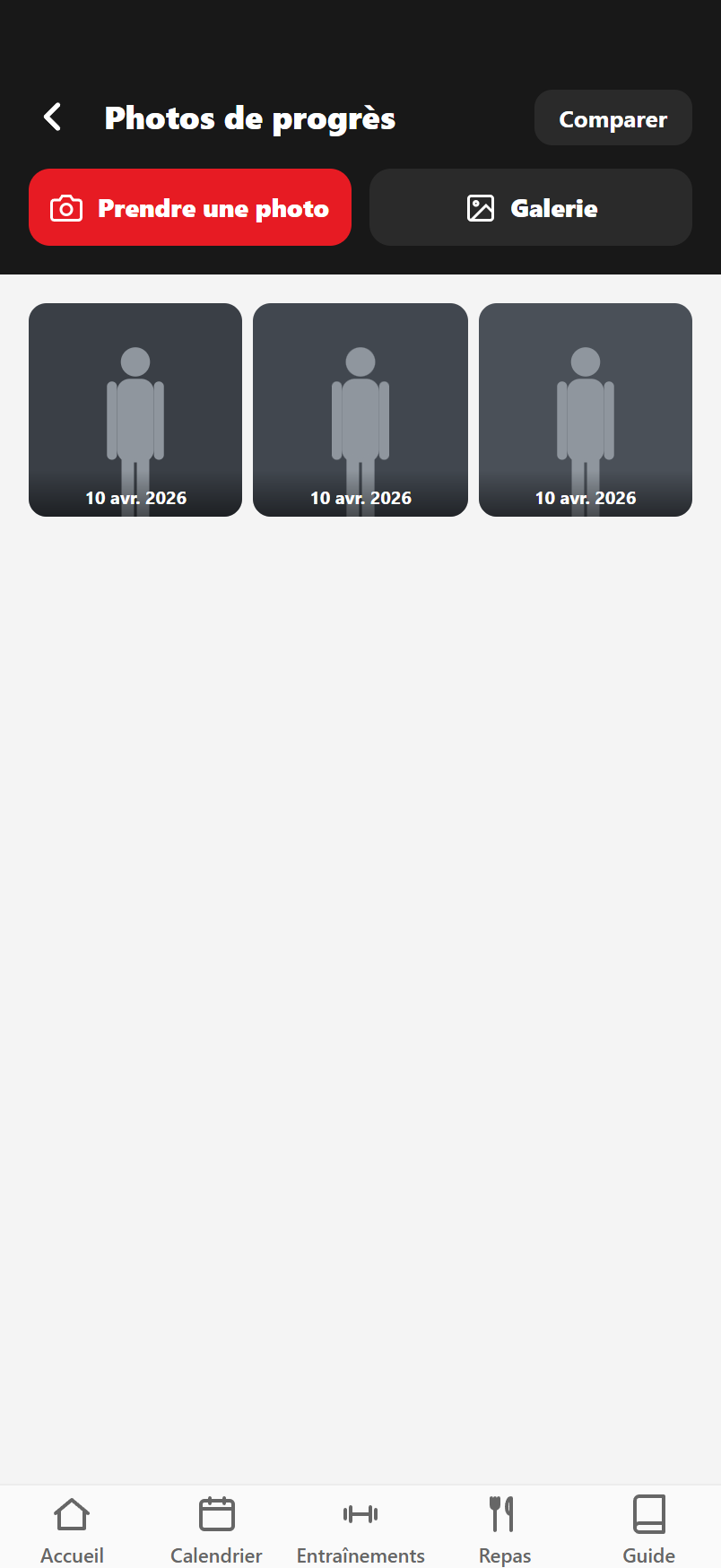
Ouvre Compte, puis Photos de progrès. Le chiffre sur la balance bouge lentement et te ment souvent ; une photo aux deux semaines, elle, montre ce que le miroir ne te dit plus. Tu peux aussi y arriver par le bouton + de l'accueil ou par la carte Photos.
2.Ta ligne du temps
Chaque photo classée par date, la plus récente en premier.
Chaque vignette porte sa date. Tape dessus pour l'ouvrir en plein écran. L'app remonte tout ton historique, pas seulement les dernières semaines : tes toutes premières photos restent accessibles des mois plus tard.
3.Trois angles, guidés
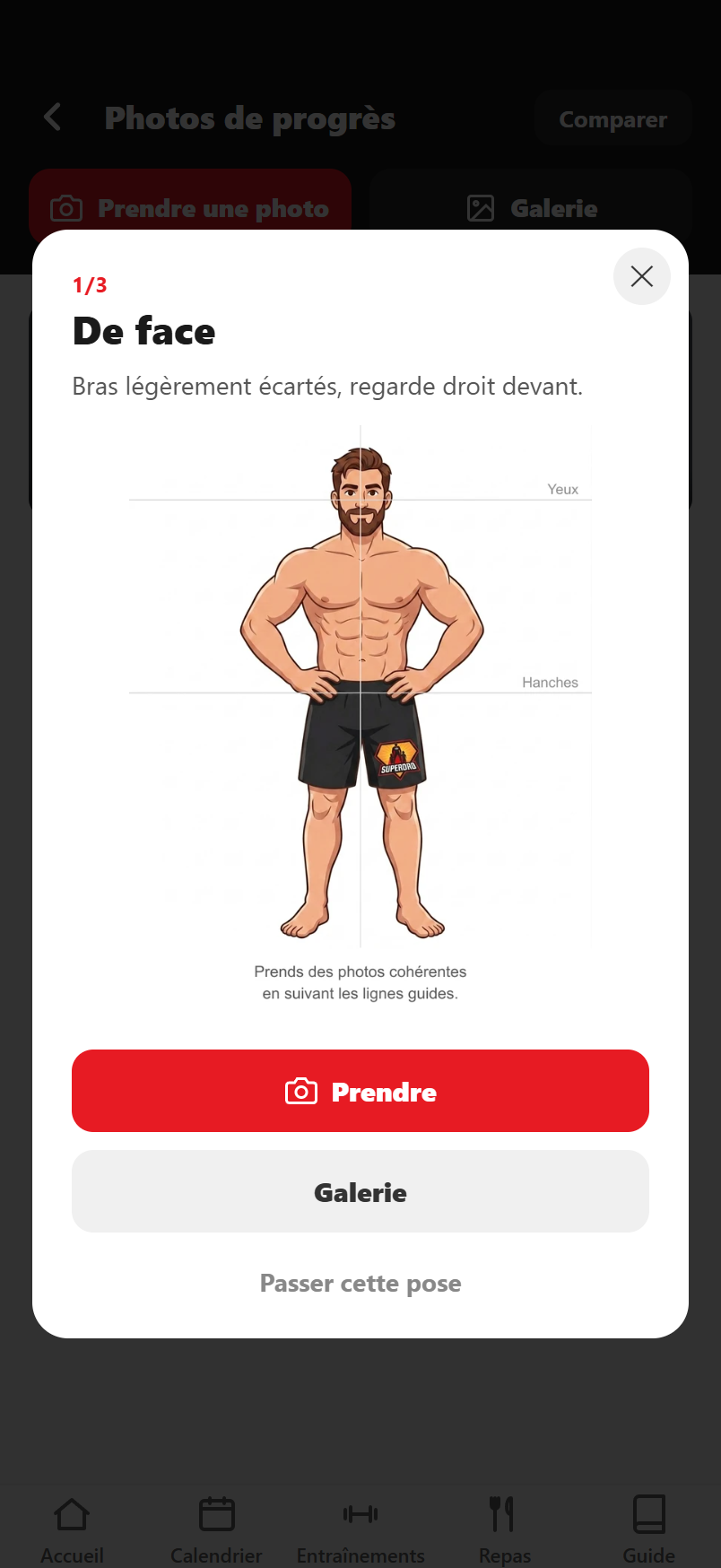
De face, de côté, de dos — avec les lignes pour te replacer pareil.
« Prendre une photo » t'amène dans un parcours de trois angles, avec un rappel court avant de commencer : maillot ou tenue de sport, mur uni, pose naturelle. L'illustration affiche une ligne aux yeux et une aux hanches — te replacer pareil chaque fois, c'est ce qui rend la comparaison honnête. Une pose ne te tente pas, tu la passes.
4.Compare deux dates
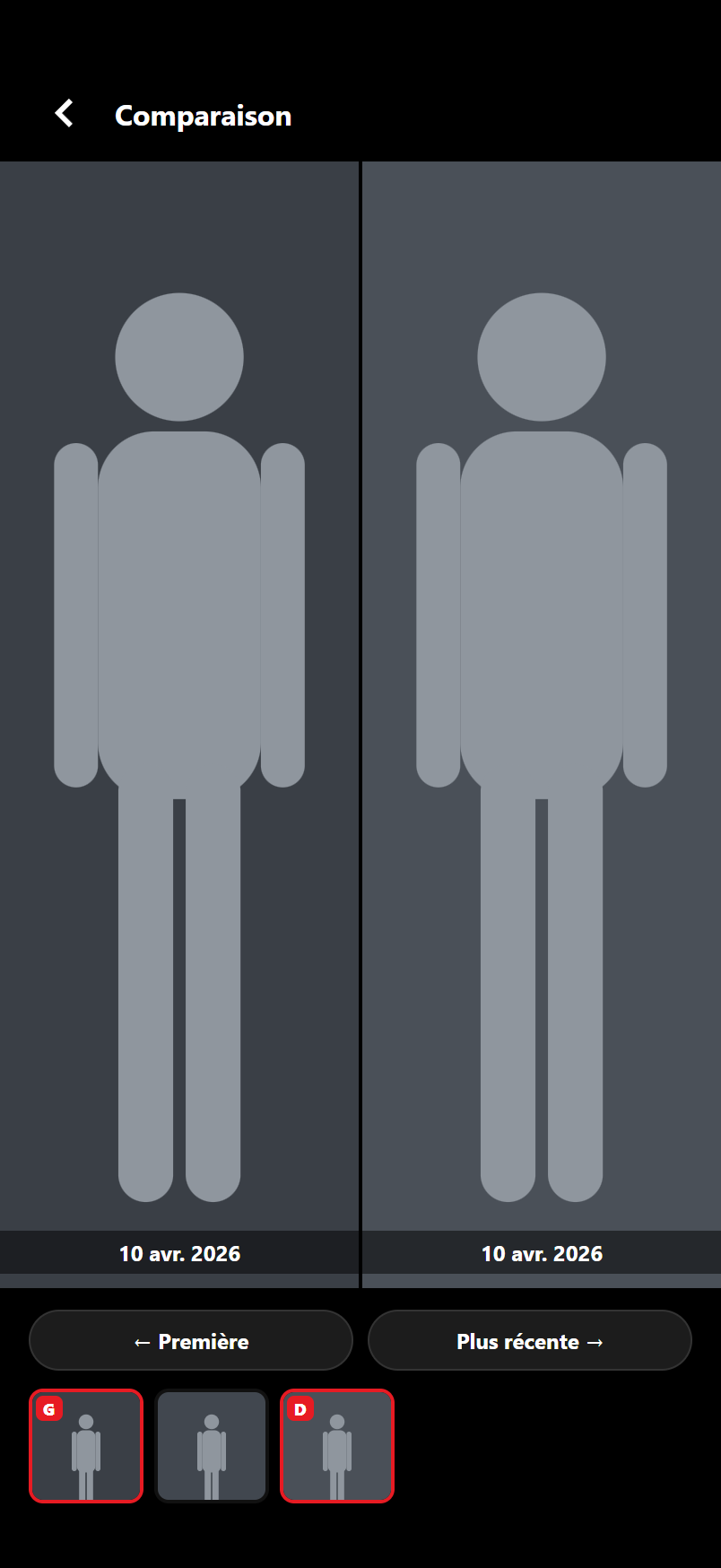
Ta première photo à gauche, la plus récente à droite.
Le bouton Comparer met deux dates côte à côte, et part par défaut sur celle que tu veux vraiment voir : le début contre aujourd'hui. « ← Première » et « Plus récente → » y reviennent en une tape. La pellicule du bas défile sur tout l'historique si tu préfères comparer deux autres dates.
5.Le piège à connaître
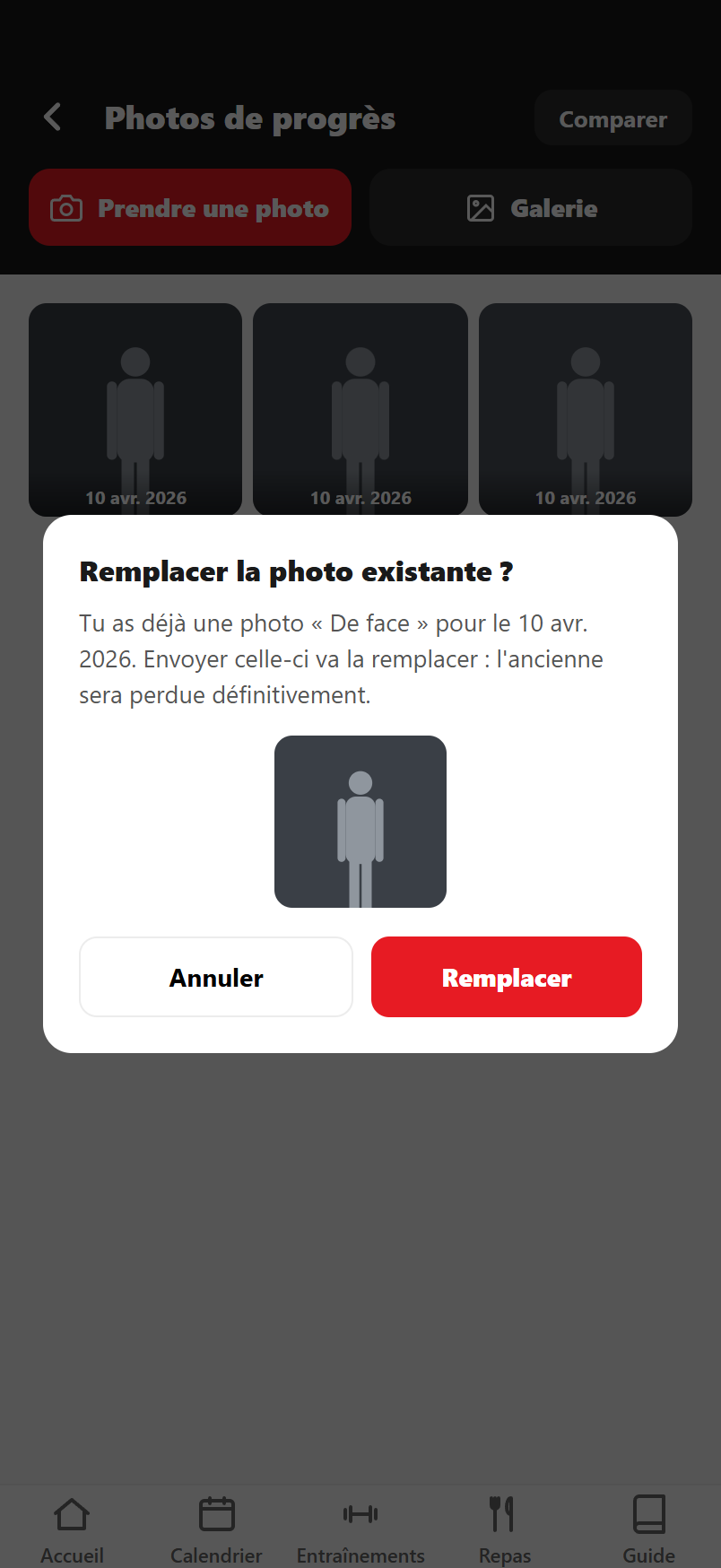
Même date + même pose = l'ancienne photo est écrasée.
Si tu renvoies une photo pour la même journée et le même angle, l'ancienne est perdue définitivement. L'app te prévient avant, te montre la photo qui va disparaître, et n'envoie rien tant que tu n'as pas répondu. À savoir aussi : on ne peut pas effacer une photo depuis l'app, alors réfléchis avant de remplacer.
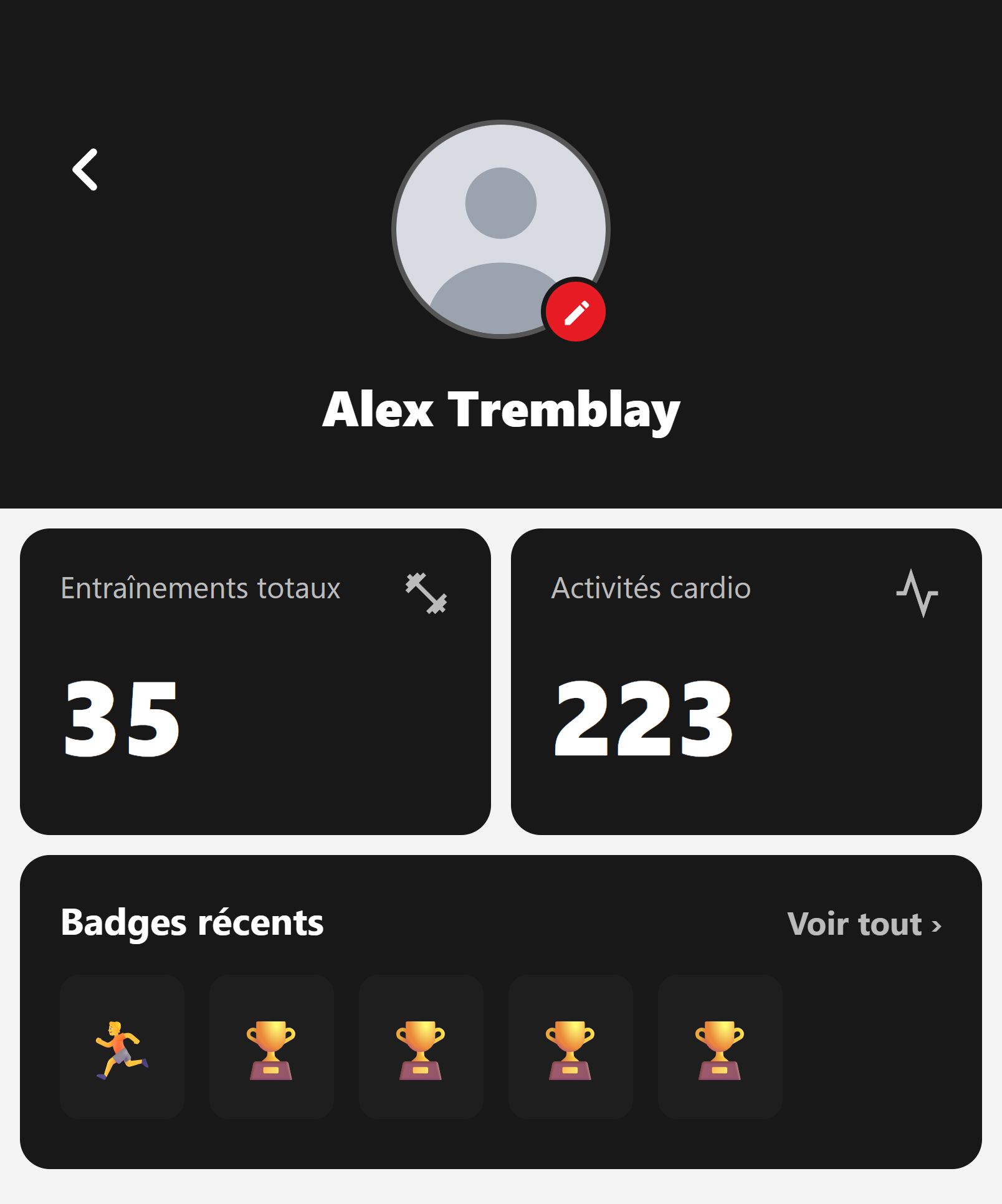
Touche ton avatar en haut de l'accueil, puis « Voir tout » à côté de Badges récents.
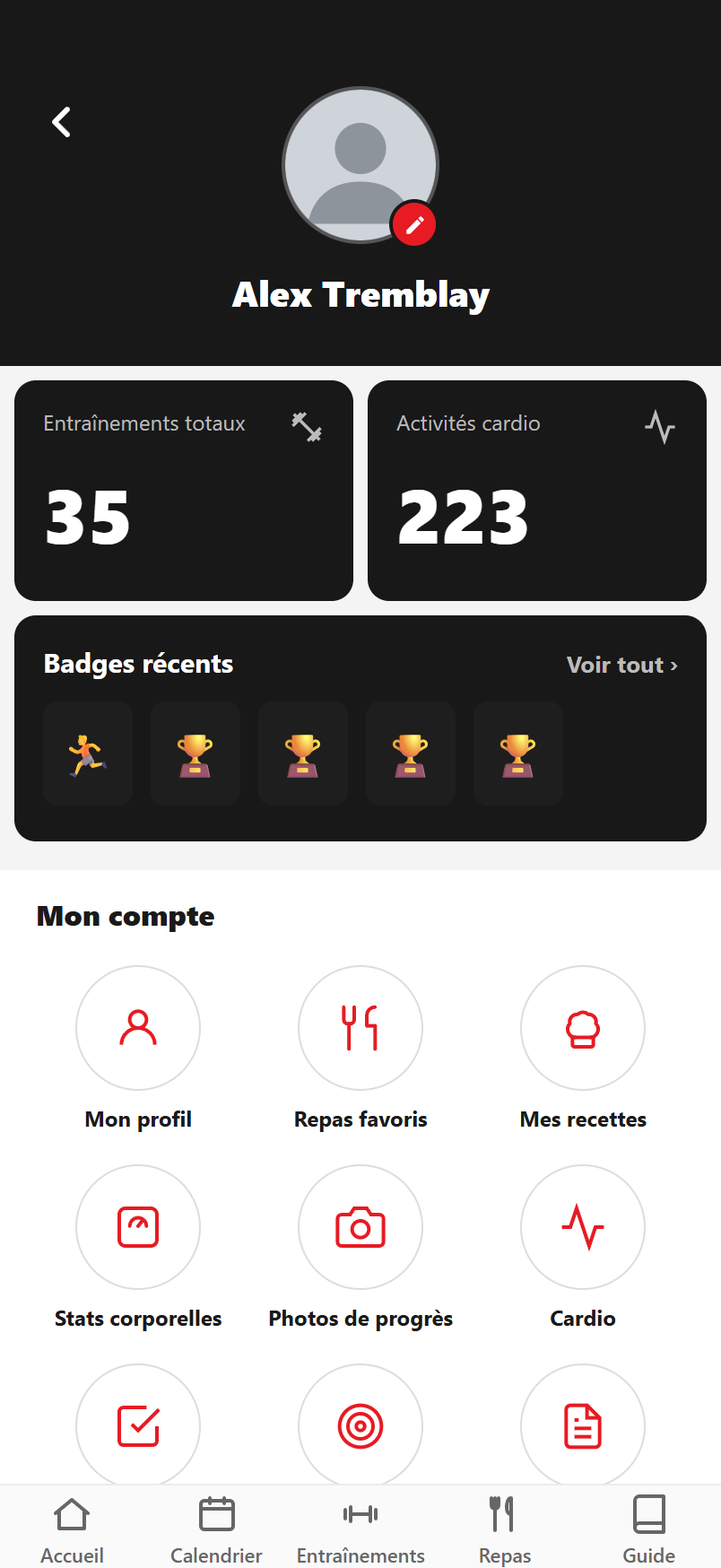
L'app tient le compte de tout ce que t'as accompli depuis ton inscription : entraînements terminés, activités cardio, records battus. Tes cinq derniers badges s'affichent directement dans ton compte, et « Voir tout » ouvre la page complète. Tu peux aussi passer par Paramètres → Mes badges.
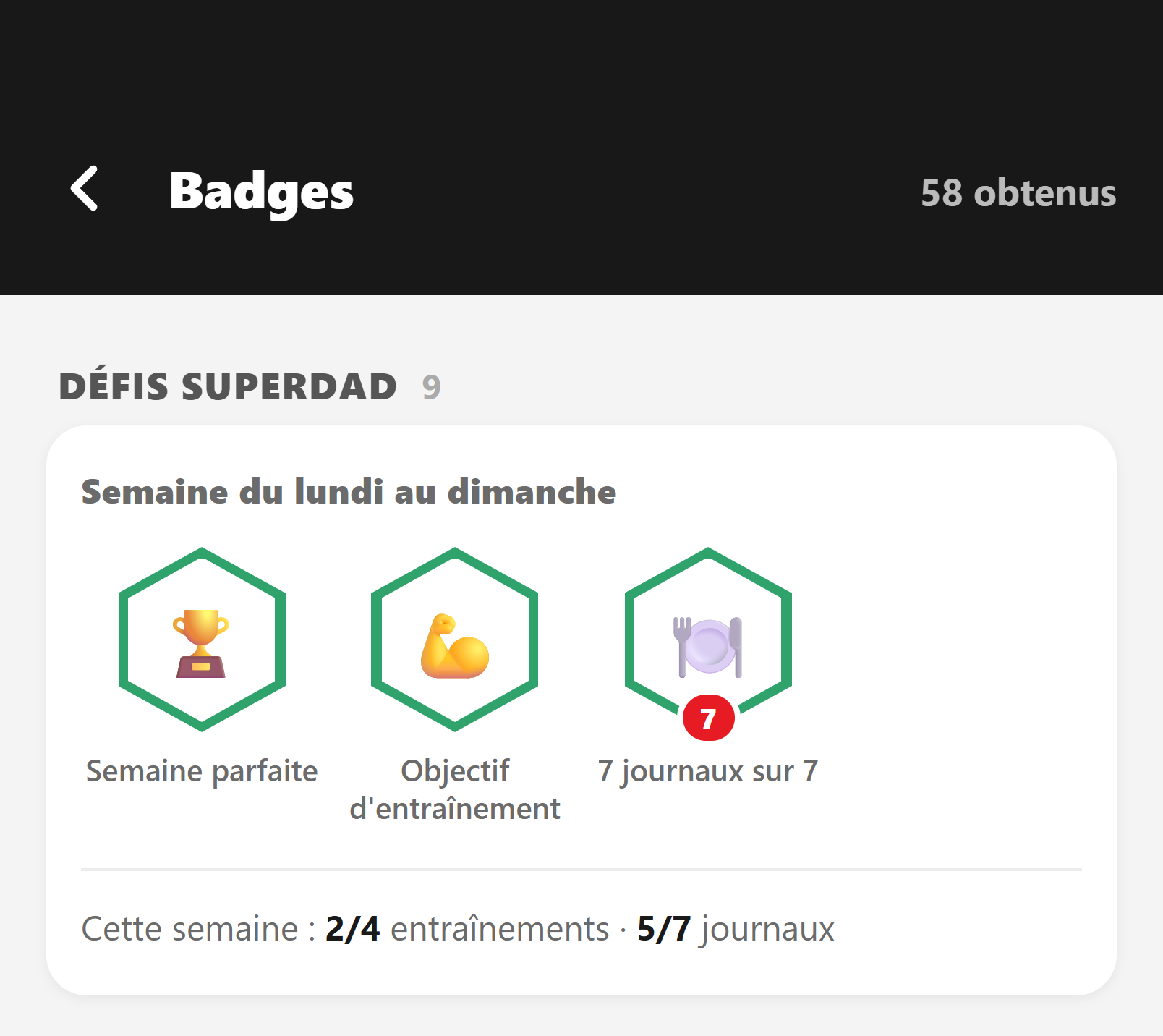
2.Les défis SuperDad de la semaine
Trois défis qui repartent à zéro chaque lundi.
En haut de la page, les défis SuperDad se calculent sur ta semaine du lundi au dimanche : ton objectif d'entraînement atteint, tes 7 journaux alimentaires remplis, et la semaine parfaite quand les deux tombent la même semaine. La ligne du bas te dit où t'es rendu, genre « 2/4 entraînements · 5/7 journaux ». Ces défis-là, c'est l'app SuperDad qui les calcule à partir de ton historique : Trainerize ne les a pas, et t'as rien à cocher — ils apparaissent tout seuls.
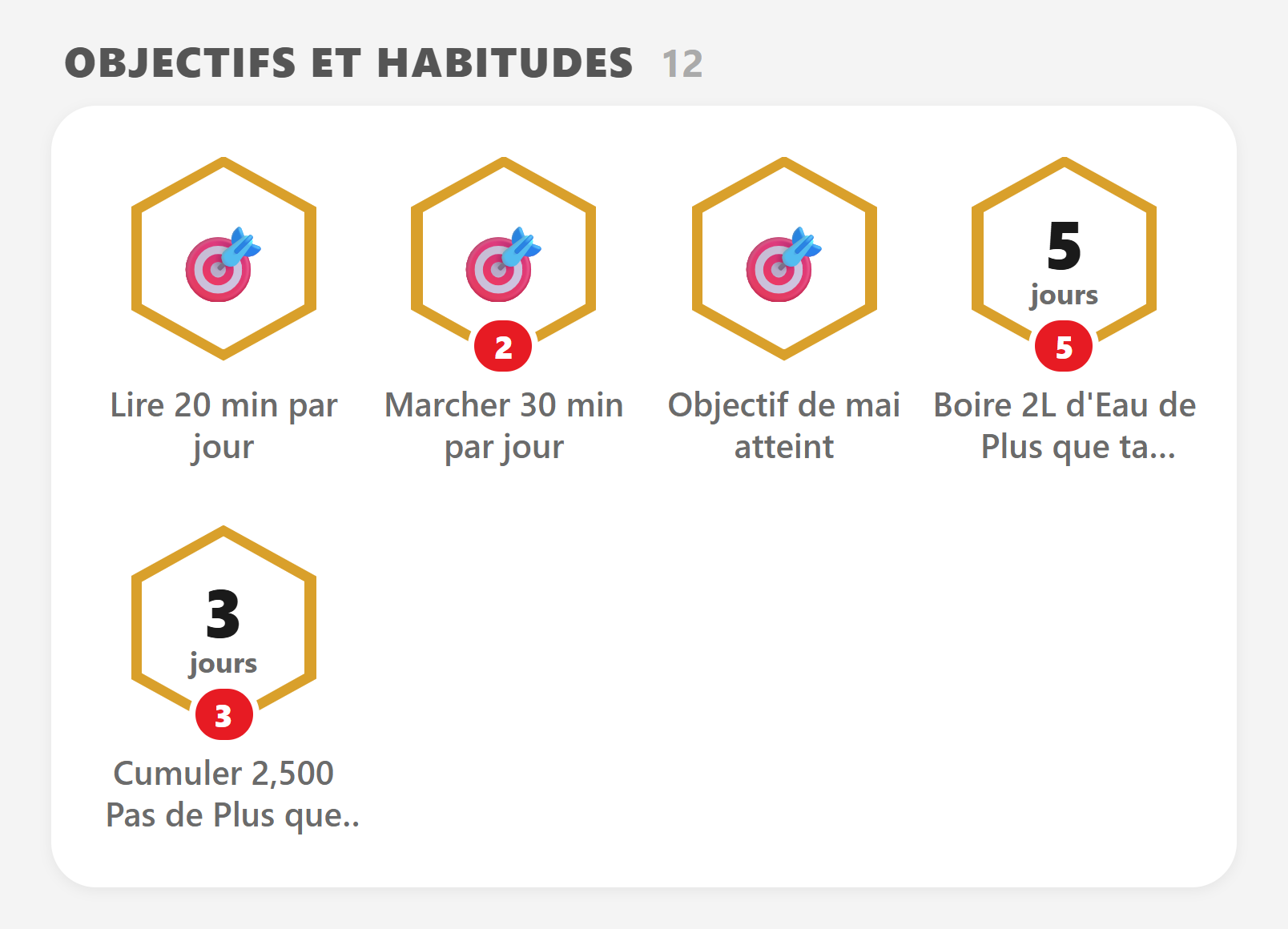
3.Le petit chiffre rouge, c'est le nombre de fois
Objectifs et habitudes : une tuile dorée par accomplissement, avec son compteur.
Chaque objectif atteint et chaque habitude tenue te donne une tuile dorée. Quand le même badge revient plusieurs fois, l'app le regroupe en une seule tuile et met le nombre en rouge, pour pas te noyer sous les doublons. Pour une habitude, le grand chiffre au centre montre ta meilleure série de jours, pas la dernière.
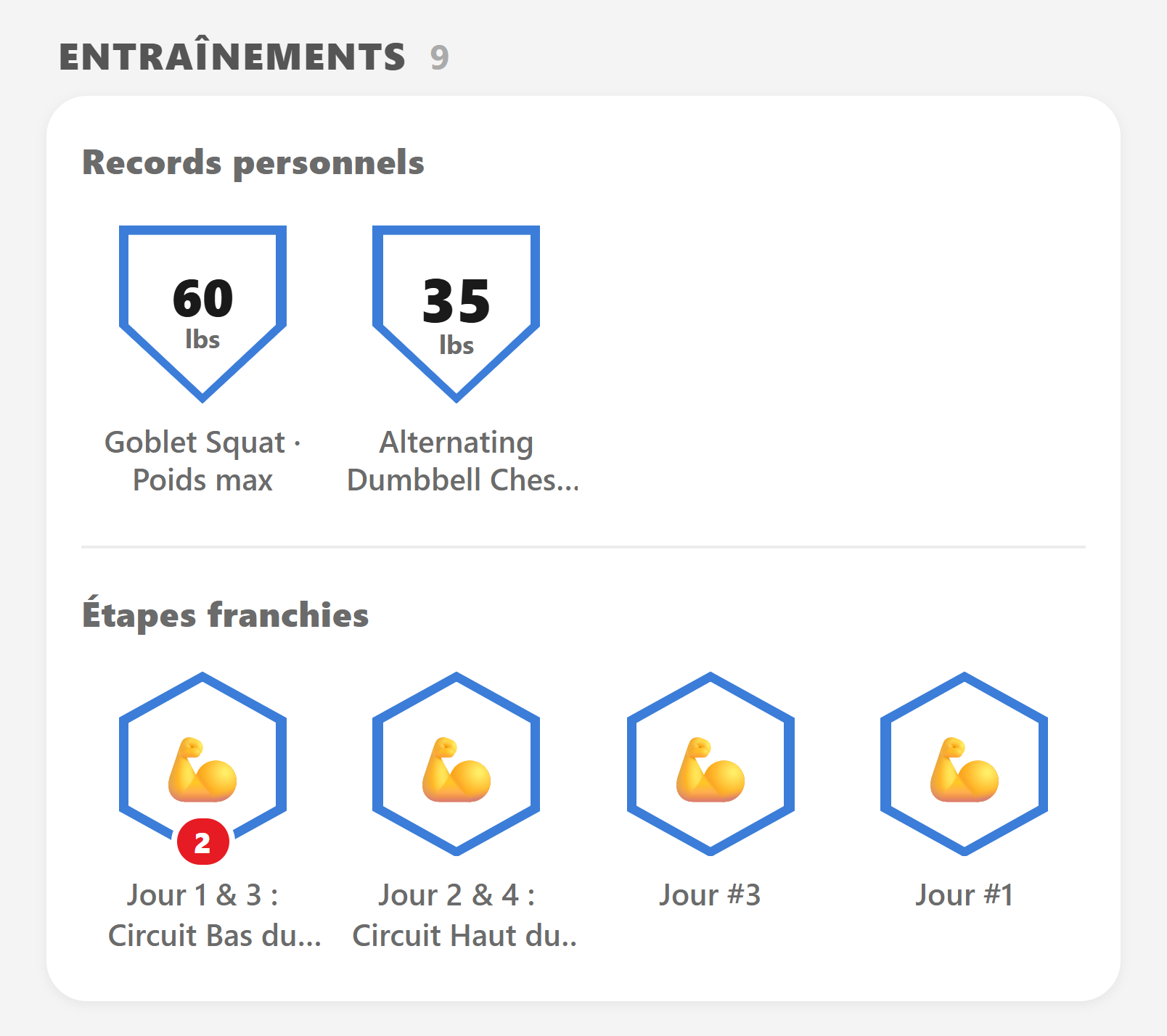
4.Tes records et tes étapes d'entraînement
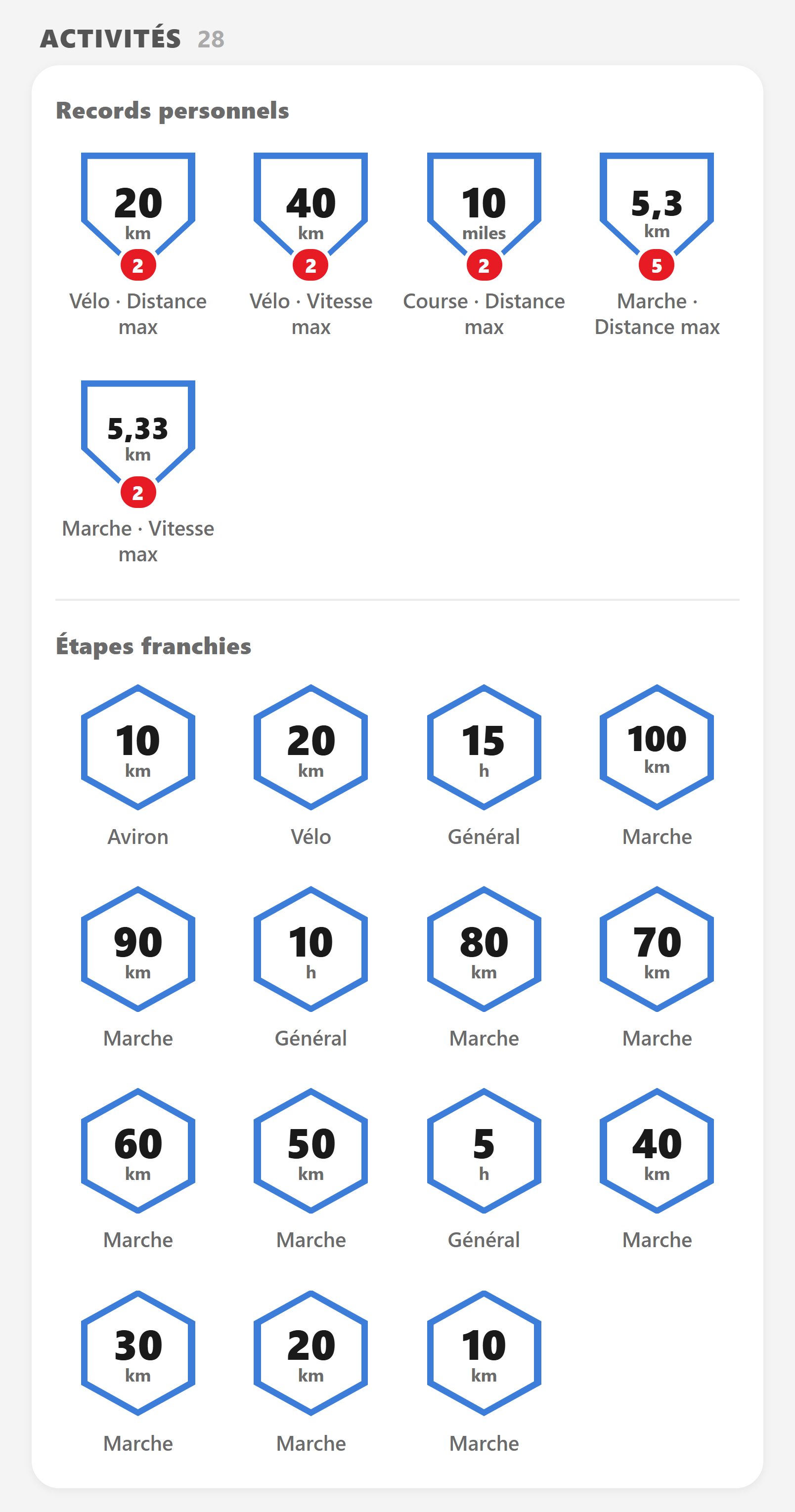
Les écussons, c'est tes charges max ; les hexagones, les séances franchies.
Dès que tu bats une charge ou un nombre de reps pendant une séance, le record apparaît ici sans que t'aies rien à faire de plus. Les étapes franchies marquent la première fois que tu complètes chaque entraînement de ton programme. Un détail à savoir : les noms d'exercices restent en anglais, ils viennent directement de la banque d'exercices de Trainerize.
5.Les paliers de tes activités cardio
Marche, vélo, aviron : chaque tranche de kilomètres ou d'heures débloque une tuile.
Tout ce que tu logges en cardio — les 46 activités offertes dans l'app — s'additionne et débloque des paliers : 10, 20, 30 km de marche, des heures de vélo, et ça continue. Les écussons du haut gardent ton meilleur effort par activité. Une section reste vide : Nutrition, parce que Trainerize n'émet aucun badge pour les repas — c'est le défi « 7 journaux sur 7 » en haut de page qui joue ce rôle-là.
La pastille ronde en bas à droite de l'accueil, c'est ton coach.
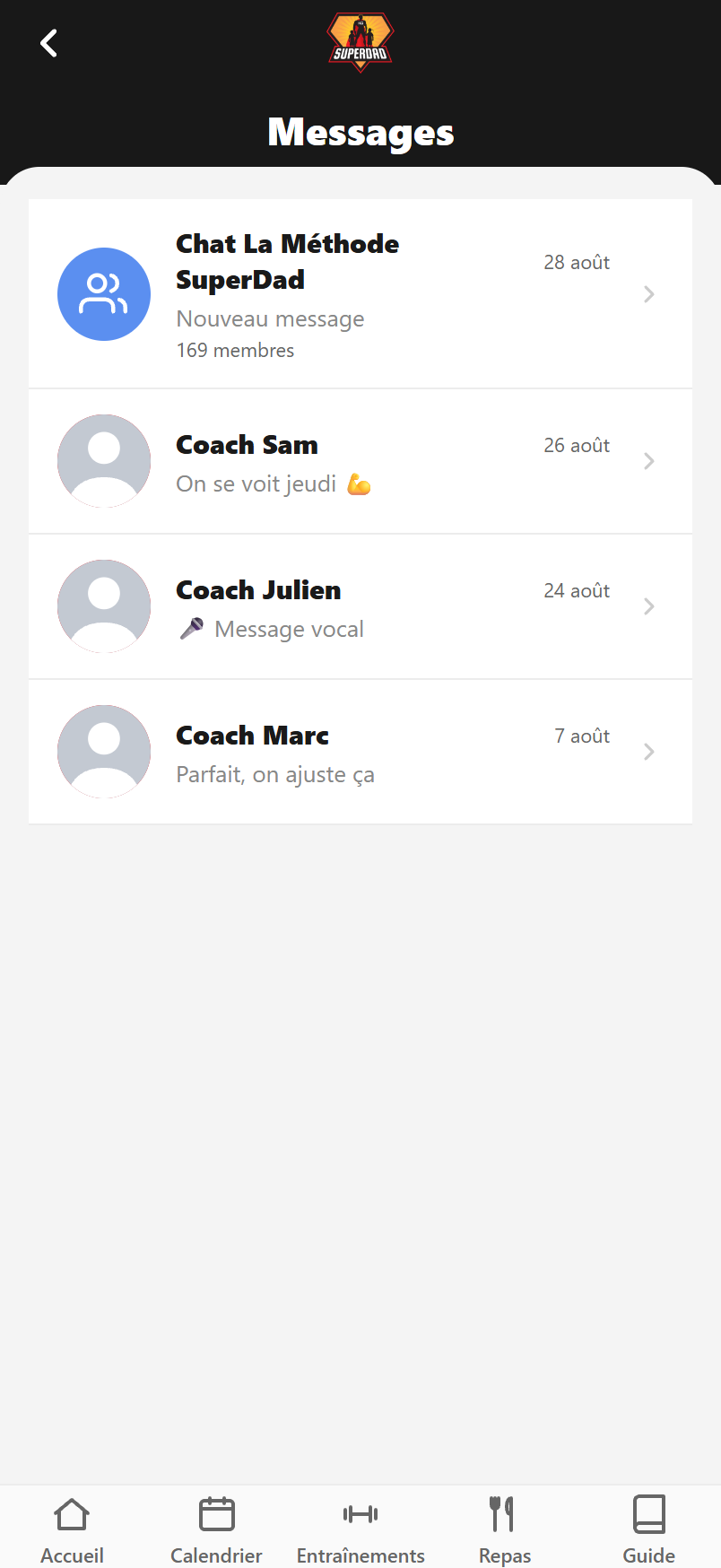
Sur l'accueil, la pastille ronde en bas à droite ouvre tes conversations, et un chiffre rouge apparaît dessus quand quelqu'un t'a écrit. Juste en dessous, le bloc « Mes groupes » t'amène direct dans le chat de la gang. Un détail à savoir : cette pastille vit seulement sur l'accueil, pas sur les autres pages.
2.Toutes tes conversations au même endroit
Tes coachs et le groupe des SuperDads, dans une seule liste.
Chaque coach a sa propre conversation, et le chat de groupe s'affiche dans la même liste — pas besoin d'aller le chercher ailleurs. Un vocal ou une photo s'annonce en français, « 🎤 Message vocal », « 📷 Photo », au lieu des libellés anglais de l'outil d'origine. Par contre, tu ne pars pas de nouvelle conversation toi-même : tu écris dans celles qui existent déjà, et c'est ton équipe qui en ouvre au besoin.
3.Pose ta question à ton coach
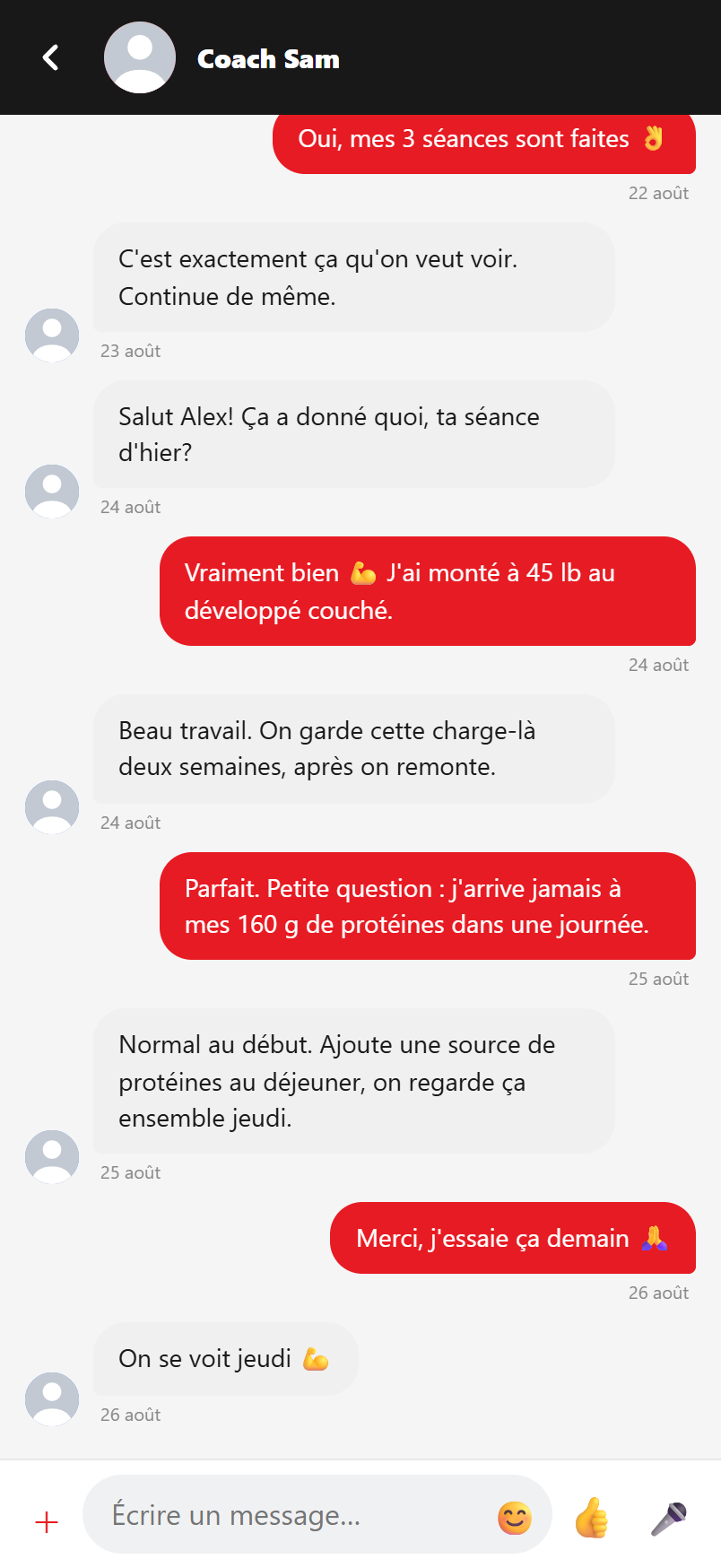
Ta question, sa réponse, et tout l'historique qui reste là.
Écris ta question quand elle te passe par la tête : ton coach répond dans la même conversation et rien ne se perd, même trois mois plus tard. Si sa réponse arrive pendant que tu es dans l'écran, elle s'affiche toute seule — pas besoin de fermer et rouvrir. Attention au pouce 👍 à droite du champ : il part dès que tu le touches, sans confirmation.
4.Photo, fichier, message vocal
Le + ouvre la caméra, ta galerie et tes fichiers.
Touche le + à gauche du champ : tu peux prendre une photo sur-le-champ, en piger une dans ta galerie ou envoyer un document. Le micro à droite se garde enfoncé — tu parles, tu relâches, c'est envoyé, sans possibilité de te réécouter avant. Ce que ton coach te renvoie, photo ou PDF, s'ouvre directement dans l'app au lieu de te rejeter dans le navigateur.
5.Le groupe des SuperDads
169 pères dans la même conversation, plus les rappels des coachs.
C'est là que les coachs annoncent les rencontres et que les gars se donnent du gaz entre eux. Le nom au-dessus de chaque bulle te dit qui parle, et les liens sont cliquables directement dans le message. Rappelle-toi juste que 169 personnes lisent : ce qui est personnel — ton poids, tes doutes, tes photos — s'écrit dans la conversation privée avec ton coach, pas ici.
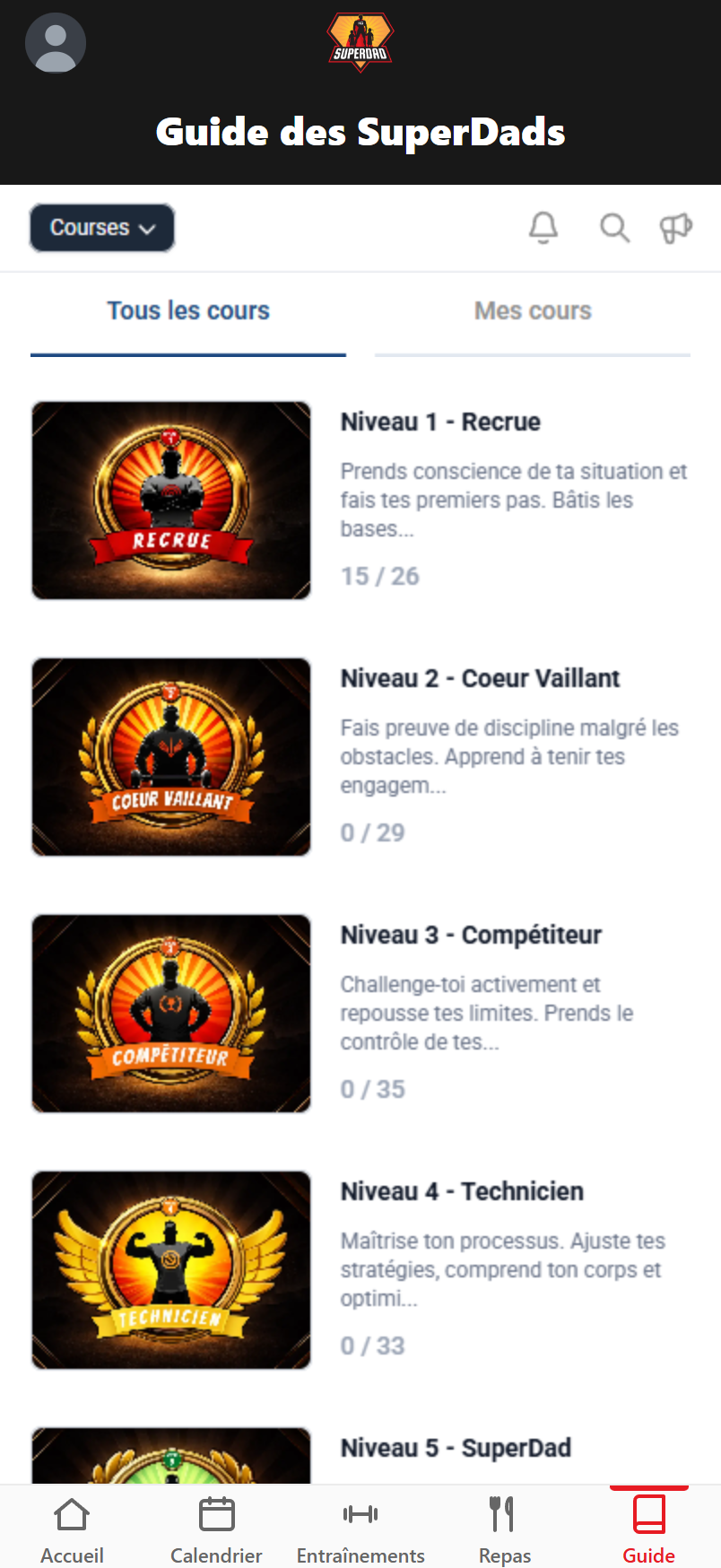
L'onglet Guide ouvre les cinq niveaux des SuperDads, la banque de ressources et la FAQ.
Le Guide, c'est le 5e onglet en bas à droite : les cinq niveaux de La Méthode SuperDads, une banque de ressources et une FAQ, plus de 400 leçons en français, sans deuxième mot de passe à retenir. Trainerize n'offre rien de tel — cette formation-là existe seulement ici. Et si le guide t'affiche une page de connexion, le bouton « ⟳ Reconnecter » en haut à droite te rebranche.
2.Un niveau à la fois
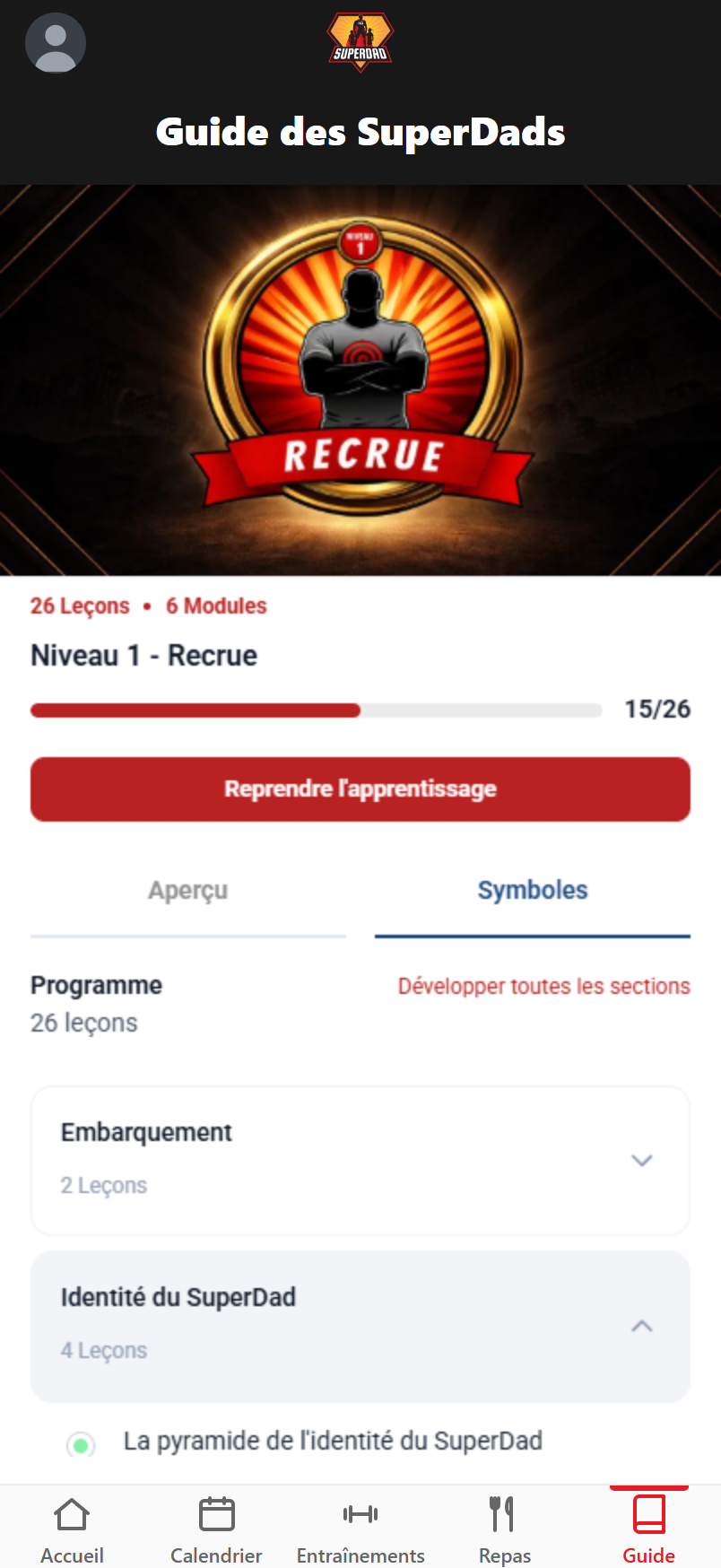
Chaque niveau affiche sa barre de progression et le bouton pour embarquer.
Touche un niveau : tu vois d'un coup d'œil combien de leçons et de modules il contient, et où tu es rendu. Le bouton passe de « Commencez l'apprentissage » à « Reprendre l'apprentissage » dès que tu as fait une leçon. Au premier chargement, le compteur peut afficher 0 le temps que ta progression arrive du serveur.
3.Le programme, module par module
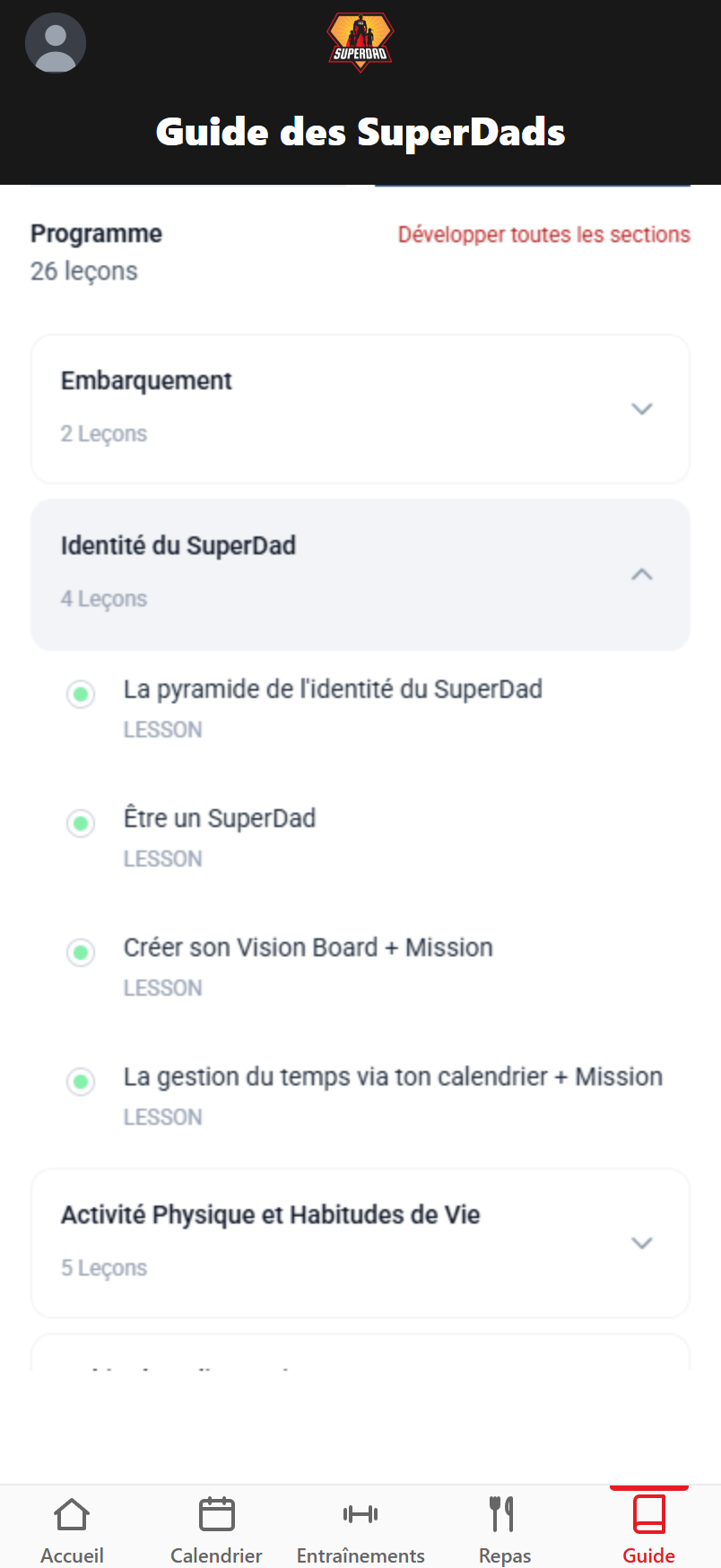
Les modules se déplient ; la pastille verte marque les leçons déjà faites.
La liste des leçons se cache derrière l'onglet « Symboles » — le mot est une traduction boiteuse, mais c'est bien là que ça se passe. Déplie un module, touche une leçon et c'est parti. La pastille verte à gauche te dit ce qui est déjà réglé, donc tu ne recommences jamais la même leçon deux fois.
4.Une leçon : vidéo et texte
Vidéo en haut, explications en dessous, bouton Terminé en bas.
Une leçon, c'est une vidéo courte et le texte qui l'explique, en français, produits par les coachs des SuperDads. Les deux flèches à droite du titre te font passer à la leçon suivante sans repasser par la liste. Le bouton rouge en bas sert à marquer la leçon comme faite quand tu as terminé.
5.Cherche, tu vas trouver
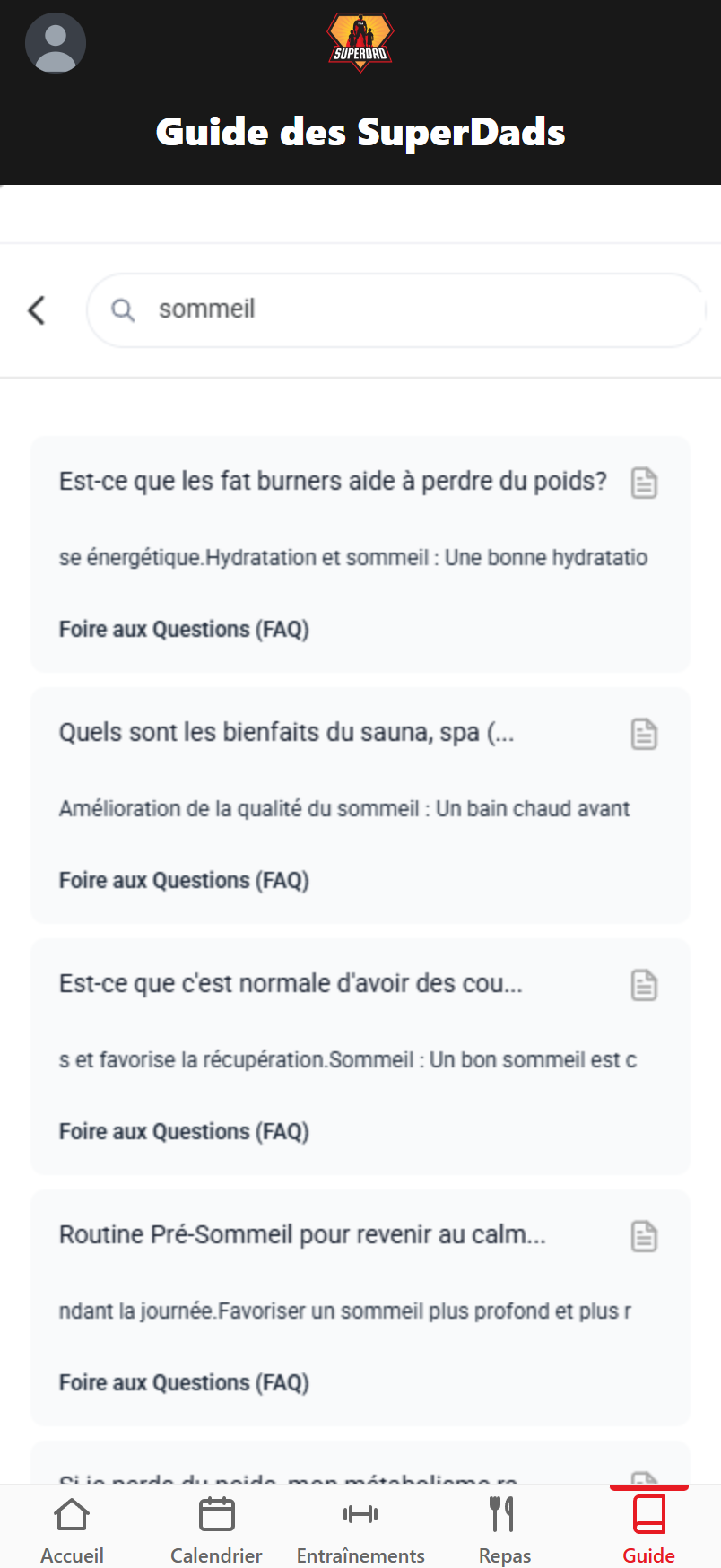
La loupe fouille dans le texte des leçons, pas juste dans les titres.
La loupe en haut cherche dans le contenu des leçons : tape « sommeil » et tu tombes sur les passages exacts, avec le cours d'où ils viennent. C'est le raccourci quand t'as une question précise et pas envie de fouiller les 178 réponses de la FAQ une par une. Les résultats apparaissent pendant que tu tapes.
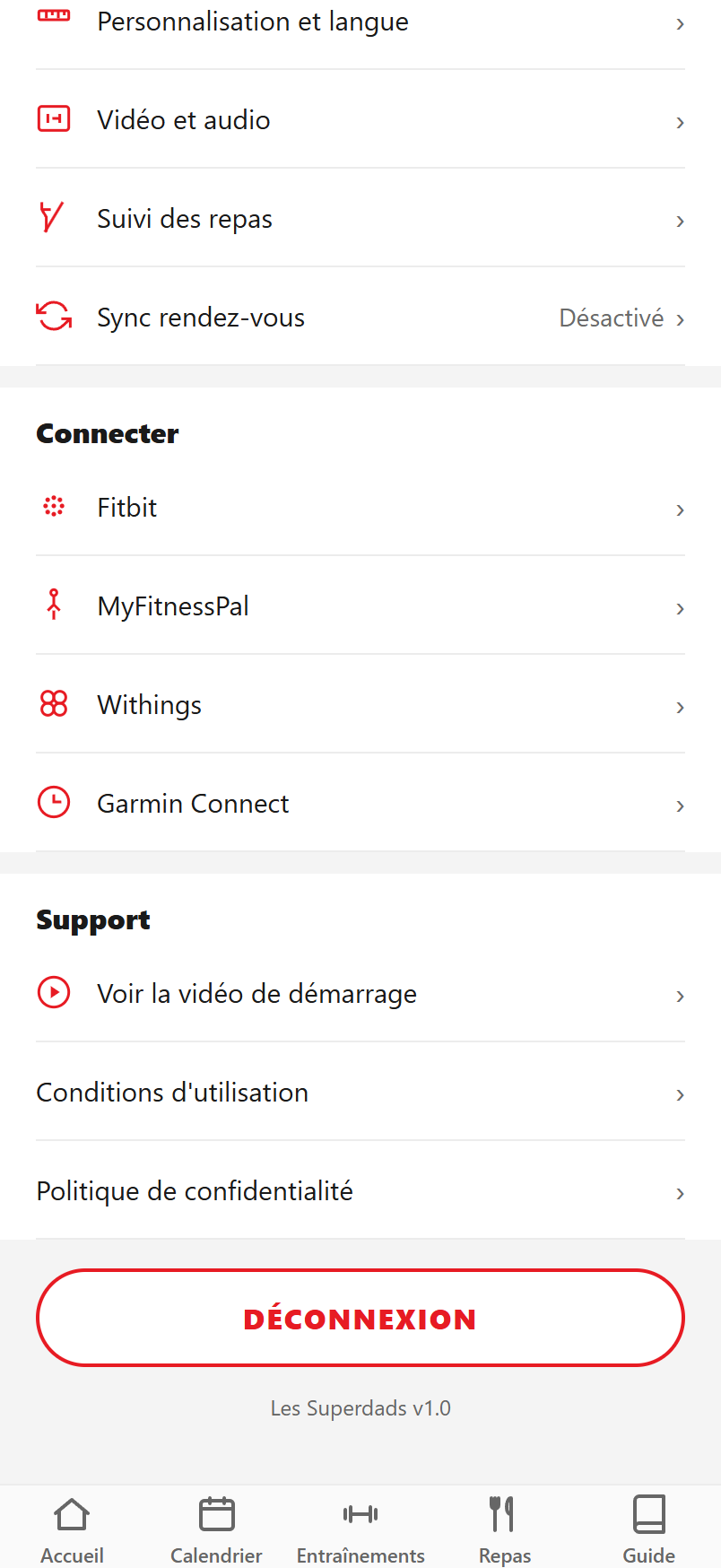
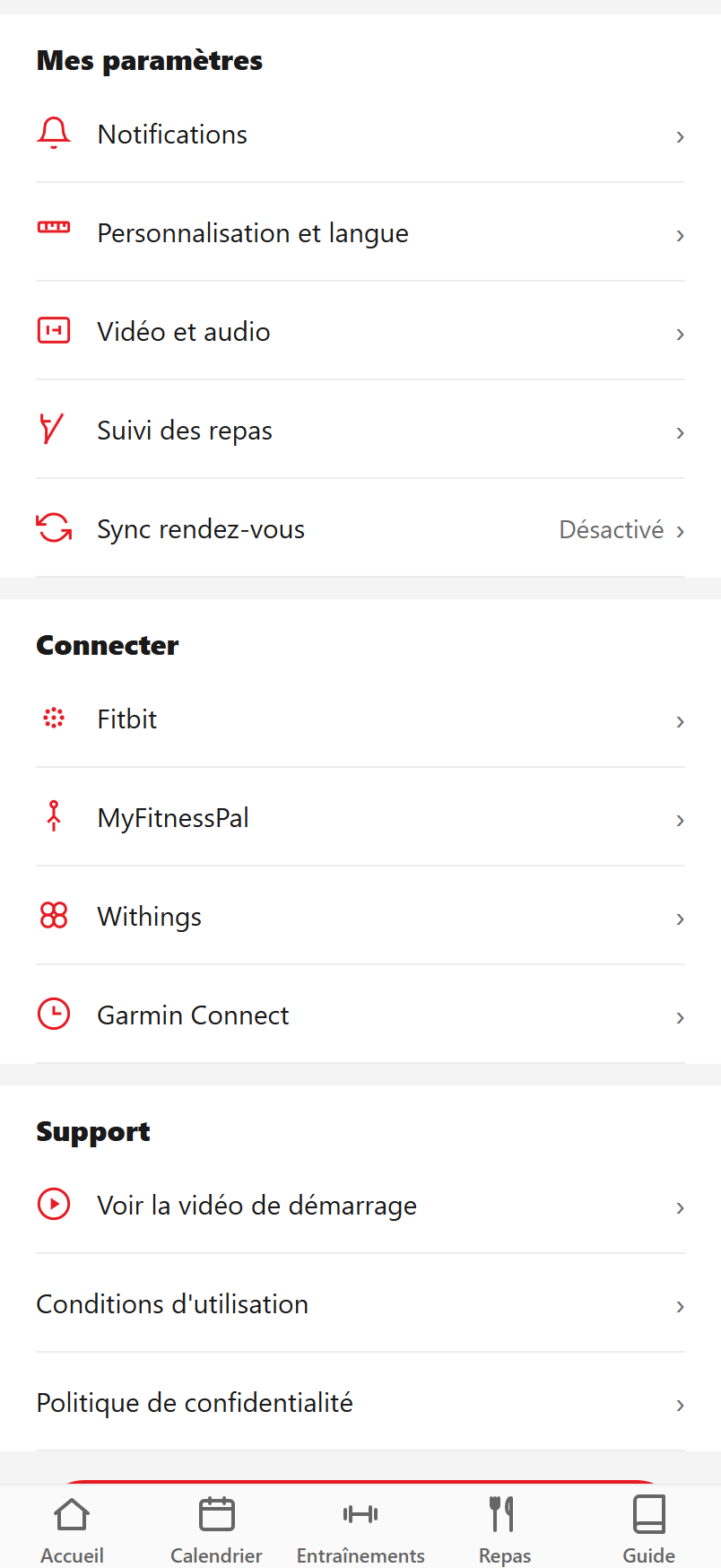
Menu Compte, section « Connecter » : toutes les lignes ouvrent le même écran.
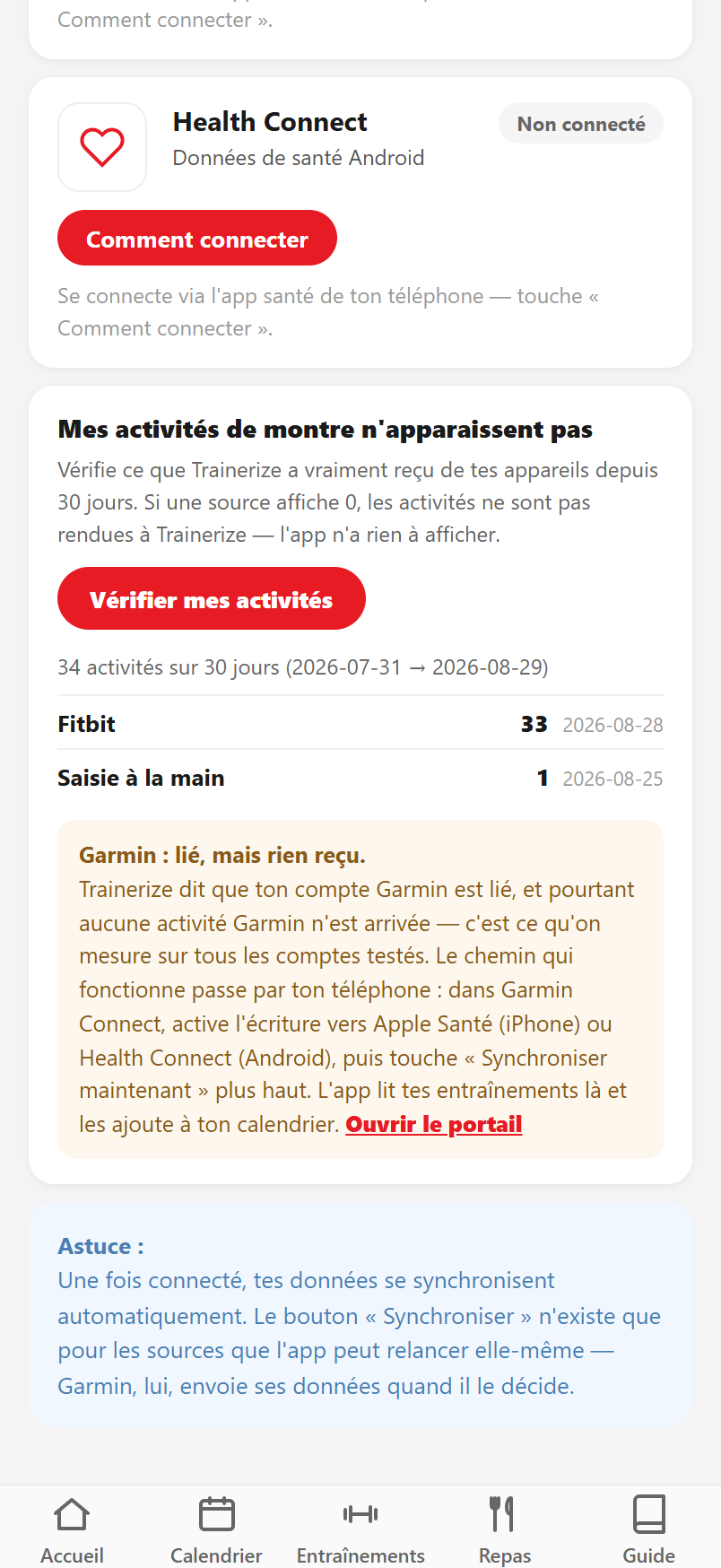
Touche ta photo de profil en haut à gauche, puis descends jusqu'à « Connecter ». Fitbit, MyFitnessPal, Withings, Garmin — peu importe la ligne que tu touches, tu arrives au même endroit. Sur ton téléphone, une ligne de plus s'ajoute selon l'appareil : Apple Santé sur iPhone, Health Connect sur Android.
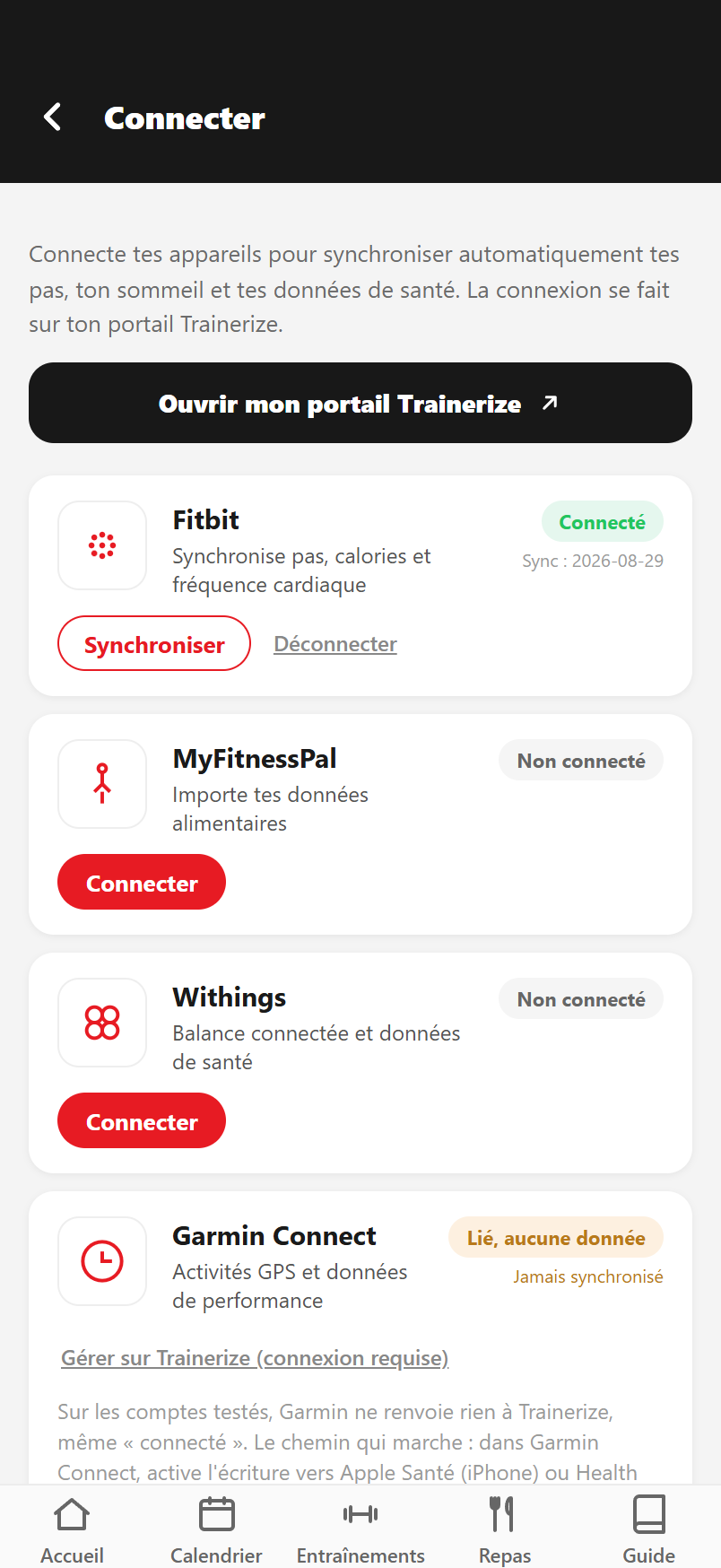
2.Chaque appareil, avec son vrai état
Connecté, non connecté, dernière synchro : c'est écrit sur la carte.
Une carte par source, avec la date de la dernière synchro quand il y en a une. Le bouton « Synchroniser » n'apparaît que sur les sources que l'app peut relancer elle-même — ailleurs il n'y est pas, plutôt que de te faire cliquer dans le vide. Le bouton noir en haut ouvre ton portail Trainerize, là où se donne l'autorisation.
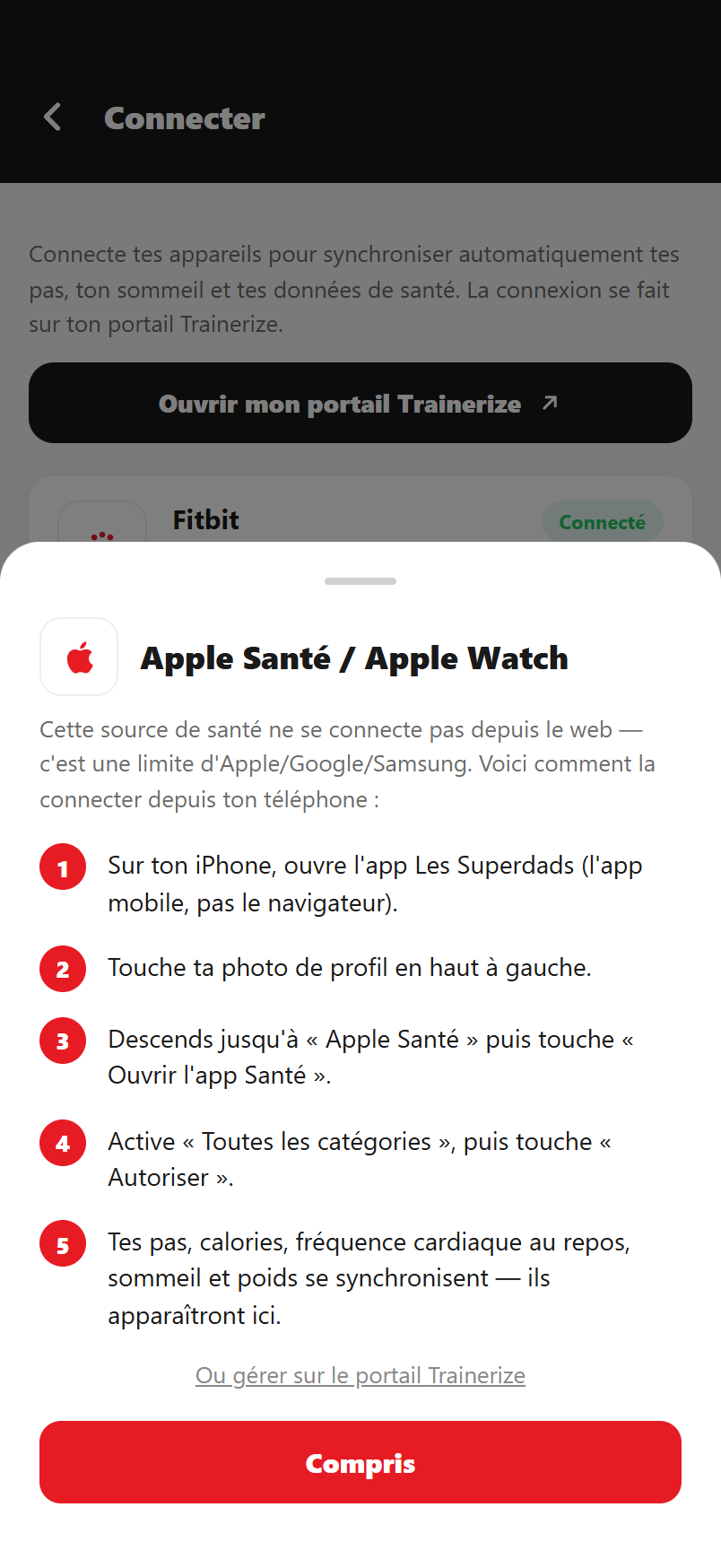
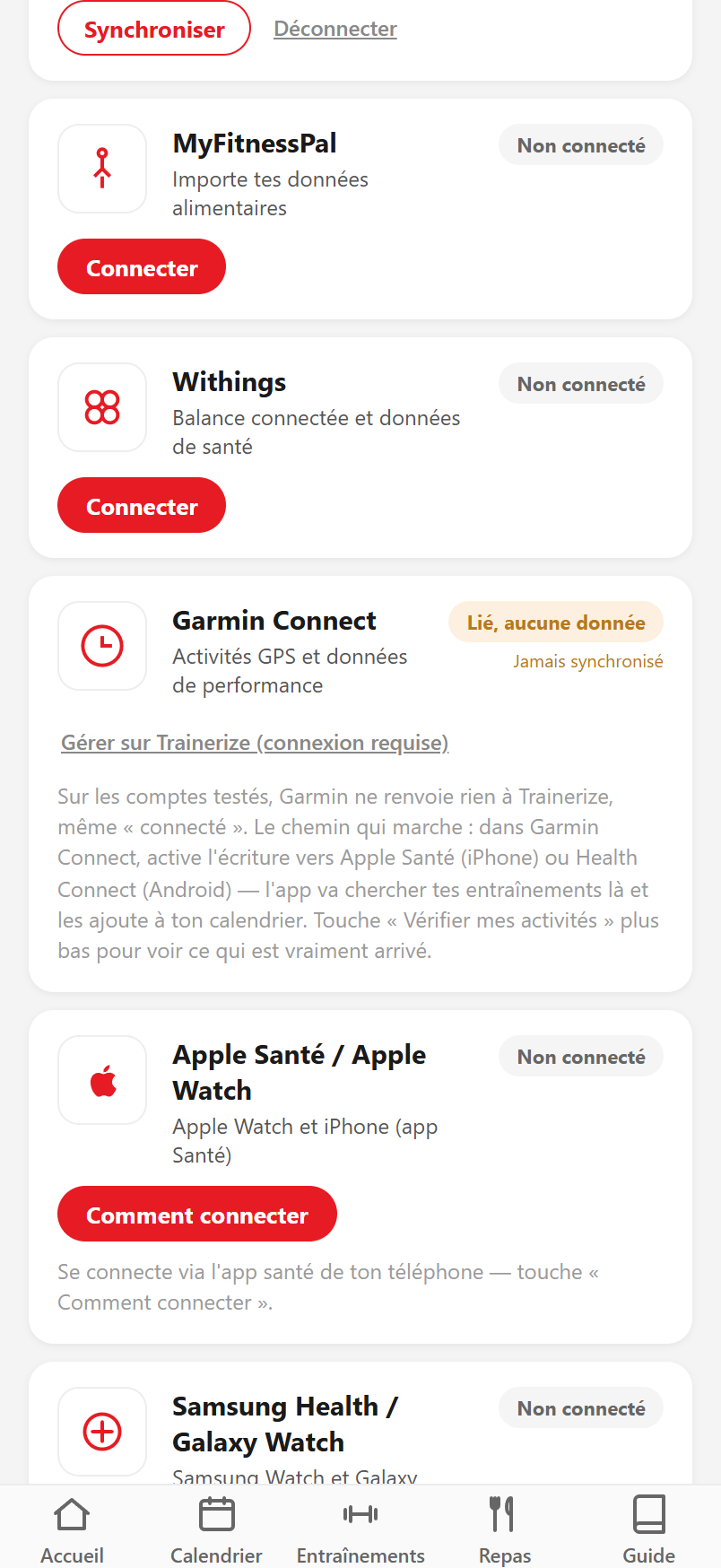
3.Ta montre passe par l'app Santé
Apple Watch, Galaxy Watch : ça se branche sur le téléphone, pas dans le navigateur.
Apple, Google et Samsung ne laissent pas brancher leur app Santé depuis le web. Touche « Comment connecter » et l'app te donne les étapes exactes, en français, pour ton appareil. Une fois l'autorisation donnée dans l'app mobile, tes pas, ton sommeil et ta fréquence cardiaque au repos remontent tout seuls chaque fois que tu ouvres l'app.
4.« Lié » ne veut pas dire « ça rentre »
Garmin peut afficher un lien actif sans avoir jamais livré une seule activité.
Au lieu d'un « Connecté » qui te laisse deviner, la pastille dit « Lié, aucune donnée » quand rien n'est jamais arrivé. La carte donne aussi le chemin qui marche : dans Garmin Connect, active l'écriture vers Apple Santé (iPhone) ou Health Connect (Android). L'app va chercher tes entraînements là et les ajoute à ton calendrier.
5.Vérifier ce qui est vraiment arrivé
Un décompte par appareil sur 30 jours, en un bouton.
« Vérifier mes activités » compte ce que Trainerize a reçu de chacun de tes appareils depuis 30 jours. Une source à zéro tranche la question tout de suite : rien n'est jamais arrivé jusqu'à ton compte, ce n'est pas l'affichage qui bloque. C'est le seul écran qui répond à « mes entraînements de montre n'apparaissent pas » — Trainerize ne l'offre pas.
Ta photo en haut à gauche, puis descends jusqu'à « Mes paramètres ».
Tout ce qui se règle part d'un seul endroit : ta photo en haut à gauche de l'accueil ouvre ton compte, et le bloc « Mes paramètres » t'attend un peu plus bas dans la page. Les cinq lignes mènent toutes au même écran, alors prends celle qui te tombe sous le pouce. C'est aussi d'ici que tu te déconnectes, tout en bas.
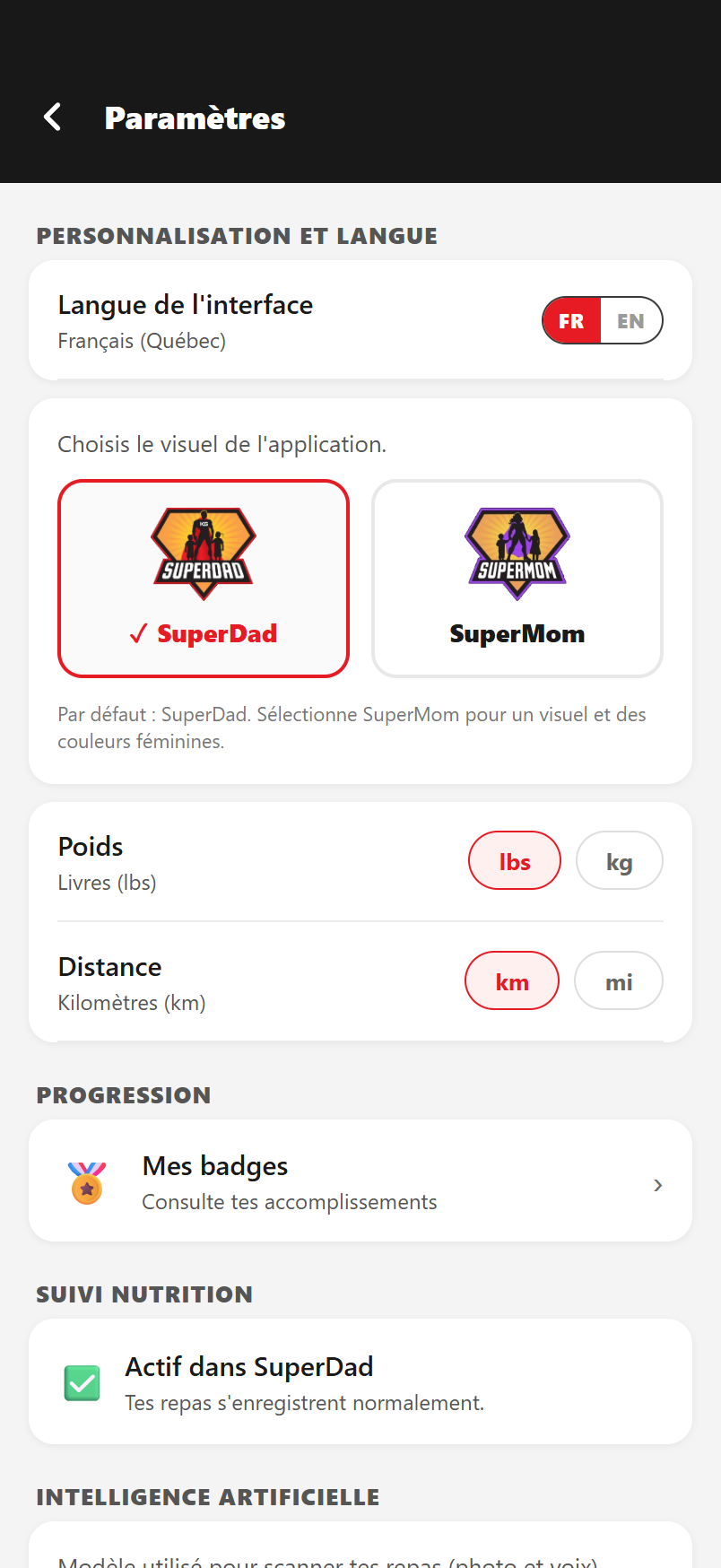
2.Français d'ici, et le look que tu veux
La langue et le visuel de l'app se changent dès la première carte.
L'app s'ouvre en français du Québec, pas en anglais traduit à moitié : le sélecteur FR/EN est la première ligne. Juste en dessous, tu choisis ton visuel — SuperDad en rouge ou SuperMom en mauve — et le changement se propage à toute l'app, jusqu'à l'icône sur ton écran d'accueil. Une réserve honnête : les boutons lbs/kg et km/mi retiennent ton choix, mais les écrans affichent encore les livres et les kilomètres.
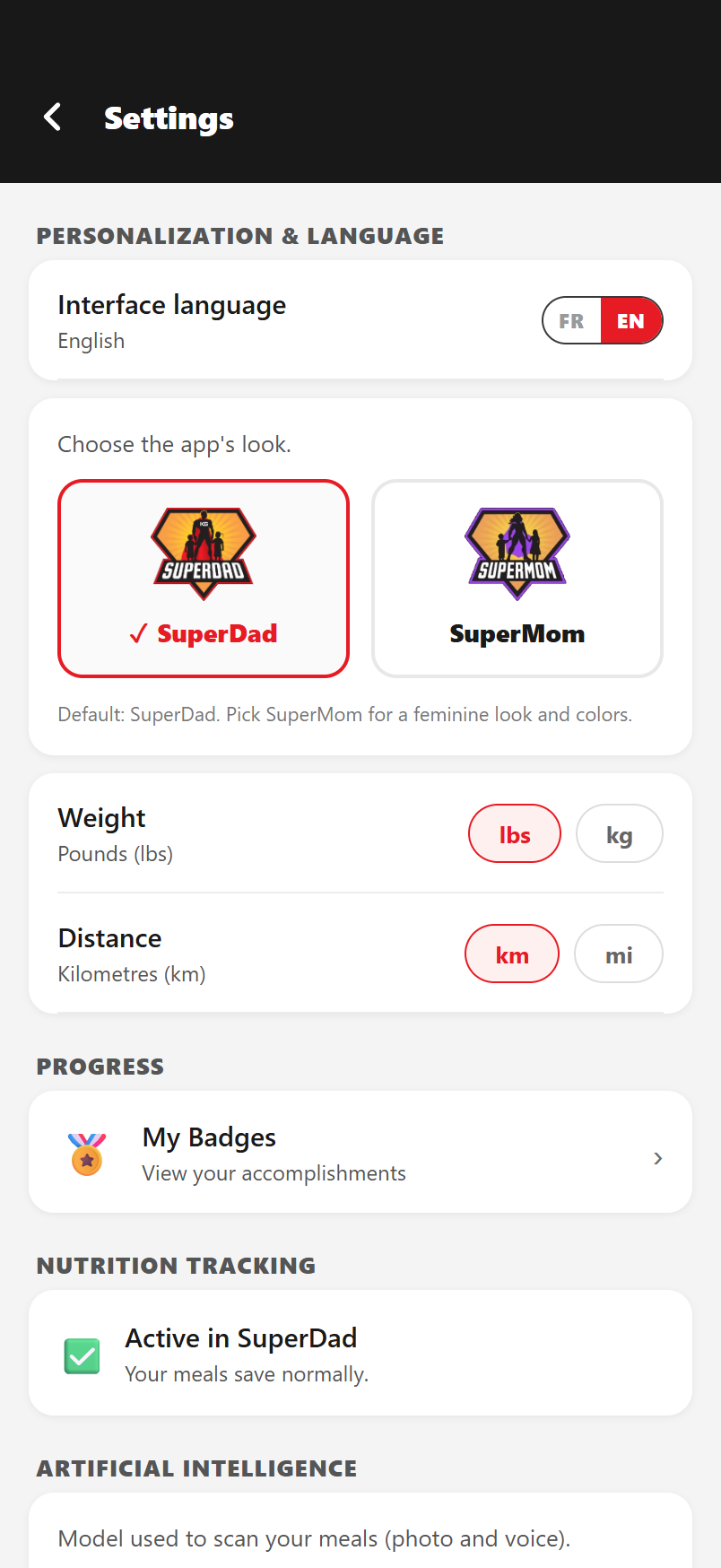
3.Un bouton, et l'app parle anglais
Même écran, même app : seule la langue a changé.
Appuie sur EN et les écrans, les boutons et même les messages d'erreur basculent sur-le-champ. Pratique quand deux personnes se partagent l'app à la maison et ne lisent pas dans la même langue. Le choix reste sur l'appareil que tu utilises, donc chacun garde sa langue sur son cellulaire.
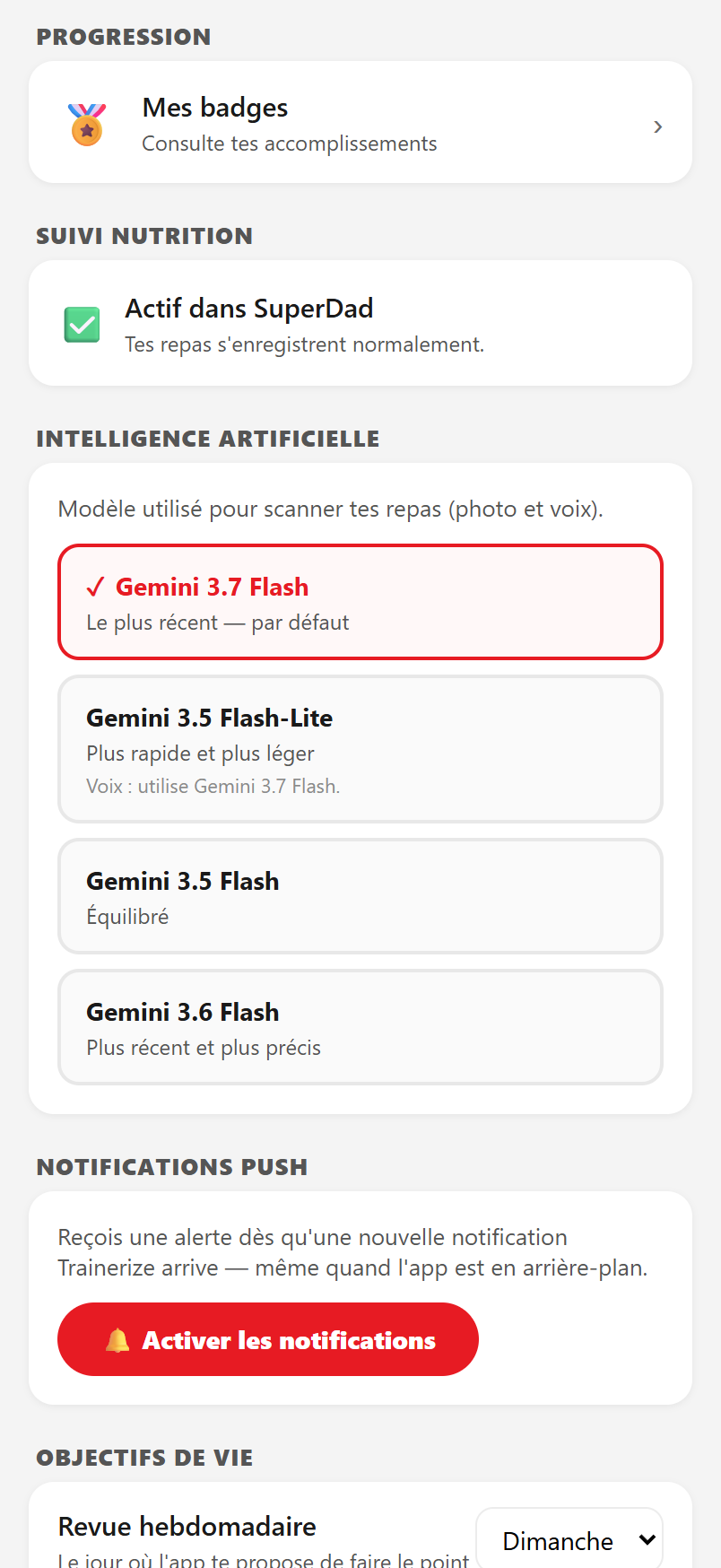
4.Le cerveau derrière le scan de repas
Choisis ton modèle d'IA — et garde le suivi actif dans SuperDad.
Quand tu photographies ton assiette ou que tu dictes ton repas, c'est le modèle coché ici qui fait le travail ; tu peux le changer pour plus rapide ou plus précis, et l'app t'avertit quand un modèle ne comprend pas la voix. Trainerize n'a rien de tel. Le piège est juste au-dessus : si « Suivi nutrition » dit qu'une autre application s'en occupe, plus rien ne s'enregistre dans ton journal tant que tu n'as pas appuyé sur le bouton qui ramène le suivi dans SuperDad.
5.Décide quand l'app te relance
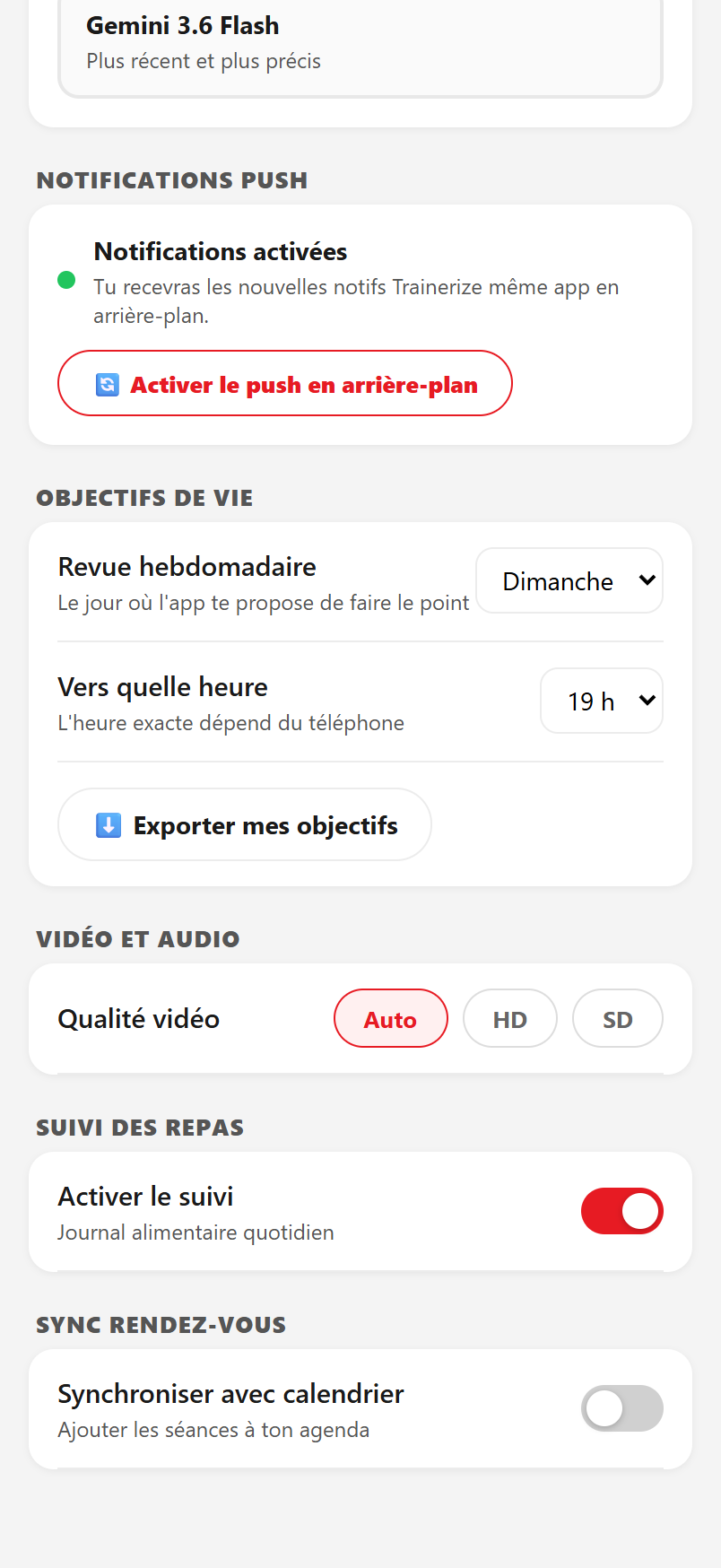
Les notifications, et le jour de ton bilan hebdomadaire.
Autorise les notifications une fois : la carte passe au vert et un deuxième bouton apparaît pour enregistrer ce téléphone quand l'app est fermée — il est facile à manquer, appuie dessus aussi. Plus bas, tu fixes le jour et l'heure où l'app te propose de faire le point sur tes objectifs de vie ; ce réglage-là vit sur ton compte et pas juste sur l'appareil, donc il te suit si tu changes de cellulaire, et « Exporter mes objectifs » t'en donne une copie à garder. Franchement : les trois derniers réglages de la page — qualité vidéo, suivi des repas, sync rendez-vous — ne changent rien pour l'instant.